

Als u de kleurcorrectie op de telefoon activeert, kunt u kleuren nauwkeuriger waarnemen, kleuren aanpassen om u te helpen zich beter te concentreren, en krijgt u de kleurweergave van het scherm van de Samsung Galaxy A57 5G zelf in de hand. U kunt de schermkleur naar wens aanpassen via de instellingen. In de onderstaande handleiding laten we u zien hoe u kleurcorrectie op de Samsung Galaxy A57 5G inschakelt.
Kleurcorrectie inschakelen op de Samsung Galaxy A57 5G?
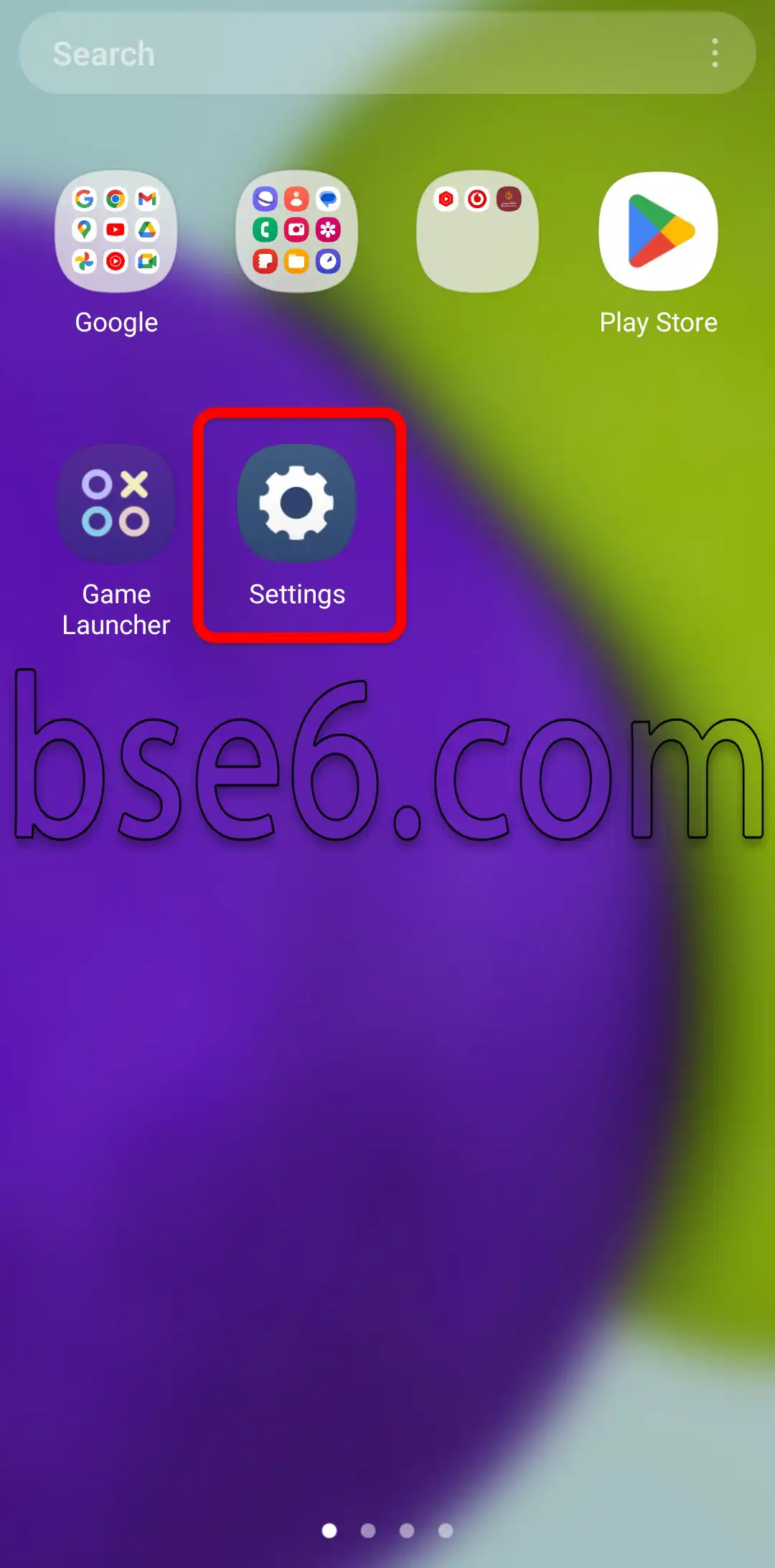
1- Ga naar “Instellingen”.
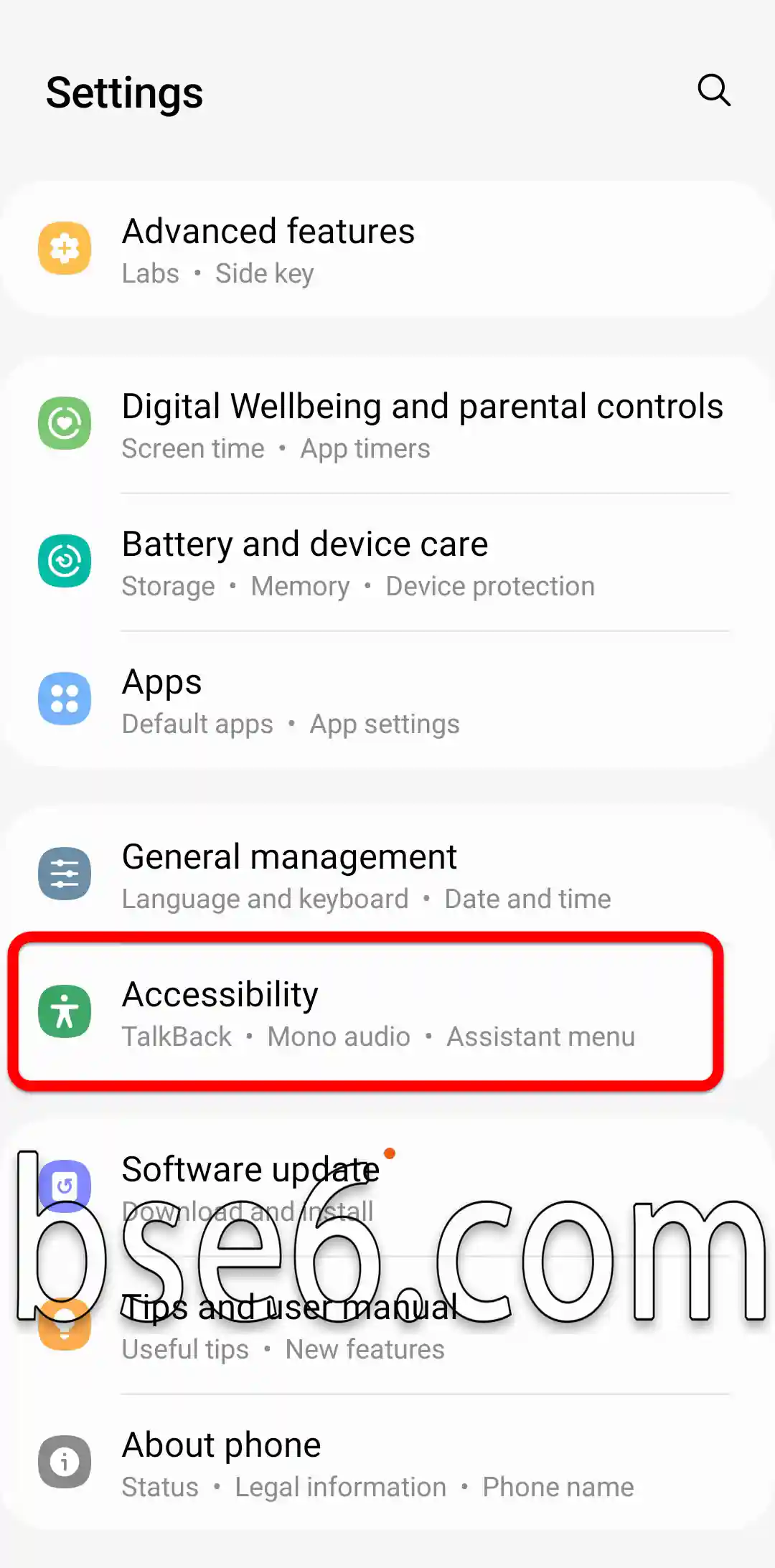
2- Scrol omlaag en tik op “Toegankelijkheid”.
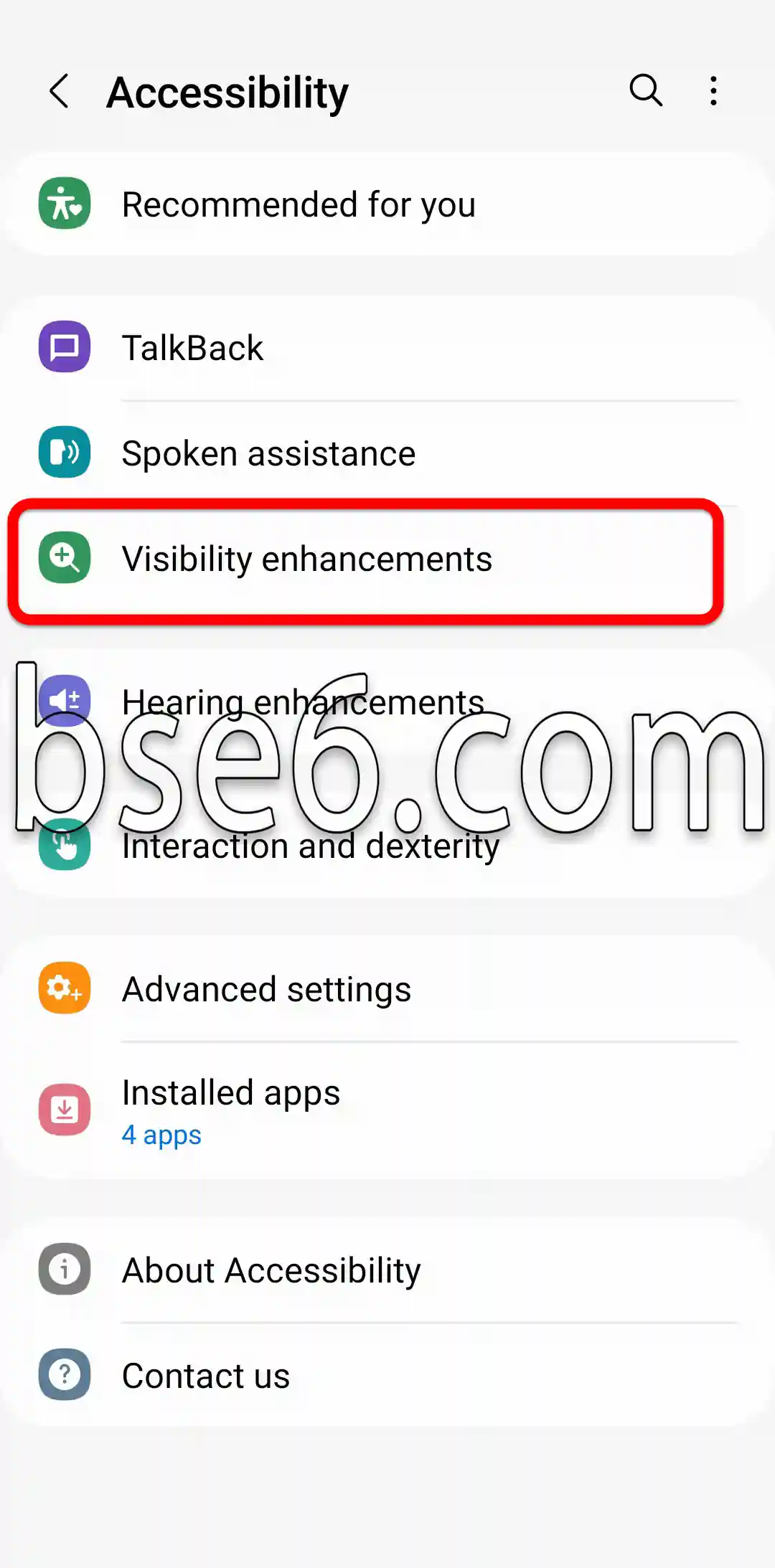
“Verbeteringen voor zichtbaarheid”.
“Kleurcorrectie”.
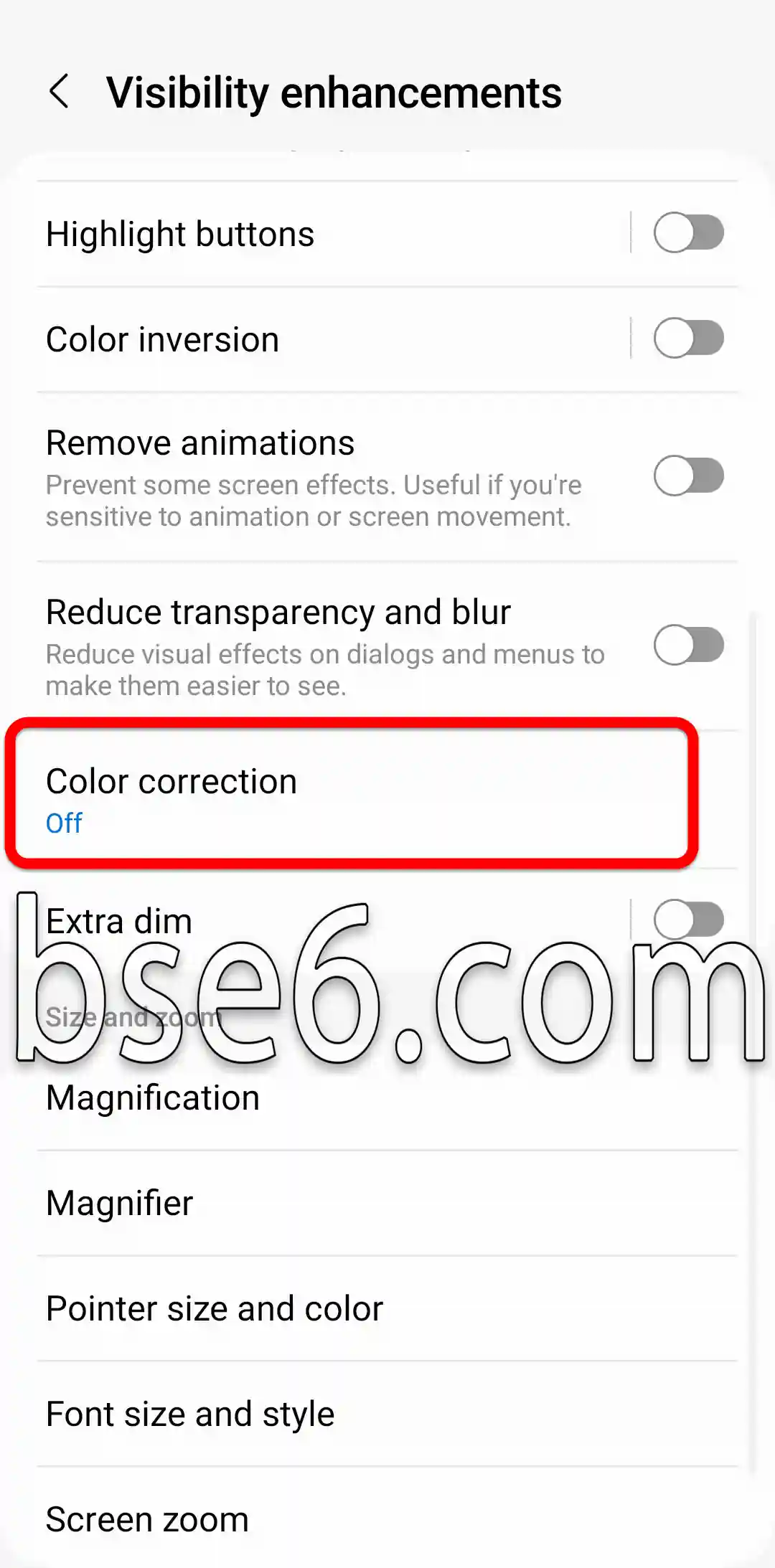
Nadat u de functie hebt ingeschakeld, kiest u op dit scherm de optie die het beste bij u past.
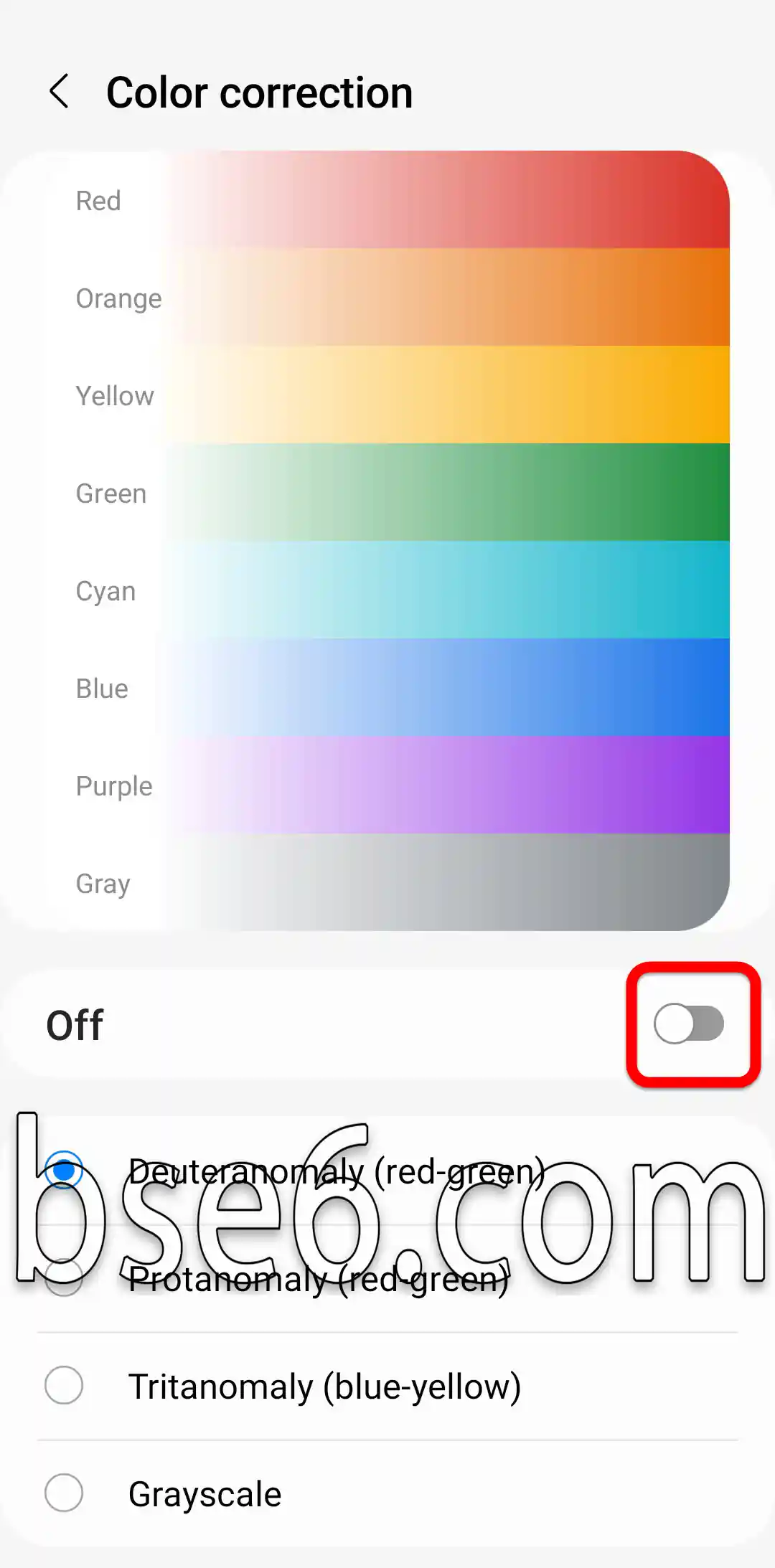
Eenvoudige stappen voor kleurcorrectie op de Samsung Galaxy A57 5G
Kleurcorrectie: Heb je ooit gemerkt dat je foto’s op je Samsung Galaxy A57 5G flets of onevenwichtig ogen? Kleurcorrectie is de ideale manier om levendigheid en nauwkeurigheid in fotodetails te herstellen, waardoor je een verbeterde visuele ervaring en hogere fotokwaliteit krijgt.
Om te beginnen met kleurcorrectie op de Samsung Galaxy A57 5G, kun je de volgende stappen volgen:
- Beeldscherminstellingen openen
Ga naar “Instellingen”, kies vervolgens “Beeldscherm” en daarna “Kleurmodus”. Je vindt meerdere opties om de kleurweergave van het scherm naar wens aan te passen. - De juiste kleurmodus kiezen
Met de telefoon kun je verzadiging, contrast en tint aanpassen. Kies de modus die kleuren zo realistisch mogelijk weergeeft. Je kunt verschillende modi proberen, zoals “Natuurlijk” of “Levendig”, om het verschil te zien. - Kleuren handmatig aanpassen
Als je meer precisie wilt, gebruik dan de handmatige tool voor kleurcorrectie. Hier kun je AI inschakelen om kleuren automatisch te verbeteren, of verzadiging en kleurbalans handmatig afstellen, wat een effectieve oplossing is voor fotografieliefhebbers. - Gratis apps van derden gebruiken
Er zijn gratis apps beschikbaar die gespecialiseerd zijn in kleurcorrectie, zoals Snapseed of Lightroom. Dankzij de AI in deze tools kun je kleuren met slechts één tik verbeteren. - Kleurcorrectie in foto’s en video’s
Kleurcorrectie beperkt zich niet tot stilstaande foto’s; je kunt er ook gebruik van maken voor kleurcorrectie van video’s via ingebouwde opties of met videobewerkingsapps.
Het belang van kleurcorrectie zit in het naar voren halen van de echte kleuren en het verbeteren van de gebruikerservaring, vooral voor liefhebbers van fotografie. Volgens reviews van techsites is de Galaxy A57 5G een van de telefoons die flexibiliteit biedt bij het aanpassen van kleuren, zodat ze bij elke smaak passen.
مقالات مشابهة
- Hoe de Downloadmodus te openen op de Samsung Galaxy A57 5G
- Eenvoudig de Niet storen-modus inschakelen op de Samsung Galaxy A57 5G
- Tips en effectieve methoden voor het maken van screenshots op de Samsung Galaxy A57 5G
- Hoe stel je een schermvergrendeling in op de Samsung Galaxy A57 5G
- Kleuren omkeren op Samsung Galaxy A57 5G
- Alles wat u in detail moet weten over de navigatiebalk op de Samsung Galaxy A57 5G
- Eenvoudig ontwikkelaarsopties inschakelen op de Samsung Galaxy A57 5G
- Handleiding: Eenvoudig de lettergrootte aanpassen op de Samsung Galaxy A57 5G
- Het Oogcomfortschild inschakelen op je Samsung Galaxy A57 5G
- Uitgebreide handleiding over het inschakelen en uitschakelen van TalkBack op de Samsung Galaxy A57 5G
- Wat is Recovery Mode op de Samsung Galaxy A57 5G?
- De complete gids voor het inschakelen van de energiebesparingsmodus op de Samsung Galaxy A57 5G
- Hoe je de donkere modus op de Samsung Galaxy A57 5G eenvoudig inschakelt
- Je complete gids voor het wijzigen van de beltoon op de Samsung Galaxy A57 5G
- Hoe je eenvoudig de taal op de Samsung Galaxy A57 5G wijzigt
- Hoe je de schermtime-out op Samsung Galaxy A57 5G wijzigt
- Hoe je de indeling van het startscherm op de Samsung Galaxy A57 5G eenvoudig aanpast
- De beste manieren om de Samsung Galaxy A57 5G stap voor stap bij te werken
- De beste manieren om oproepen te beantwoorden en te beëindigen op de Samsung Galaxy A57 5G
- Hoe je de systeemtrilling op Samsung Galaxy A57 5G eenvoudig regelt
- Stappen om het batterijpercentage op de Samsung Galaxy A57 5G weer te geven
- Hoe u de flitser inschakelt bij inkomende oproepen op Samsung Galaxy A57 5G
- Hoe u per app een andere taal kunt instellen op de Samsung Galaxy A57 5G
- Stappen om apps eenvoudig te verbergen op de Samsung Galaxy A57 5G
- Het klonen van apps op de Samsung Galaxy A57 5G stap voor stap
- Manieren om de fabrieksinstellingen op de Samsung Galaxy A57 5G eenvoudig te herstellen
- De complete gids voor het inschakelen van de energiebesparingsmodus op de Samsung Galaxy A9
- Hoe je de donkere modus op de Samsung Galaxy A9 eenvoudig inschakelt
- Hoe je eenvoudig de taal op de Samsung Galaxy A9 wijzigt
- Hoe je de schermtime-out op Samsung Galaxy A9 wijzigt
- Hoe je de indeling van het startscherm op de Samsung Galaxy A9 eenvoudig aanpast
- Hoe u de kleuren op de Samsung Galaxy A9 eenvoudig corrigeert
- De beste manieren om de Samsung Galaxy A9 stap voor stap bij te werken
- De beste manieren om oproepen te beantwoorden en te beëindigen op de Samsung Galaxy A9
- Hoe je de systeemtrilling op Samsung Galaxy A9 eenvoudig regelt
- Hoe u de flitser inschakelt bij inkomende oproepen op Samsung Galaxy A9
- Hoe u per app een andere taal kunt instellen op de Samsung Galaxy A9
- Het klonen van apps op de Samsung Galaxy A9 stap voor stap
- De complete gids voor het inschakelen van de energiebesparingsmodus op de Samsung Galaxy A56 5G
- Hoe je de donkere modus op de Samsung Galaxy A56 5G eenvoudig inschakelt
- Hoe je eenvoudig de taal op de Samsung Galaxy A56 5G wijzigt
- Hoe je de schermtime-out op Samsung Galaxy A56 5G wijzigt
- Hoe je de indeling van het startscherm op de Samsung Galaxy A56 5G eenvoudig aanpast
- Hoe u de kleuren op de Samsung Galaxy A56 5G eenvoudig corrigeert
- De beste manieren om de Samsung Galaxy A56 5G stap voor stap bij te werken
- De beste manieren om oproepen te beantwoorden en te beëindigen op de Samsung Galaxy A56 5G
- Hoe je de systeemtrilling op Samsung Galaxy A56 5G eenvoudig regelt
- Hoe u de flitser inschakelt bij inkomende oproepen op Samsung Galaxy A56 5G
- Hoe u per app een andere taal kunt instellen op de Samsung Galaxy A56 5G
- Het klonen van apps op de Samsung Galaxy A56 5G stap voor stap
- De complete gids voor het inschakelen van de energiebesparingsmodus op de Samsung Galaxy A37 5G
- Hoe je de donkere modus op de Samsung Galaxy A37 5G eenvoudig inschakelt
- Hoe je eenvoudig de taal op de Samsung Galaxy A37 5G wijzigt
- Hoe je de schermtime-out op Samsung Galaxy A37 5G wijzigt
- Hoe je de indeling van het startscherm op de Samsung Galaxy A37 5G eenvoudig aanpast
- Hoe u de kleuren op de Samsung Galaxy A37 5G eenvoudig corrigeert
- De beste manieren om de Samsung Galaxy A37 5G stap voor stap bij te werken
- De beste manieren om oproepen te beantwoorden en te beëindigen op de Samsung Galaxy A37 5G
- Hoe je de systeemtrilling op Samsung Galaxy A37 5G eenvoudig regelt
- Hoe u de flitser inschakelt bij inkomende oproepen op Samsung Galaxy A37 5G
- Hoe u per app een andere taal kunt instellen op de Samsung Galaxy A37 5G
- Het klonen van apps op de Samsung Galaxy A37 5G stap voor stap
- De complete gids voor het inschakelen van de energiebesparingsmodus op de Samsung Galaxy A13
- Hoe je de donkere modus op de Samsung Galaxy A13 eenvoudig inschakelt
- Hoe je eenvoudig de taal op de Samsung Galaxy A13 wijzigt
- Hoe je de schermtime-out op Samsung Galaxy A13 wijzigt
- Hoe je de indeling van het startscherm op de Samsung Galaxy A13 eenvoudig aanpast
- Hoe u de kleuren op de Samsung Galaxy A13 eenvoudig corrigeert
- De beste manieren om de Samsung Galaxy A13 stap voor stap bij te werken
- De beste manieren om oproepen te beantwoorden en te beëindigen op de Samsung Galaxy A13
- Hoe je de systeemtrilling op Samsung Galaxy A13 eenvoudig regelt
- Hoe u de flitser inschakelt bij inkomende oproepen op Samsung Galaxy A13
- Hoe u per app een andere taal kunt instellen op de Samsung Galaxy A13
- Het klonen van apps op de Samsung Galaxy A13 stap voor stap
- De complete gids voor het inschakelen van de energiebesparingsmodus op de Samsung Galaxy A15
- Hoe je de donkere modus op de Samsung Galaxy A15 eenvoudig inschakelt
- Hoe je eenvoudig de taal op de Samsung Galaxy A15 wijzigt
- Hoe je de schermtime-out op Samsung Galaxy A15 wijzigt
- Hoe je de indeling van het startscherm op de Samsung Galaxy A15 eenvoudig aanpast
- Hoe u de kleuren op de Samsung Galaxy A15 eenvoudig corrigeert
- De beste manieren om de Samsung Galaxy A15 stap voor stap bij te werken
- De beste manieren om oproepen te beantwoorden en te beëindigen op de Samsung Galaxy A15
- Hoe je de systeemtrilling op Samsung Galaxy A15 eenvoudig regelt
- Hoe u de flitser inschakelt bij inkomende oproepen op Samsung Galaxy A15
- Hoe u per app een andere taal kunt instellen op de Samsung Galaxy A15
- Het klonen van apps op de Samsung Galaxy A15 stap voor stap
- De complete gids voor het inschakelen van de energiebesparingsmodus op de Samsung Galaxy A12
- Hoe je de donkere modus op de Samsung Galaxy A12 eenvoudig inschakelt
- Hoe je eenvoudig de taal op de Samsung Galaxy A12 wijzigt
- Hoe je de schermtime-out op Samsung Galaxy A12 wijzigt
- Hoe je de indeling van het startscherm op de Samsung Galaxy A12 eenvoudig aanpast
- Hoe u de kleuren op de Samsung Galaxy A12 eenvoudig corrigeert
- De beste manieren om de Samsung Galaxy A12 stap voor stap bij te werken
- De beste manieren om oproepen te beantwoorden en te beëindigen op de Samsung Galaxy A12
- Hoe je de systeemtrilling op Samsung Galaxy A12 eenvoudig regelt
- Hoe u de flitser inschakelt bij inkomende oproepen op Samsung Galaxy A12
- Hoe u per app een andere taal kunt instellen op de Samsung Galaxy A12
- Het klonen van apps op de Samsung Galaxy A12 stap voor stap
- De complete gids voor het inschakelen van de energiebesparingsmodus op de Samsung Galaxy A14
- Hoe je de donkere modus op de Samsung Galaxy A14 eenvoudig inschakelt
- Hoe je eenvoudig de taal op de Samsung Galaxy A14 wijzigt
- Hoe je de schermtime-out op Samsung Galaxy A14 wijzigt
- Hoe je de indeling van het startscherm op de Samsung Galaxy A14 eenvoudig aanpast
- Hoe u de kleuren op de Samsung Galaxy A14 eenvoudig corrigeert
- De beste manieren om de Samsung Galaxy A14 stap voor stap bij te werken
- De beste manieren om oproepen te beantwoorden en te beëindigen op de Samsung Galaxy A14
- Hoe je de systeemtrilling op Samsung Galaxy A14 eenvoudig regelt
- Hoe u de flitser inschakelt bij inkomende oproepen op Samsung Galaxy A14
- Hoe u per app een andere taal kunt instellen op de Samsung Galaxy A14
- Het klonen van apps op de Samsung Galaxy A14 stap voor stap
- De complete gids voor het inschakelen van de energiebesparingsmodus op de Samsung Galaxy S20 FE 5G
- Hoe je de donkere modus op de Samsung Galaxy S20 FE 5G eenvoudig inschakelt
- Hoe je eenvoudig de taal op de Samsung Galaxy S20 FE 5G wijzigt
- Hoe je de schermtime-out op Samsung Galaxy S20 FE 5G wijzigt
- Hoe je de indeling van het startscherm op de Samsung Galaxy S20 FE 5G eenvoudig aanpast
- Hoe u de kleuren op de Samsung Galaxy S20 FE 5G eenvoudig corrigeert
- De beste manieren om de Samsung Galaxy S20 FE 5G stap voor stap bij te werken
- De beste manieren om oproepen te beantwoorden en te beëindigen op de Samsung Galaxy S20 FE 5G
- Hoe je de systeemtrilling op Samsung Galaxy S20 FE 5G eenvoudig regelt
- Hoe u de flitser inschakelt bij inkomende oproepen op Samsung Galaxy S20 FE 5G
- Hoe u per app een andere taal kunt instellen op de Samsung Galaxy S20 FE 5G
- Het klonen van apps op de Samsung Galaxy S20 FE 5G stap voor stap
- De complete gids voor het inschakelen van de energiebesparingsmodus op de Samsung Galaxy A54 5G
- Hoe je de donkere modus op de Samsung Galaxy A54 5G eenvoudig inschakelt
- Hoe je eenvoudig de taal op de Samsung Galaxy A54 5G wijzigt
- Hoe je de schermtime-out op Samsung Galaxy A54 5G wijzigt
- Hoe je de indeling van het startscherm op de Samsung Galaxy A54 5G eenvoudig aanpast
- Hoe u de kleuren op de Samsung Galaxy A54 5G eenvoudig corrigeert
- De beste manieren om de Samsung Galaxy A54 5G stap voor stap bij te werken
- De beste manieren om oproepen te beantwoorden en te beëindigen op de Samsung Galaxy A54 5G
- Hoe je de systeemtrilling op Samsung Galaxy A54 5G eenvoudig regelt
- Hoe u de flitser inschakelt bij inkomende oproepen op Samsung Galaxy A54 5G
- Hoe u per app een andere taal kunt instellen op de Samsung Galaxy A54 5G
- Het klonen van apps op de Samsung Galaxy A54 5G stap voor stap
- De complete gids voor het inschakelen van de energiebesparingsmodus op de Samsung Galaxy A11
- Hoe je de donkere modus op de Samsung Galaxy A11 eenvoudig inschakelt
- Hoe je eenvoudig de taal op de Samsung Galaxy A11 wijzigt
- Hoe je de schermtime-out op Samsung Galaxy A11 wijzigt
- Hoe je de indeling van het startscherm op de Samsung Galaxy A11 eenvoudig aanpast
- Hoe u de kleuren op de Samsung Galaxy A11 eenvoudig corrigeert
- De beste manieren om de Samsung Galaxy A11 stap voor stap bij te werken
- De beste manieren om oproepen te beantwoorden en te beëindigen op de Samsung Galaxy A11
- Hoe je de systeemtrilling op Samsung Galaxy A11 eenvoudig regelt
- Hoe u de flitser inschakelt bij inkomende oproepen op Samsung Galaxy A11
- Hoe u per app een andere taal kunt instellen op de Samsung Galaxy A11
- Het klonen van apps op de Samsung Galaxy A11 stap voor stap
- De complete gids voor het inschakelen van de energiebesparingsmodus op de Samsung Galaxy S22
- Hoe je de donkere modus op de Samsung Galaxy S22 eenvoudig inschakelt
- Hoe je eenvoudig de taal op de Samsung Galaxy S22 wijzigt
- Hoe je de schermtime-out op Samsung Galaxy S22 wijzigt
- Hoe je de indeling van het startscherm op de Samsung Galaxy S22 eenvoudig aanpast
- Hoe u de kleuren op de Samsung Galaxy S22 eenvoudig corrigeert
- De beste manieren om de Samsung Galaxy S22 stap voor stap bij te werken
- De beste manieren om oproepen te beantwoorden en te beëindigen op de Samsung Galaxy S22
- Hoe je de systeemtrilling op Samsung Galaxy S22 eenvoudig regelt
- Hoe u de flitser inschakelt bij inkomende oproepen op Samsung Galaxy S22
- Hoe u per app een andere taal kunt instellen op de Samsung Galaxy S22
- Het klonen van apps op de Samsung Galaxy S22 stap voor stap
- De complete gids voor het inschakelen van de energiebesparingsmodus op de Samsung Galaxy A05S
- Hoe je de donkere modus op de Samsung Galaxy A05S eenvoudig inschakelt
- Hoe je eenvoudig de taal op de Samsung Galaxy A05S wijzigt
- Hoe je de schermtime-out op Samsung Galaxy A05S wijzigt
- Hoe je de indeling van het startscherm op de Samsung Galaxy A05S eenvoudig aanpast
- Hoe u de kleuren op de Samsung Galaxy A05S eenvoudig corrigeert
- De beste manieren om de Samsung Galaxy A05S stap voor stap bij te werken
- De beste manieren om oproepen te beantwoorden en te beëindigen op de Samsung Galaxy A05S
- Hoe je de systeemtrilling op Samsung Galaxy A05S eenvoudig regelt
- Hoe u de flitser inschakelt bij inkomende oproepen op Samsung Galaxy A05S
- Hoe u per app een andere taal kunt instellen op de Samsung Galaxy A05S
- Het klonen van apps op de Samsung Galaxy A05S stap voor stap
- De complete gids voor het inschakelen van de energiebesparingsmodus op de Samsung Galaxy A54
- Hoe je de donkere modus op de Samsung Galaxy A54 eenvoudig inschakelt
- Hoe je eenvoudig de taal op de Samsung Galaxy A54 wijzigt
- Hoe je de schermtime-out op Samsung Galaxy A54 wijzigt
- Hoe je de indeling van het startscherm op de Samsung Galaxy A54 eenvoudig aanpast
- Hoe u de kleuren op de Samsung Galaxy A54 eenvoudig corrigeert
- De beste manieren om de Samsung Galaxy A54 stap voor stap bij te werken
- De beste manieren om oproepen te beantwoorden en te beëindigen op de Samsung Galaxy A54
- Hoe je de systeemtrilling op Samsung Galaxy A54 eenvoudig regelt
- Hoe u de flitser inschakelt bij inkomende oproepen op Samsung Galaxy A54
- Hoe u per app een andere taal kunt instellen op de Samsung Galaxy A54
- Het klonen van apps op de Samsung Galaxy A54 stap voor stap
- De complete gids voor het inschakelen van de energiebesparingsmodus op de Samsung Galaxy A04E
- Hoe je de donkere modus op de Samsung Galaxy A04E eenvoudig inschakelt
- Hoe je eenvoudig de taal op de Samsung Galaxy A04E wijzigt
- Hoe je de schermtime-out op Samsung Galaxy A04E wijzigt
- Hoe je de indeling van het startscherm op de Samsung Galaxy A04E eenvoudig aanpast
- Hoe u de kleuren op de Samsung Galaxy A04E eenvoudig corrigeert
- De beste manieren om de Samsung Galaxy A04E stap voor stap bij te werken
- De beste manieren om oproepen te beantwoorden en te beëindigen op de Samsung Galaxy A04E
- Hoe je de systeemtrilling op Samsung Galaxy A04E eenvoudig regelt
- Hoe u de flitser inschakelt bij inkomende oproepen op Samsung Galaxy A04E
- Hoe u per app een andere taal kunt instellen op de Samsung Galaxy A04E
- Het klonen van apps op de Samsung Galaxy A04E stap voor stap
- De complete gids voor het inschakelen van de energiebesparingsmodus op de Samsung Galaxy A04S
- Hoe je de donkere modus op de Samsung Galaxy A04S eenvoudig inschakelt
- Hoe je eenvoudig de taal op de Samsung Galaxy A04S wijzigt
- Hoe je de schermtime-out op Samsung Galaxy A04S wijzigt
- Hoe je de indeling van het startscherm op de Samsung Galaxy A04S eenvoudig aanpast
- Hoe u de kleuren op de Samsung Galaxy A04S eenvoudig corrigeert
- De beste manieren om de Samsung Galaxy A04S stap voor stap bij te werken
- De beste manieren om oproepen te beantwoorden en te beëindigen op de Samsung Galaxy A04S
- Hoe je de systeemtrilling op Samsung Galaxy A04S eenvoudig regelt
- Hoe u de flitser inschakelt bij inkomende oproepen op Samsung Galaxy A04S
- Hoe u per app een andere taal kunt instellen op de Samsung Galaxy A04S
- Het klonen van apps op de Samsung Galaxy A04S stap voor stap
- De complete gids voor het inschakelen van de energiebesparingsmodus op de Samsung Galaxy A04
- Hoe je de donkere modus op de Samsung Galaxy A04 eenvoudig inschakelt
- Hoe je eenvoudig de taal op de Samsung Galaxy A04 wijzigt
- Hoe je de schermtime-out op Samsung Galaxy A04 wijzigt
- Hoe je de indeling van het startscherm op de Samsung Galaxy A04 eenvoudig aanpast
- Hoe u de kleuren op de Samsung Galaxy A04 eenvoudig corrigeert
- De beste manieren om de Samsung Galaxy A04 stap voor stap bij te werken
- De beste manieren om oproepen te beantwoorden en te beëindigen op de Samsung Galaxy A04
- Hoe je de systeemtrilling op Samsung Galaxy A04 eenvoudig regelt
- Hoe u de flitser inschakelt bij inkomende oproepen op Samsung Galaxy A04
- Hoe u per app een andere taal kunt instellen op de Samsung Galaxy A04
- Het klonen van apps op de Samsung Galaxy A04 stap voor stap
- De complete gids voor het inschakelen van de energiebesparingsmodus op de Samsung Galaxy A10S
- Hoe je de donkere modus op de Samsung Galaxy A10S eenvoudig inschakelt
- Hoe je eenvoudig de taal op de Samsung Galaxy A10S wijzigt
- Hoe je de schermtime-out op Samsung Galaxy A10S wijzigt
- Hoe je de indeling van het startscherm op de Samsung Galaxy A10S eenvoudig aanpast
- Hoe u de kleuren op de Samsung Galaxy A10S eenvoudig corrigeert
- De beste manieren om de Samsung Galaxy A10S stap voor stap bij te werken
- De beste manieren om oproepen te beantwoorden en te beëindigen op de Samsung Galaxy A10S
- Hoe je de systeemtrilling op Samsung Galaxy A10S eenvoudig regelt
- Hoe u de flitser inschakelt bij inkomende oproepen op Samsung Galaxy A10S
- Hoe u per app een andere taal kunt instellen op de Samsung Galaxy A10S
- Het klonen van apps op de Samsung Galaxy A10S stap voor stap
- De complete gids voor het inschakelen van de energiebesparingsmodus op de Samsung Galaxy M02S
- Hoe je de donkere modus op de Samsung Galaxy M02S eenvoudig inschakelt
- Hoe je eenvoudig de taal op de Samsung Galaxy M02S wijzigt
- Hoe je de schermtime-out op Samsung Galaxy M02S wijzigt
- Hoe je de indeling van het startscherm op de Samsung Galaxy M02S eenvoudig aanpast
- Hoe u de kleuren op de Samsung Galaxy M02S eenvoudig corrigeert
- De beste manieren om de Samsung Galaxy M02S stap voor stap bij te werken
- De beste manieren om oproepen te beantwoorden en te beëindigen op de Samsung Galaxy M02S
- Hoe je de systeemtrilling op Samsung Galaxy M02S eenvoudig regelt
- Hoe u de flitser inschakelt bij inkomende oproepen op Samsung Galaxy M02S
- Hoe u per app een andere taal kunt instellen op de Samsung Galaxy M02S
- Het klonen van apps op de Samsung Galaxy M02S stap voor stap
- De complete gids voor het inschakelen van de energiebesparingsmodus op de Samsung Galaxy A20
- Hoe je de donkere modus op de Samsung Galaxy A20 eenvoudig inschakelt
- Hoe je eenvoudig de taal op de Samsung Galaxy A20 wijzigt
- Hoe je de schermtime-out op Samsung Galaxy A20 wijzigt
- Hoe je de indeling van het startscherm op de Samsung Galaxy A20 eenvoudig aanpast
- Hoe u de kleuren op de Samsung Galaxy A20 eenvoudig corrigeert
- De beste manieren om de Samsung Galaxy A20 stap voor stap bij te werken
- De beste manieren om oproepen te beantwoorden en te beëindigen op de Samsung Galaxy A20
- Hoe je de systeemtrilling op Samsung Galaxy A20 eenvoudig regelt
- Hoe u de flitser inschakelt bij inkomende oproepen op Samsung Galaxy A20
- Hoe u per app een andere taal kunt instellen op de Samsung Galaxy A20
- Het klonen van apps op de Samsung Galaxy A20 stap voor stap
- De complete gids voor het inschakelen van de energiebesparingsmodus op de Samsung Galaxy A52
- Hoe je de donkere modus op de Samsung Galaxy A52 eenvoudig inschakelt
- Hoe je eenvoudig de taal op de Samsung Galaxy A52 wijzigt
- Hoe je de schermtime-out op Samsung Galaxy A52 wijzigt
- Hoe je de indeling van het startscherm op de Samsung Galaxy A52 eenvoudig aanpast
- Hoe u de kleuren op de Samsung Galaxy A52 eenvoudig corrigeert
- De beste manieren om de Samsung Galaxy A52 stap voor stap bij te werken
- De beste manieren om oproepen te beantwoorden en te beëindigen op de Samsung Galaxy A52
- Hoe je de systeemtrilling op Samsung Galaxy A52 eenvoudig regelt
- Hoe u de flitser inschakelt bij inkomende oproepen op Samsung Galaxy A52
- Hoe u per app een andere taal kunt instellen op de Samsung Galaxy A52
- Het klonen van apps op de Samsung Galaxy A52 stap voor stap
- De complete gids voor het inschakelen van de energiebesparingsmodus op de Samsung Galaxy A36 5G
- Hoe je de donkere modus op de Samsung Galaxy A36 5G eenvoudig inschakelt
- Hoe je eenvoudig de taal op de Samsung Galaxy A36 5G wijzigt
- Hoe je de schermtime-out op Samsung Galaxy A36 5G wijzigt
- Hoe je de indeling van het startscherm op de Samsung Galaxy A36 5G eenvoudig aanpast
- Hoe u de kleuren op de Samsung Galaxy A36 5G eenvoudig corrigeert
- De beste manieren om de Samsung Galaxy A36 5G stap voor stap bij te werken
- De beste manieren om oproepen te beantwoorden en te beëindigen op de Samsung Galaxy A36 5G
- Hoe je de systeemtrilling op Samsung Galaxy A36 5G eenvoudig regelt
- Hoe u de flitser inschakelt bij inkomende oproepen op Samsung Galaxy A36 5G
- Het klonen van apps op de Samsung Galaxy A36 5G stap voor stap
- Hoe u per app een andere taal kunt instellen op de Samsung Galaxy A36 5G
- De complete gids voor het inschakelen van de energiebesparingsmodus op de Samsung Galaxy A10
- Hoe je de systeemtrilling op Samsung Galaxy A10 eenvoudig regelt
- De beste manieren om de Samsung Galaxy A10 stap voor stap bij te werken
- Hoe je de indeling van het startscherm op de Samsung Galaxy A10 eenvoudig aanpast
- Hoe u per app een andere taal kunt instellen op de Samsung Galaxy A10
- Hoe je de schermtime-out op Samsung Galaxy A10 wijzigt
- Hoe je de donkere modus op de Samsung Galaxy A10 eenvoudig inschakelt
- Hoe u de flitser inschakelt bij inkomende oproepen op Samsung Galaxy A10
- Het klonen van apps op de Samsung Galaxy A10 stap voor stap
- Hoe u de kleuren op de Samsung Galaxy A10 eenvoudig corrigeert
- Hoe je eenvoudig de taal op de Samsung Galaxy A10 wijzigt
- De beste manieren om oproepen te beantwoorden en te beëindigen op de Samsung Galaxy A10