Uitgebreide handleiding over het inschakelen en uitschakelen van TalkBack op de Samsung Galaxy A10
TalkBack inschakelenvereenvoudigt het gebruik van Android voormensen met een beperkingdoor schermelementen hardop voor te lezen. Om te lerenhoe u TalkBack inschakelt en uitschakeltop uw Samsung Galaxy A10, volgt u onze uitgebreide stap-voor-stapgids. De TalkBack-functie stelt u in staat om eenvoudig door menu’s te navigeren en de TalkBack-modus aan te passen aan uw behoeften, met de mogelijkheid om deze uit te schakelen of automatisch te activeren bij het opnieuw opstarten van het apparaat voor optimaal telefoongebruik.
Stap-voor-stapgids voor het inschakelen en uitschakelen van TalkBack op de Samsung Galaxy A10
TalkBack inschakelen: Wist u dat de TalkBack-service blinde of slechtziende gebruikers helpt om gemakkelijk met Samsung Galaxy A10-apparaten om te gaan?
Volg deze stap-voor-stapgids om TalkBack op uw telefoon in of uit te schakelen:
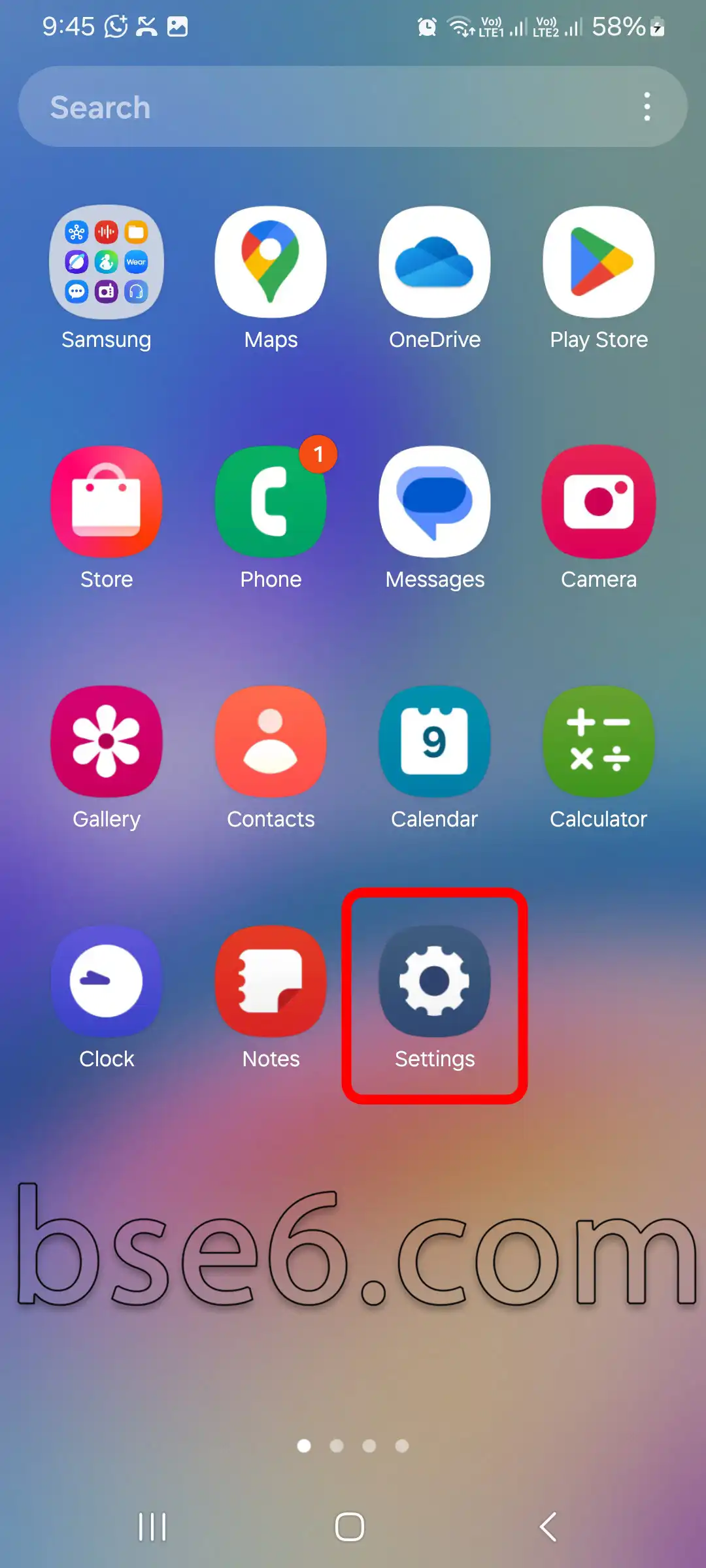
1. Ga naar ‘Instellingen’ op uw apparaat.
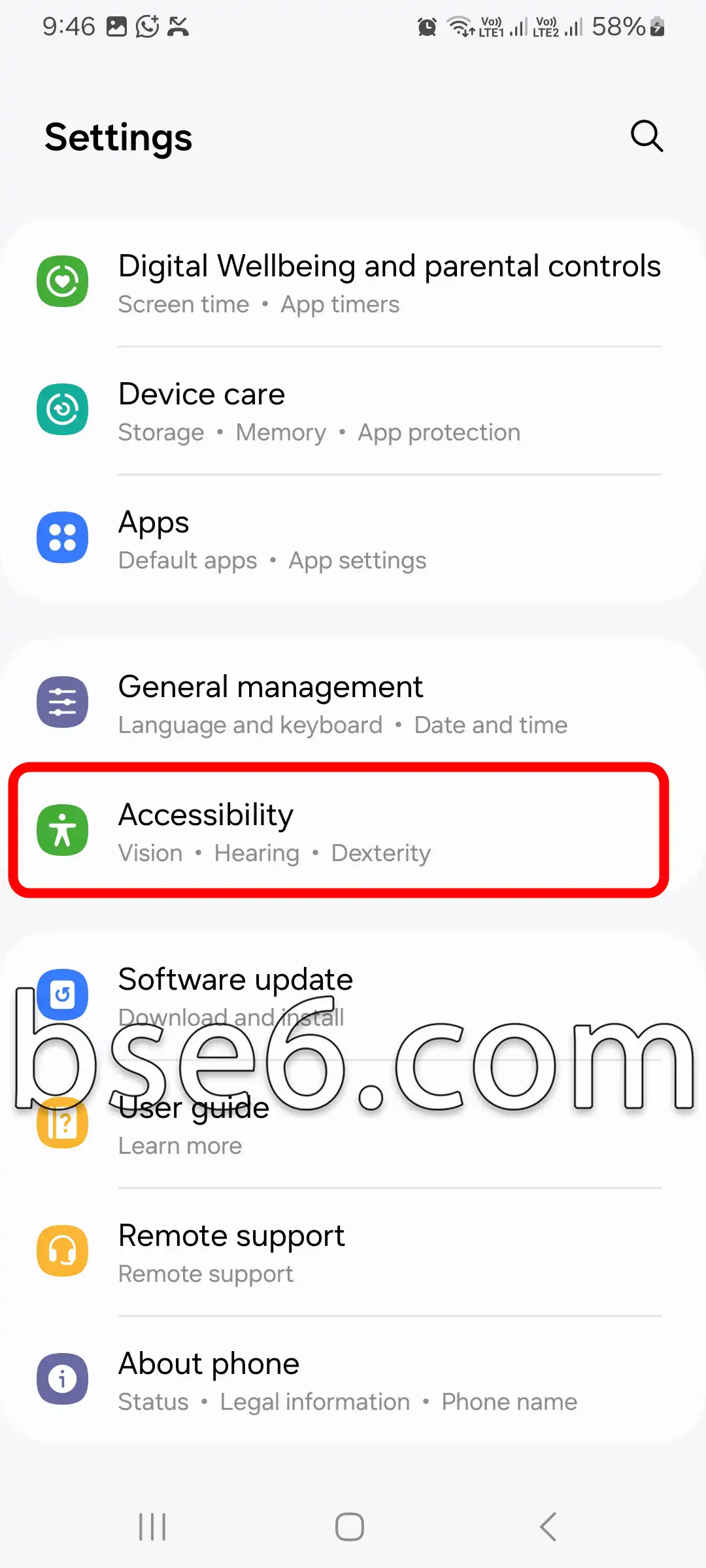
2- Kies “Toegankelijkheid”.
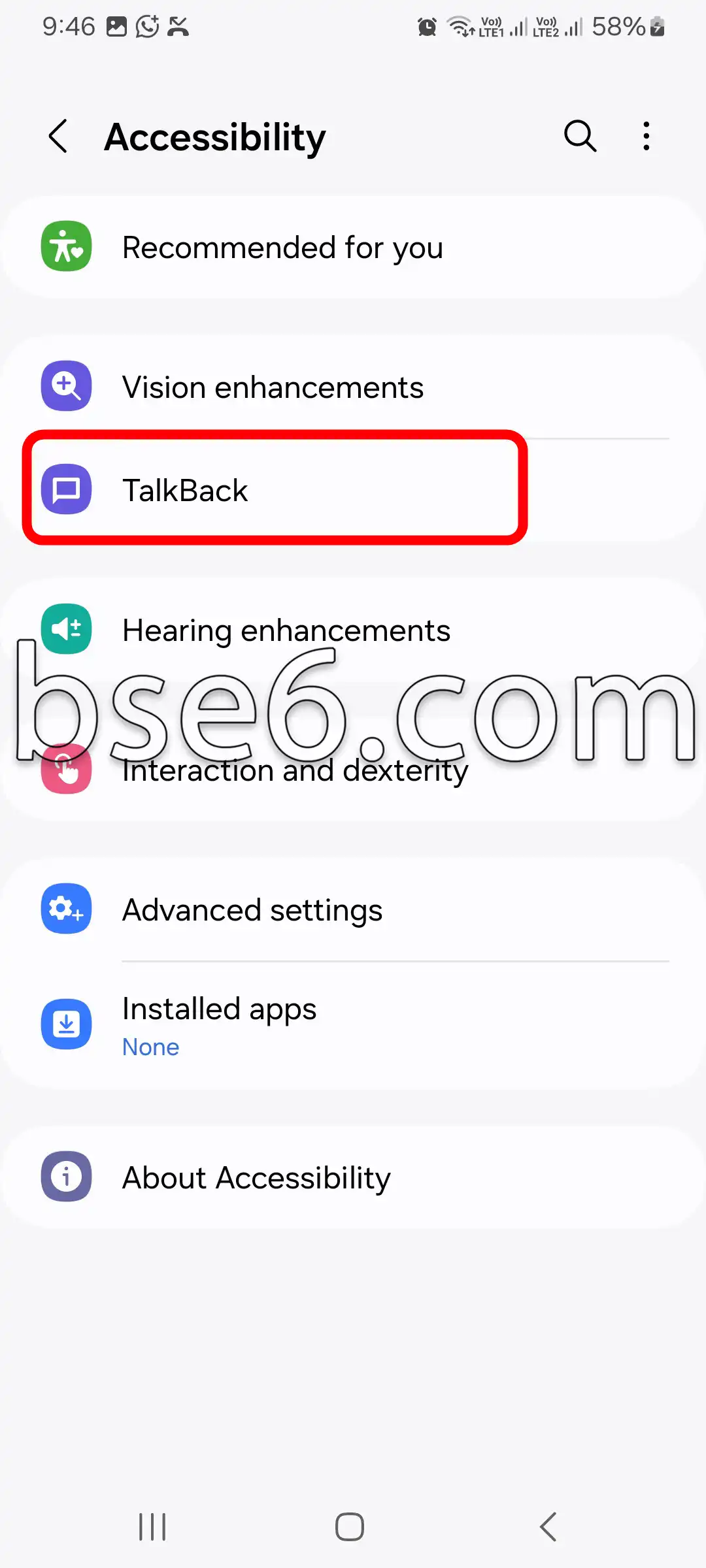
3- Tik op “TalkBack”.
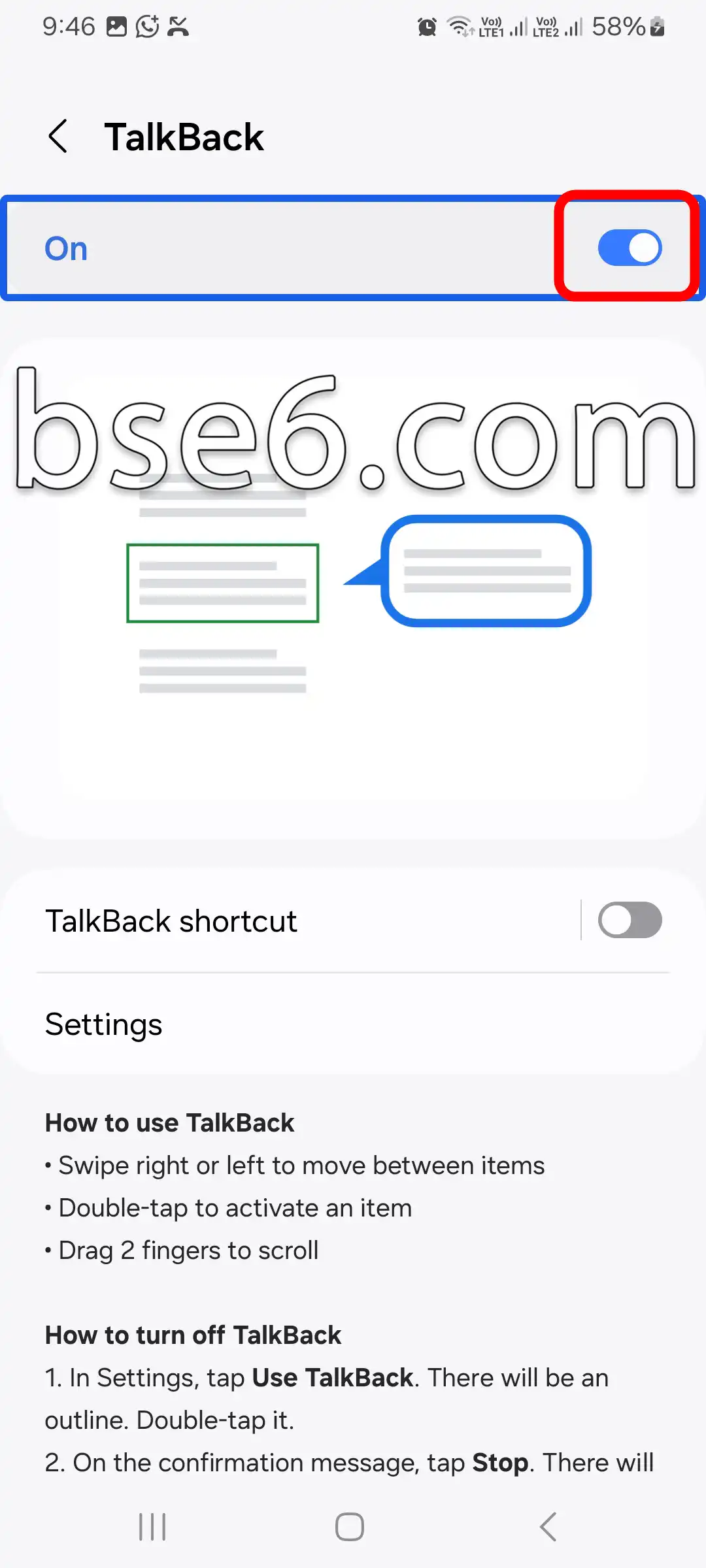
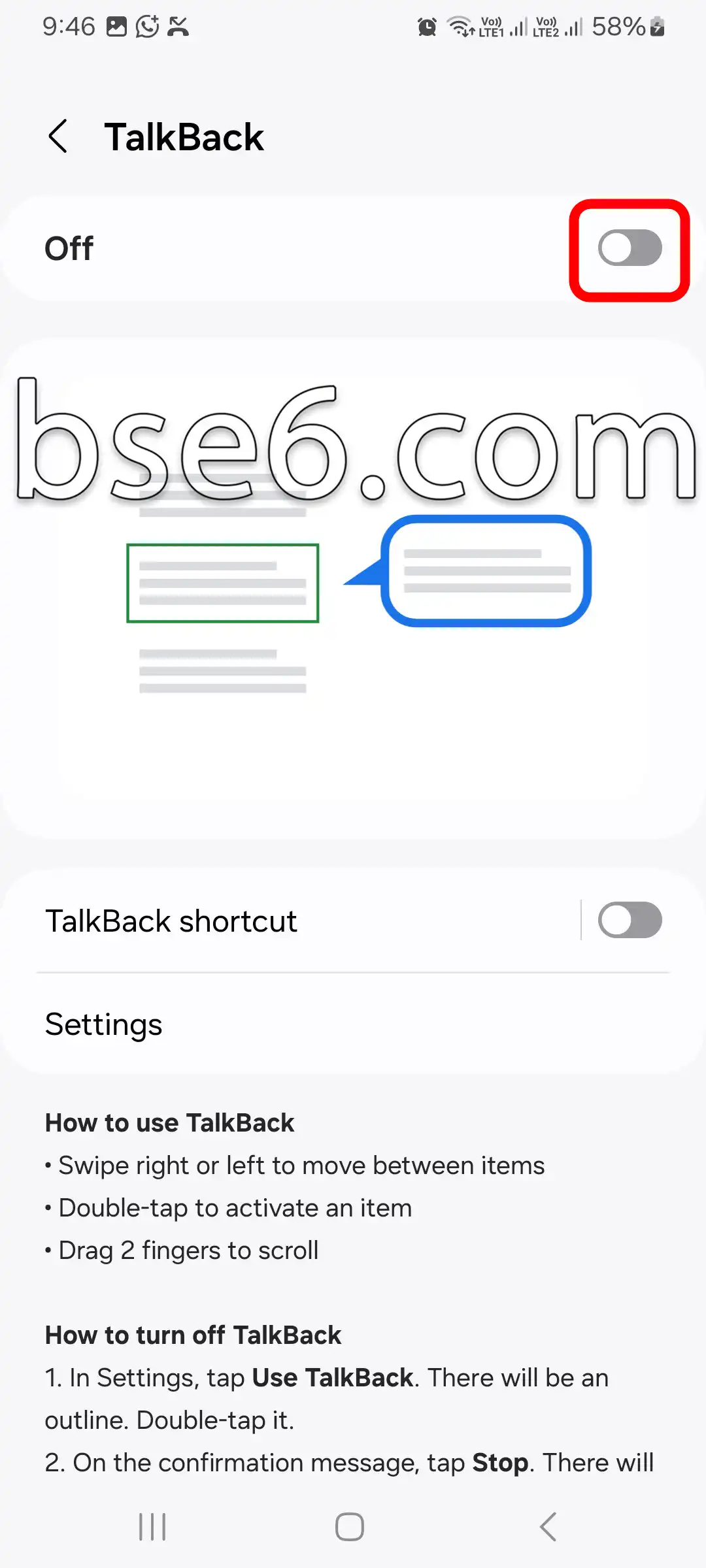
4- Tik op de schakelaar om de dienst in of uit te schakelen.
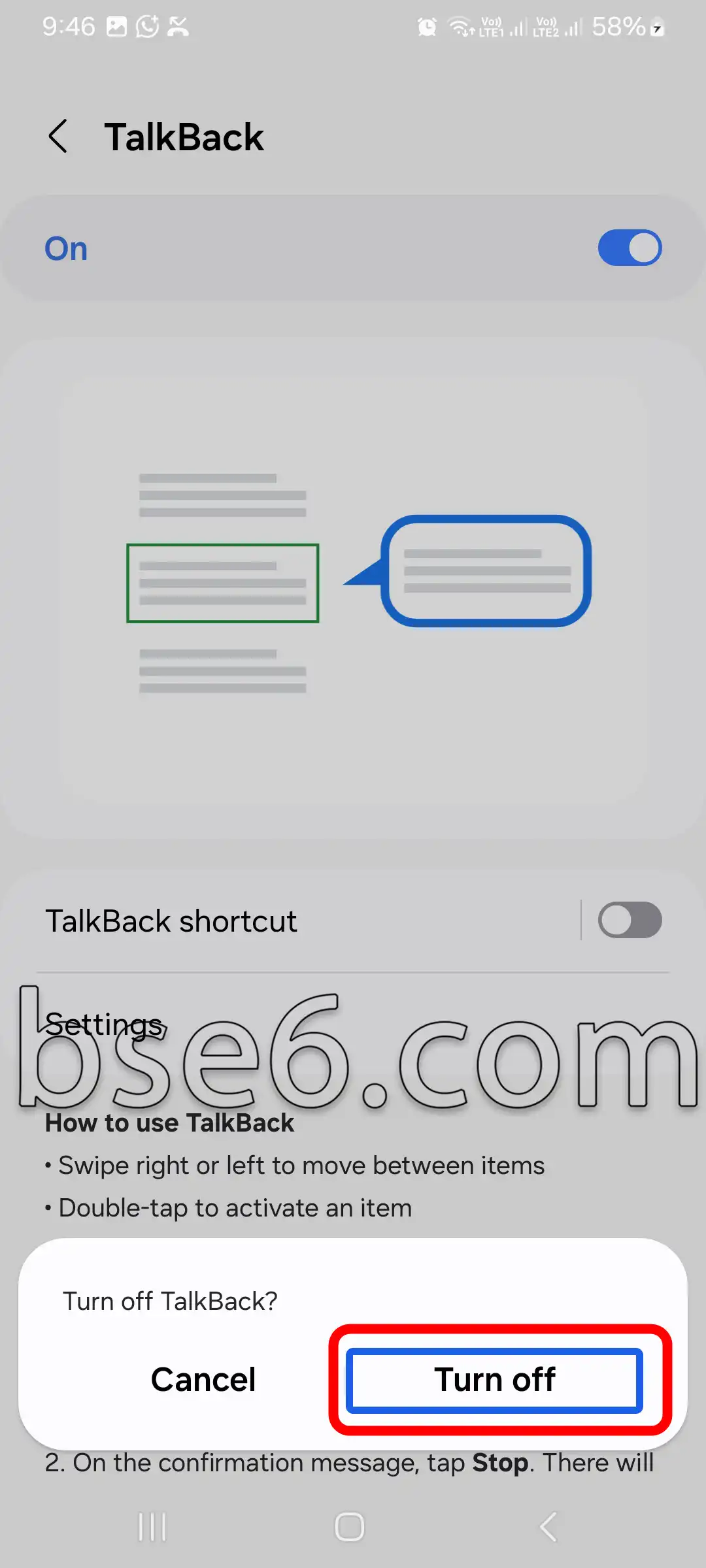
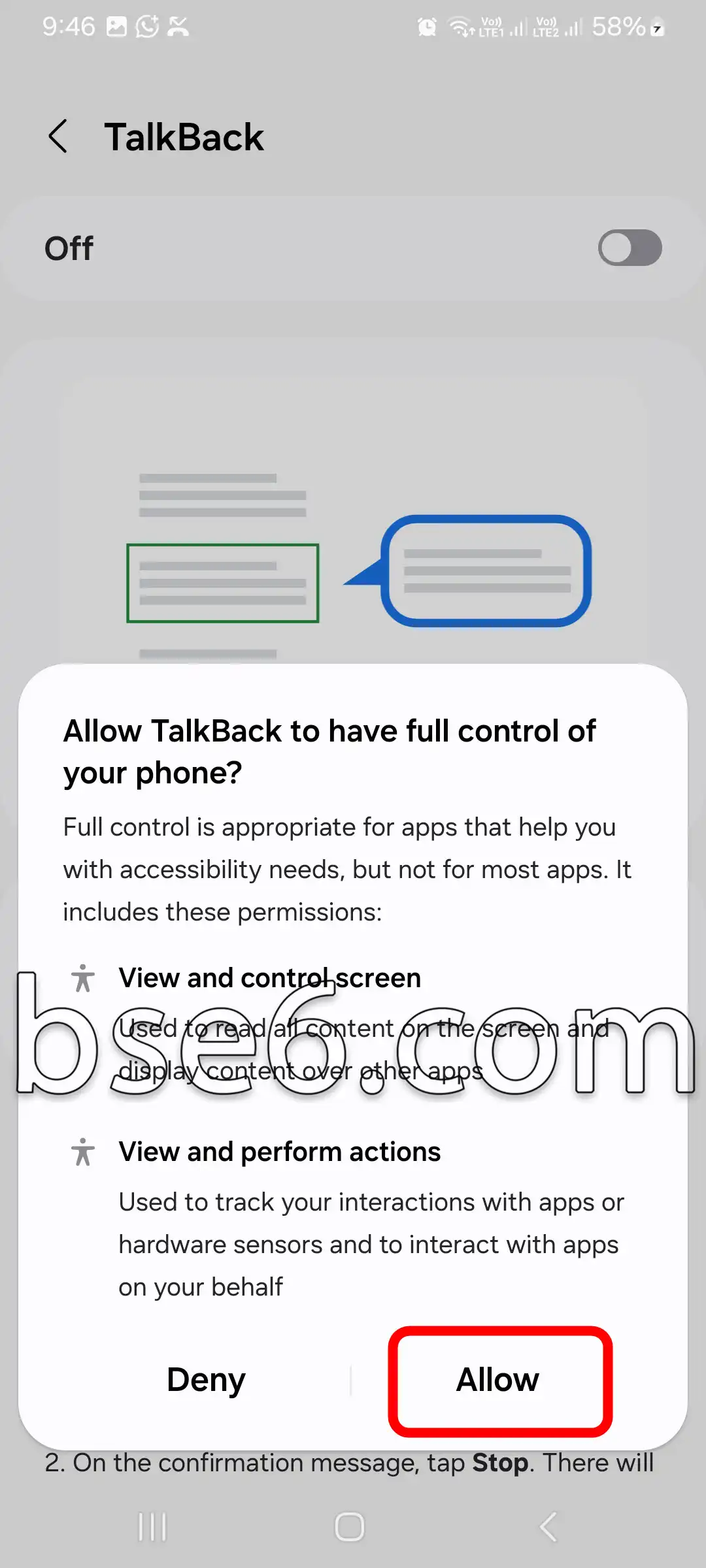
5- Om de actie te bevestigen, verschijnt er een bevestigingsbericht. Bevestig dit om de wijziging door te voeren.
U kunt ook de zijdelingse volumetoetsen gebruiken door ze tegelijkertijd lang ingedrukt te houden om TalkBack op elk moment te activeren of te deactiveren. Deze methode verhoogt het gebruiksgemak en maakt snelle interactie mogelijk voor blinden, zonder dat ze door menu’s hoeven te navigeren.
Het inschakelen van TalkBack biedt u tal van voordelen, zoals het voorlezen van teksten en het vereenvoudigen van de toegang tot apps. Dit verbetert de gebruikerservaring aanzienlijk. Voor meer informatie over toegankelijkheid wordt aangeraden de officiële bronnen van Samsung en gespecialiseerde technische handleidingen te raadplegen.
Stappen om TalkBack eenvoudig in en uit te schakelen
TalkBack is een belangrijke functie voor Android, vooral voor blinden of slechtzienden. Deze functie maakt interactie met het scherm mogelijk via spraak, wat de navigatie vergemakkelijkt zonder te hoeven kijken. Volg de onderstaande stappen om TalkBack in te stellen op uw Samsung Galaxy A10:
- Open “Instellingen”.
- Kies “Toegankelijkheid”.
- Tik op “Zichtbaarheidsverbeteringen”.
- Schakel de TalkBack-functie in via de schakelaar.
Om TalkBack uit te schakelen of te deactiveren, herhaal je de stappen en zet je de schakelaar uit. Weten hoe je dit doet, vergroot je zelfstandigheid bij het gebruik van slimme apparaten.