
Jak zmienić czas wygaszania ekranu w Samsung Galaxy A05S
Czas wygaszania ekranu w Samsung Galaxy A05S, Jak zmienić czas wygaszania ekranu telefonu w Samsung Galaxy A05S, Ustawianie limitu czasu ekranu w Samsung Galaxy A05S, Czas wygaszania ekranu w Samsung Galaxy A05S.
Czas wygaszania ekranu: Czy wiesz, że zmiana czasu wygaszania ekranu w telefonie Samsung Galaxy A05S może poprawić komfort korzystania z urządzenia i wydłużyć czas pracy na baterii? Ekran jest głównym punktem kontaktu z urządzeniem, a jego prawidłowa konfiguracja przekłada się na bardziej efektywną pracę. Przechodząc do ustawień ekranu urządzenia, można łatwo zmienić czas wygaszania. Decyzja ta pozytywnie wpływa na działanie aplikacji i ochronę danych. Poznanie optymalnego czasu wygaszania ekranu pomaga także zadbać o żywotność baterii. Ten krok jest istotny dla każdego użytkownika, który chce w pełni wykorzystać możliwości swojego telefonu i korzystać z Androida oraz wielu aplikacji wydajniej.
Zmiana czasu wygaszania ekranu w ustawieniach Samsung Galaxy A05S
Czas wygaszania ekranu — czy wiesz, że wpływa on bezpośrednio na czas pracy baterii i komfort korzystania z telefonu? W Samsung Galaxy A05S możesz łatwo zmienić czas wygaszania ekranu, aby zwiększyć wygodę lub oszczędzać energię. Większość urządzeń z Androidem korzysta z prostego interfejsu One UI, który ułatwia wykonanie tej czynności.
Jak zmienić czas wygaszania ekranu:
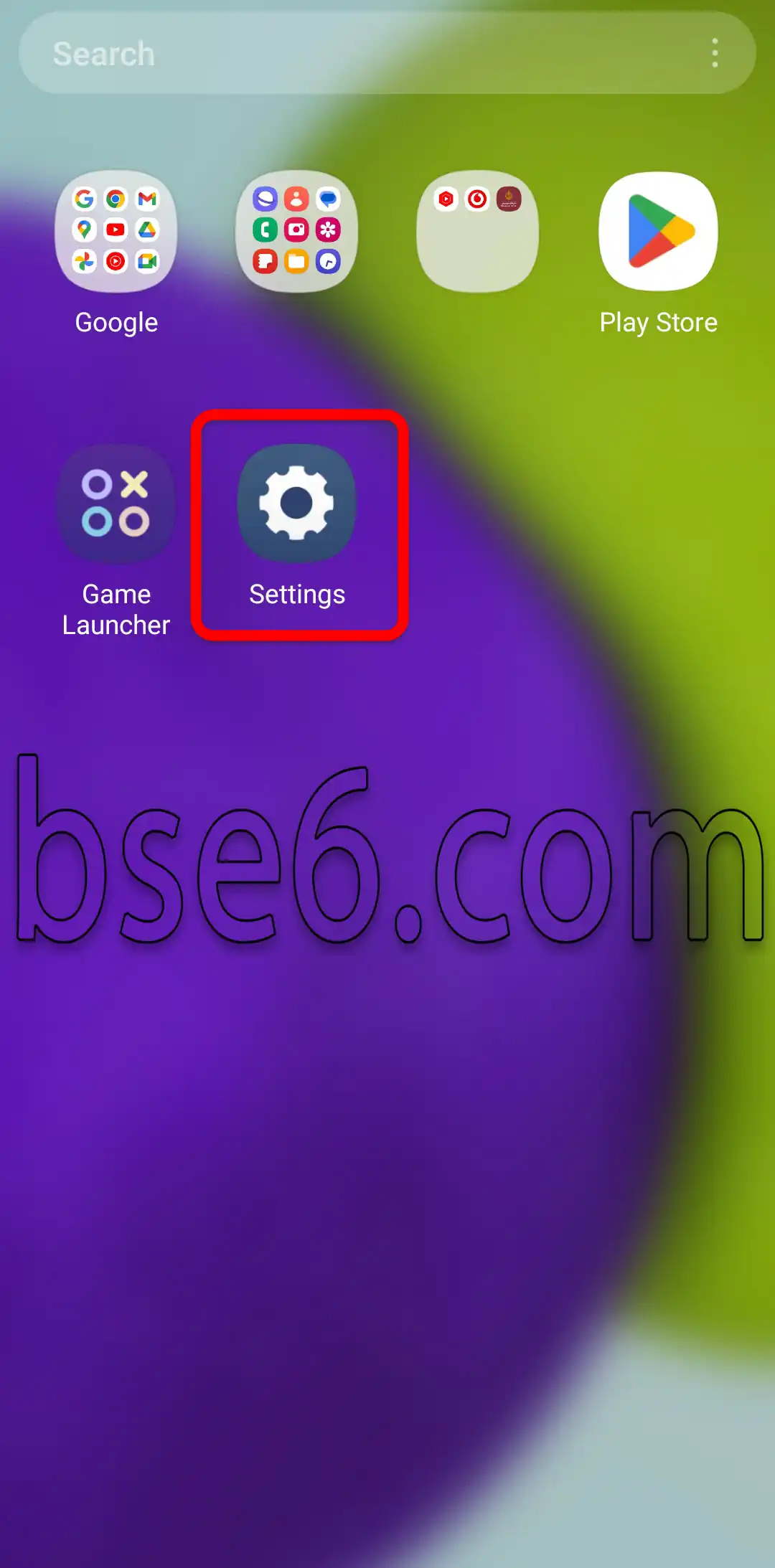
1- Otwórz „Ustawienia” z menu aplikacji.
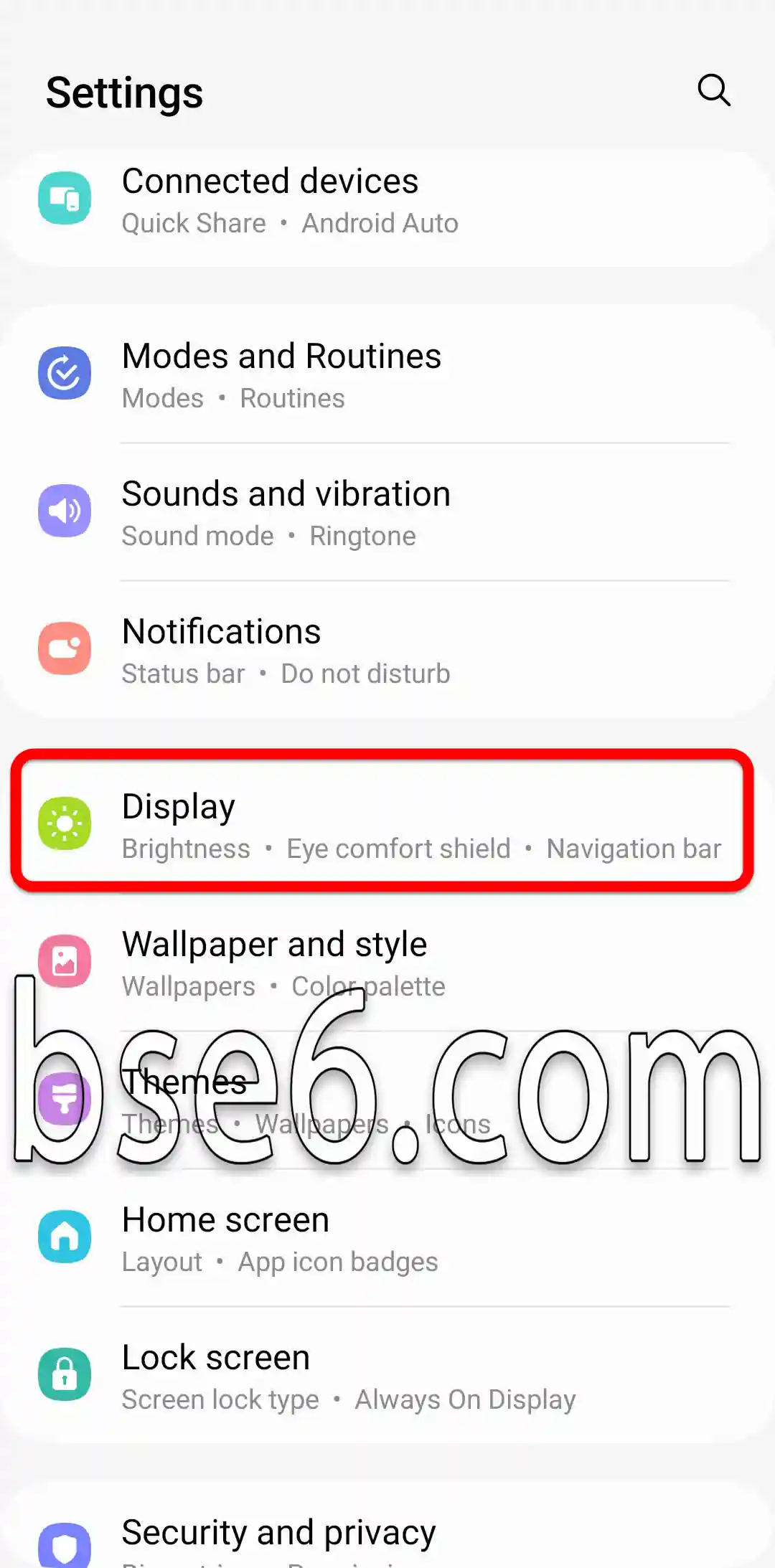
2- Przejdź do „Ekran”.
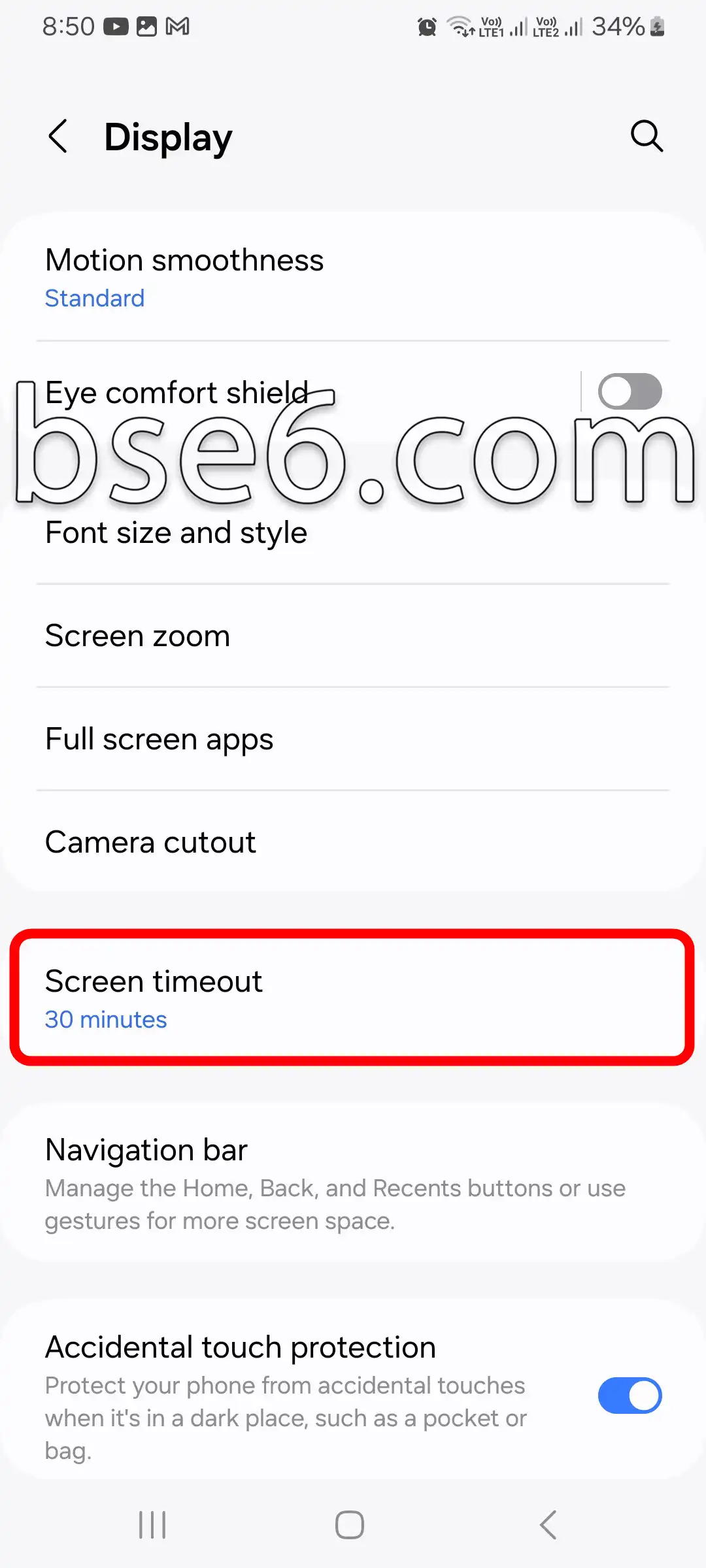
3- Wejdź w „Czas wygaszania ekranu”.
4- Pojawi się wiele opcji — od 15 sekund do 10 minut.
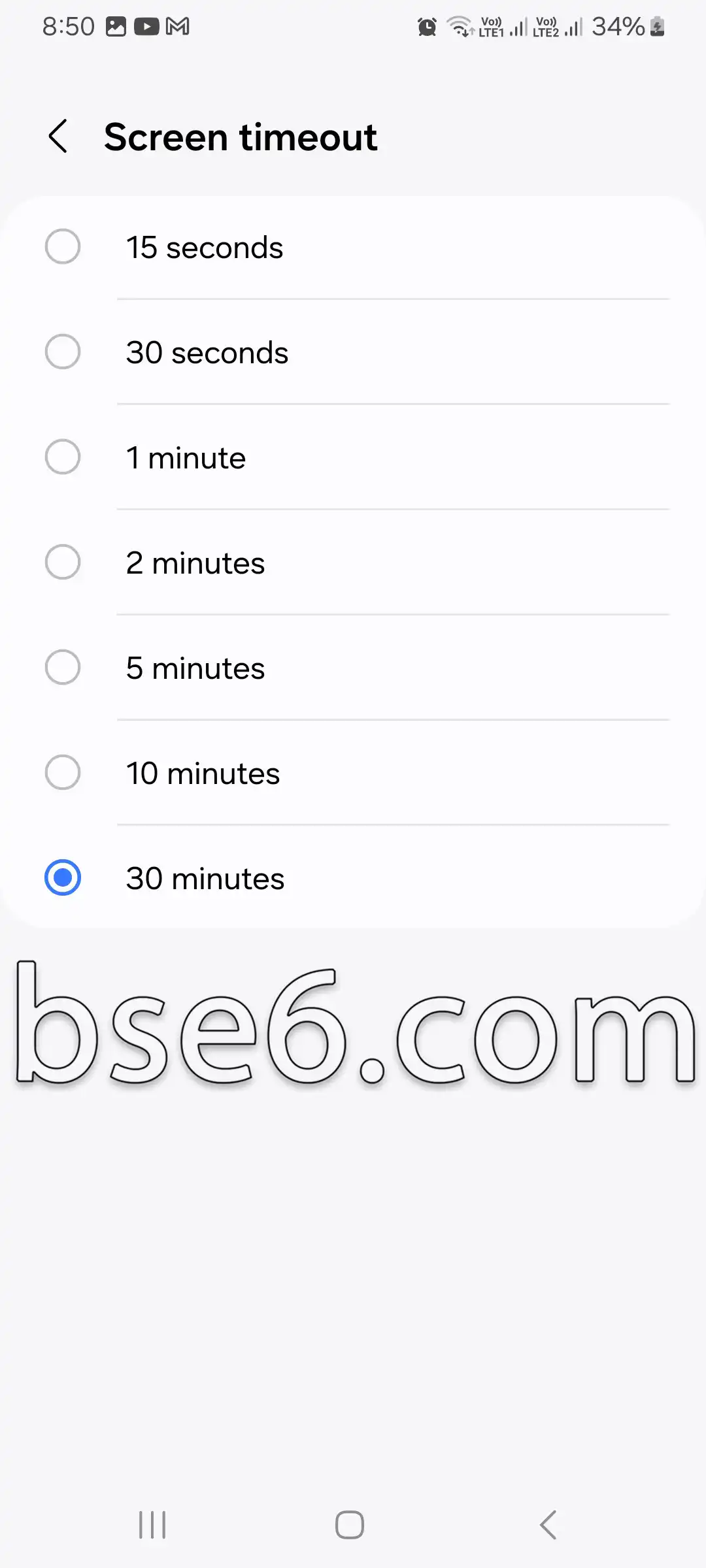
5- Wybierz odpowiedni dla siebie czas i naciśnij „Potwierdź”.
Zmiana czasu wygaszania ekranu służy nie tylko wydłużeniu pracy baterii, ale także zwiększa ochronę prywatności. Jeśli pozostawisz urządzenie bez użycia, ekran wyłączy się automatycznie po upływie ustawionego czasu, co chroni Twoje dane. Eksperci technologiczni zalecają skrócenie czasu wygaszania ekranu, aby oszczędzać energię, szczególnie w podróży. Więcej informacji o ustawieniach czasu wygaszania ekranu i optymalnym czasie dla różnych zastosowań znajdziesz w oficjalnym przewodniku Samsunga.