
Como personalizar facilmente o layout da tela inicial no Samsung Galaxy A57 5G
O layout da tela inicial é a base para uma experiência de uso fluida no seu telefone. Você sabe o quanto a organização da tela inicial influencia a velocidade de acesso aos aplicativos? Neste artigo, explicamos as melhores formas de personalizar o layout da tela inicial no Samsung Galaxy A57 5G. Você vai entender a importância de escolher o layout certo, como personalizá-lo manualmente no Android e as vantagens disso em termos de facilidade para bloquear a tela e navegar com eficiência entre tarefas.
Primeiro passo: acesse as configurações da tela inicial no Samsung Galaxy A57 5G
1- Toque em “Configurações”.
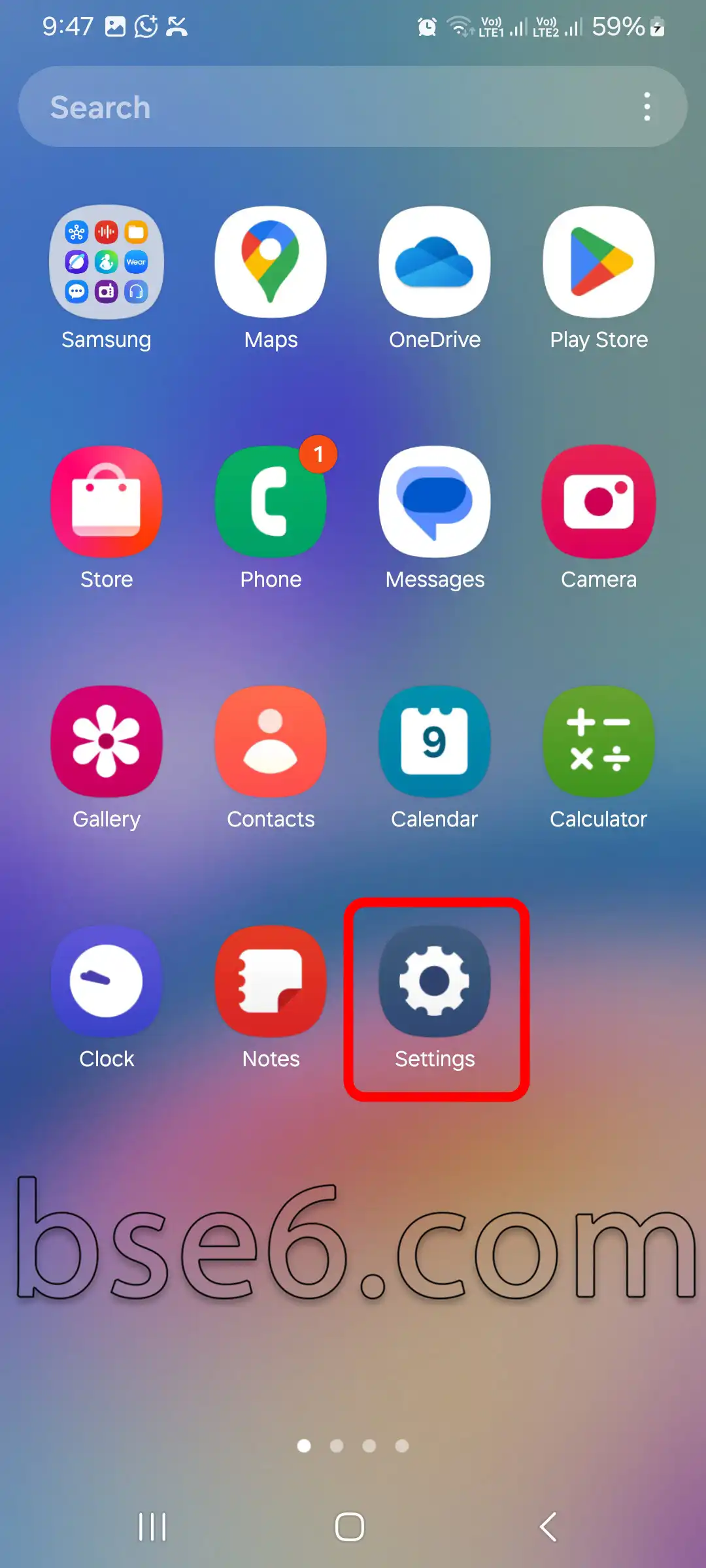
2- Role um pouco para baixo e toque em “Tela inicial”.
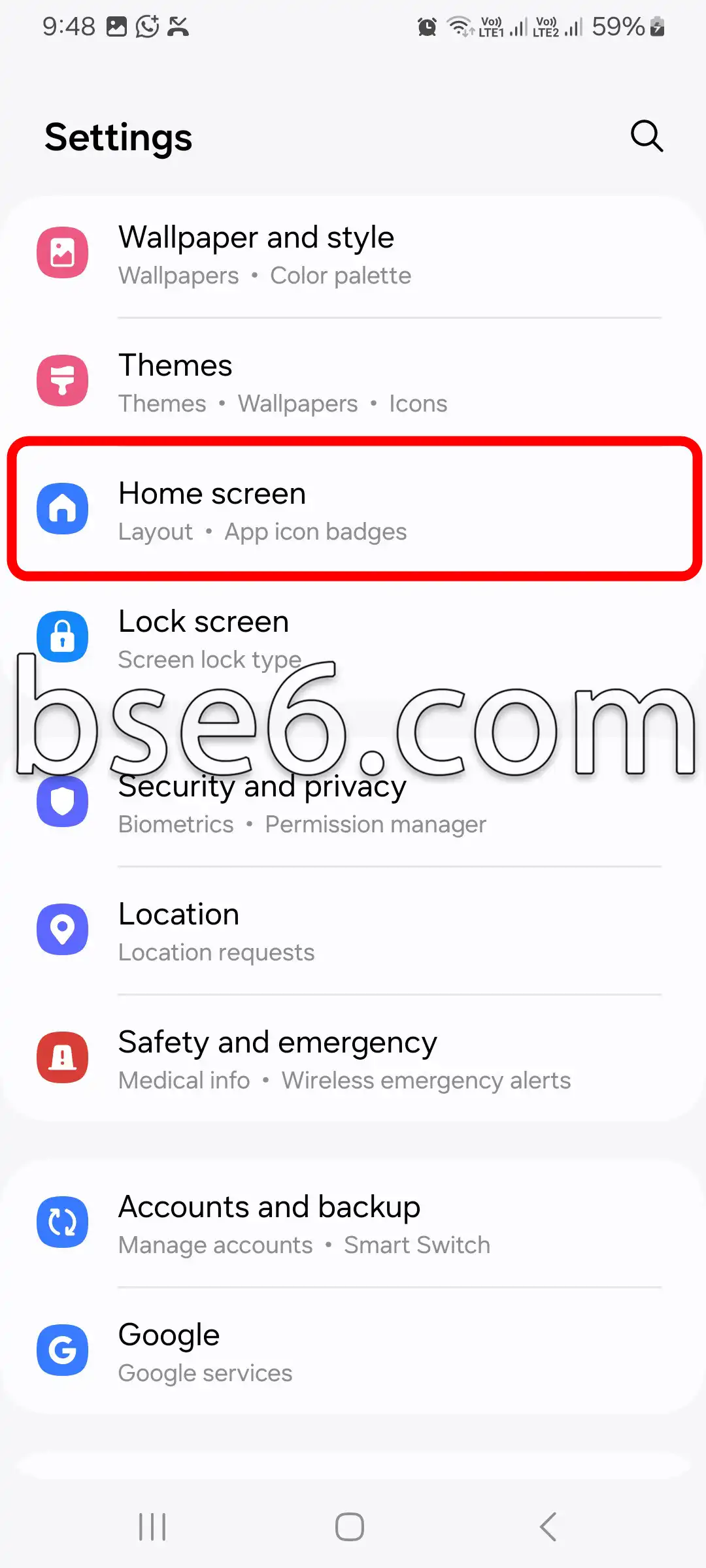
3- Na seção “Tela inicial”, você encontrará várias opções para personalizar o layout da tela; entre as mais conhecidas e importantes estão:
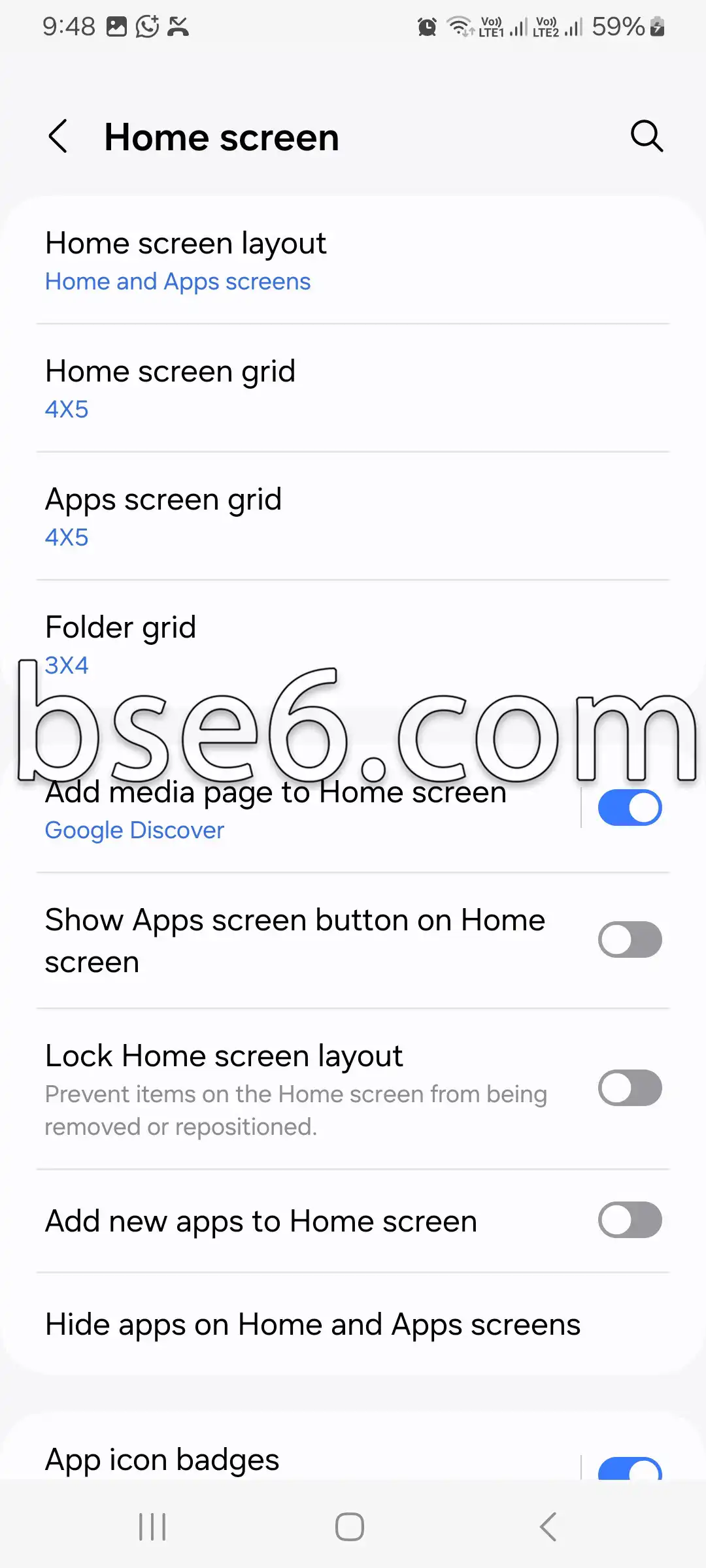
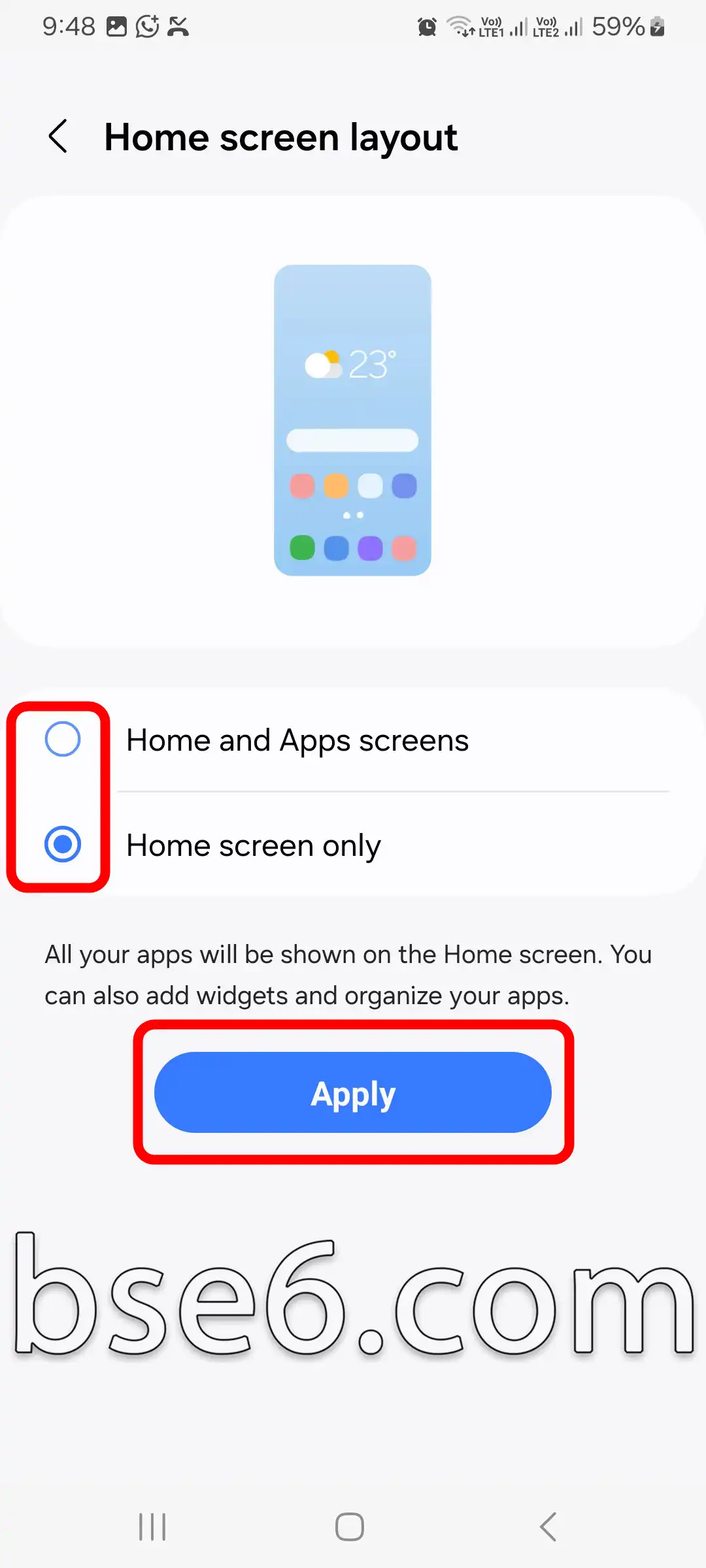
Layout da tela inicial: Escolha se você quer apenas a tela inicial ou a tela inicial com a gaveta de aplicativos; ao tocar em “Aplicar”, as alterações serão salvas.
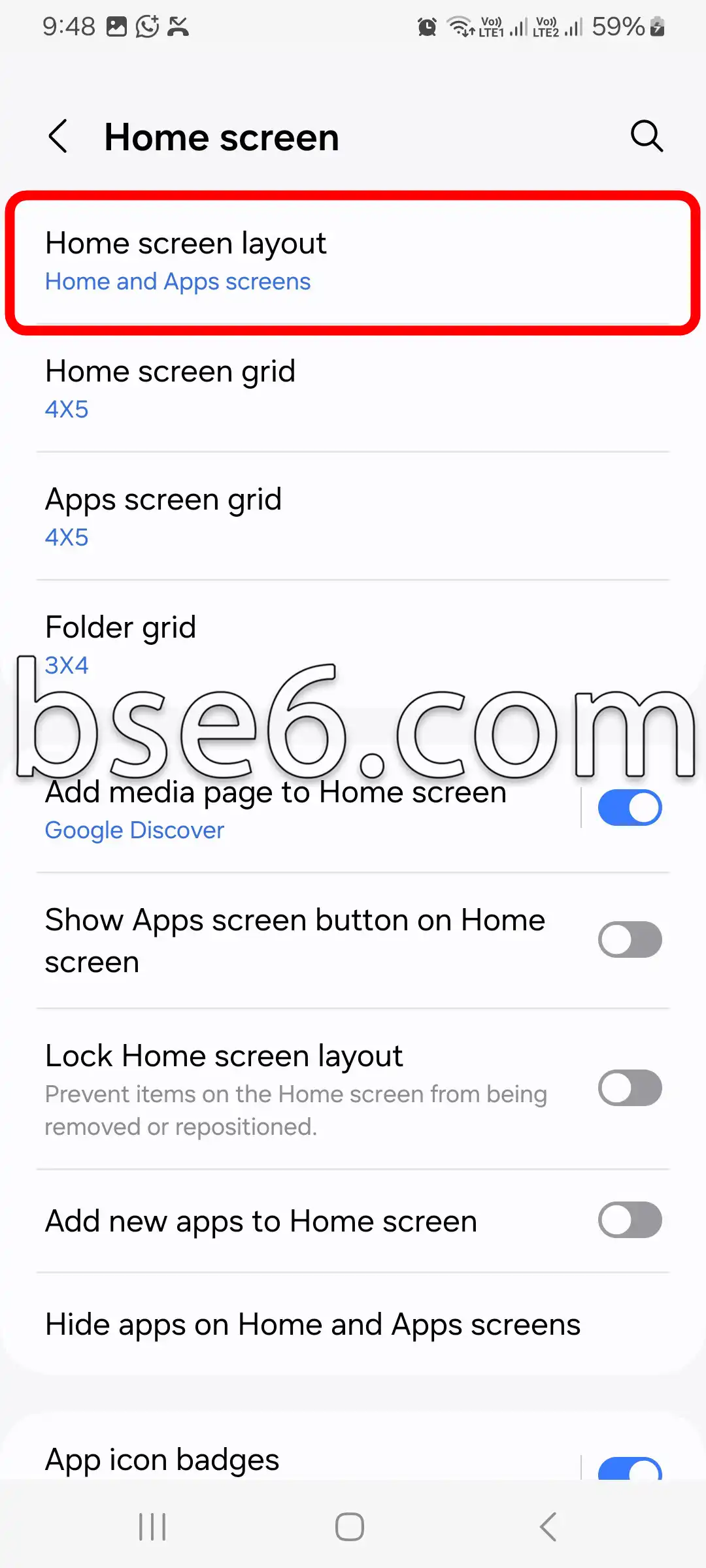
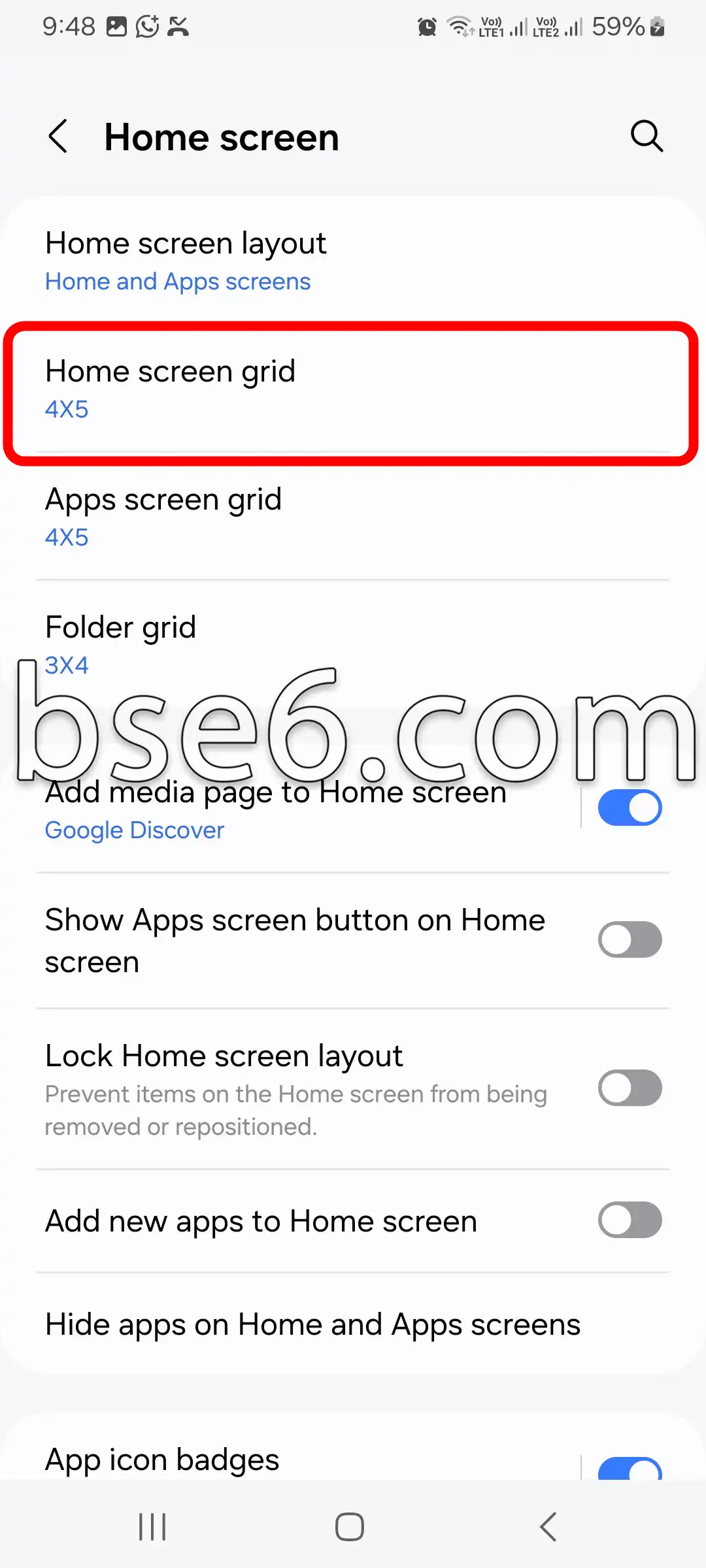
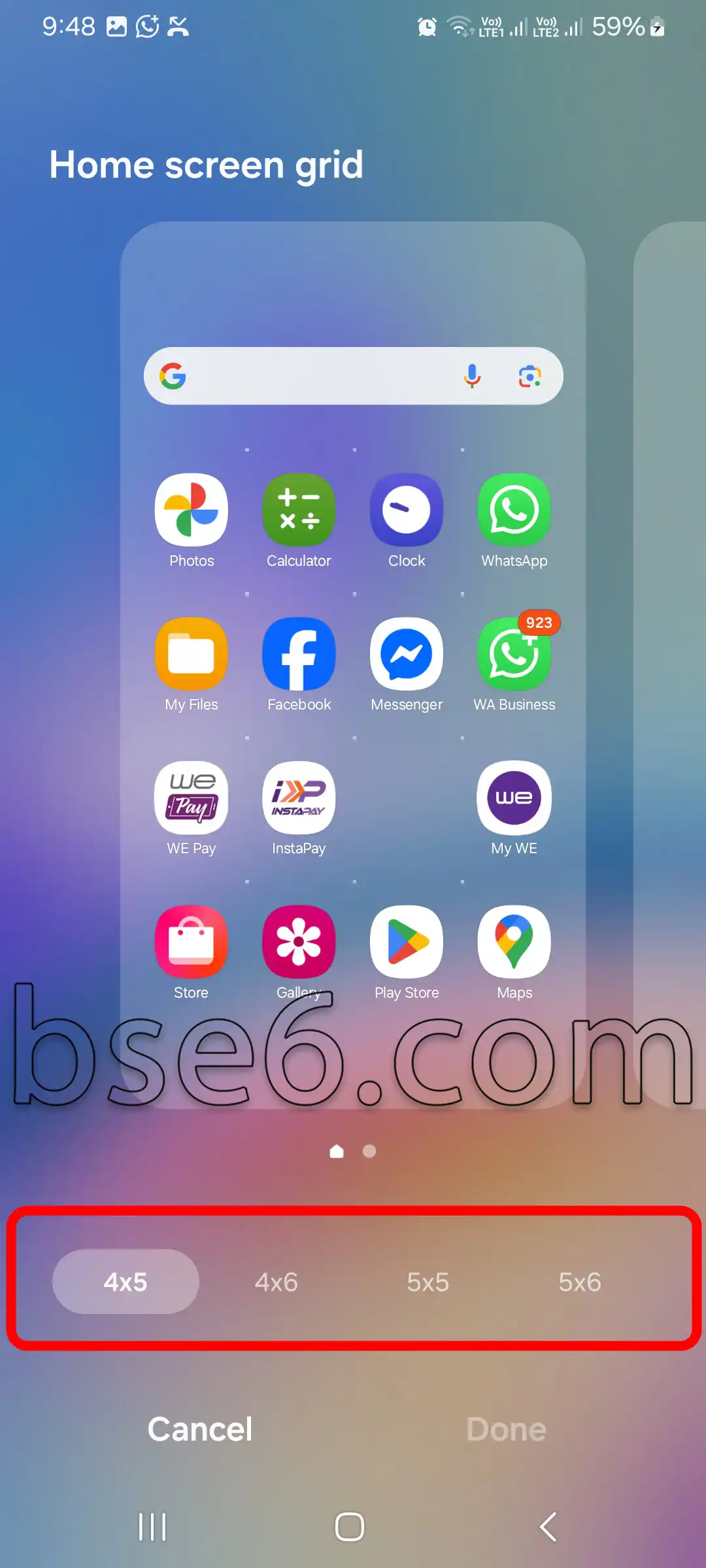
Grade da tela inicial: Você pode alterar o número de aplicativos exibidos em cada linha e coluna, como 4×5 ou 5×5; entre na grade da tela inicial, escolha a opção desejada e toque em “Concluído”.
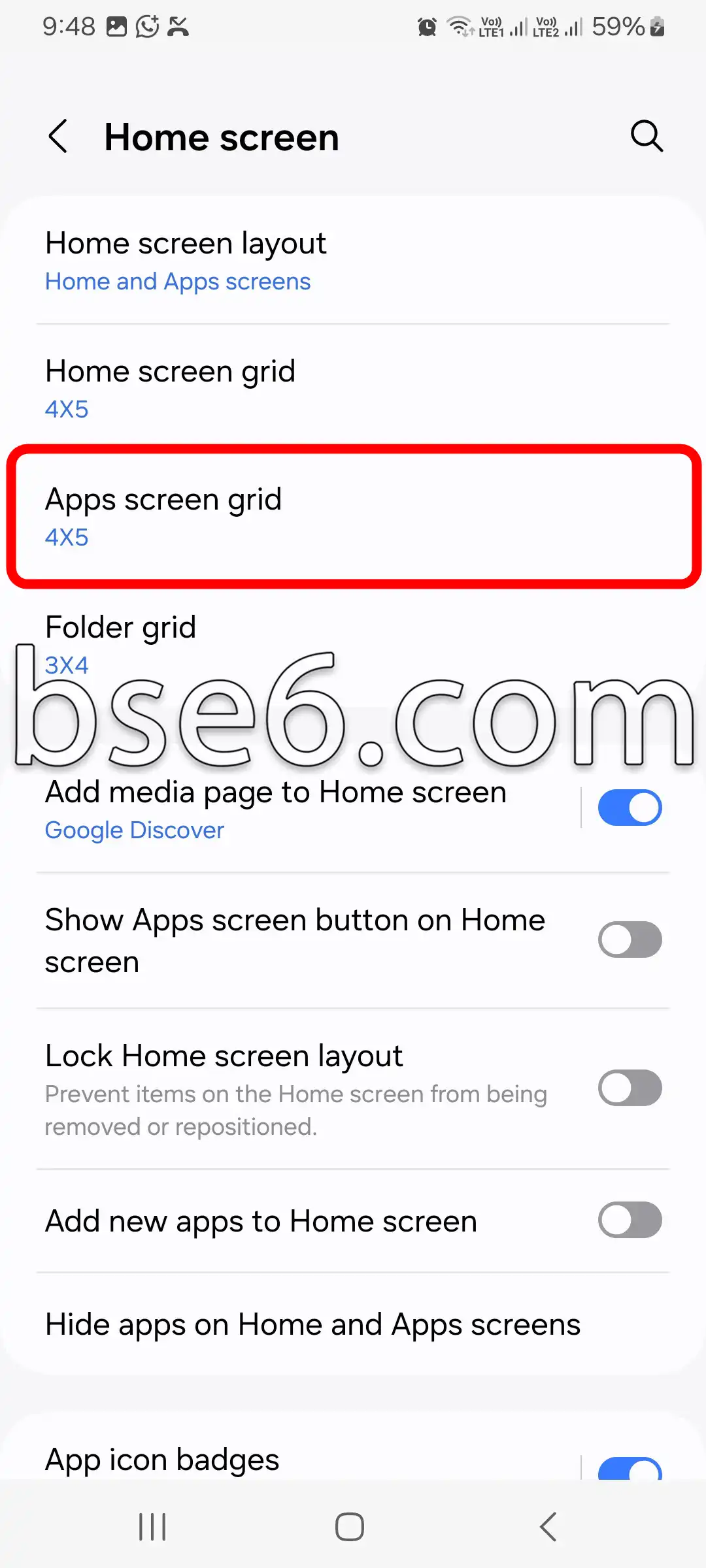
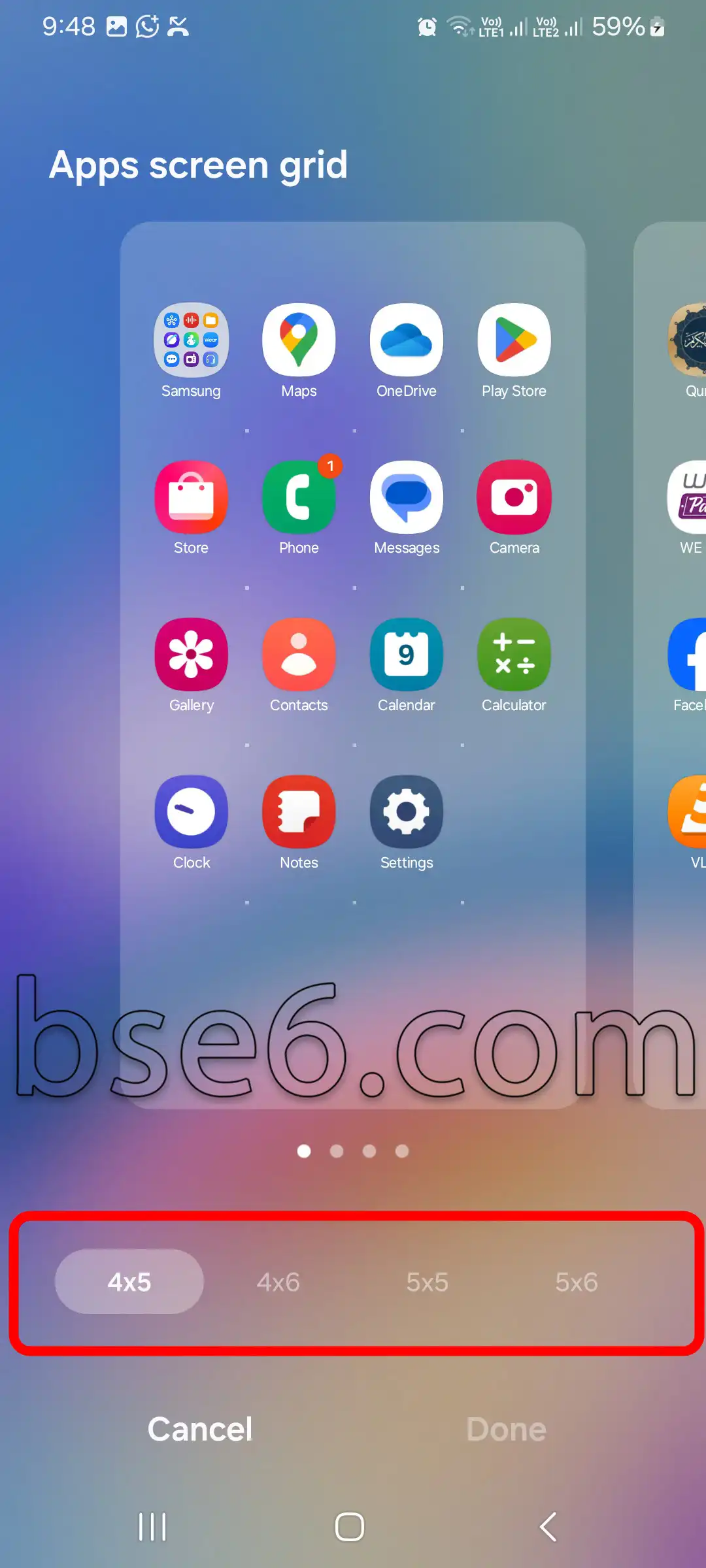
Grade da tela de aplicativos: Permite controlar a aparência e a organização dos aplicativos na gaveta de aplicativos. Acesse a grade da tela de aplicativos, escolha o que preferir e toque em “Concluído”.
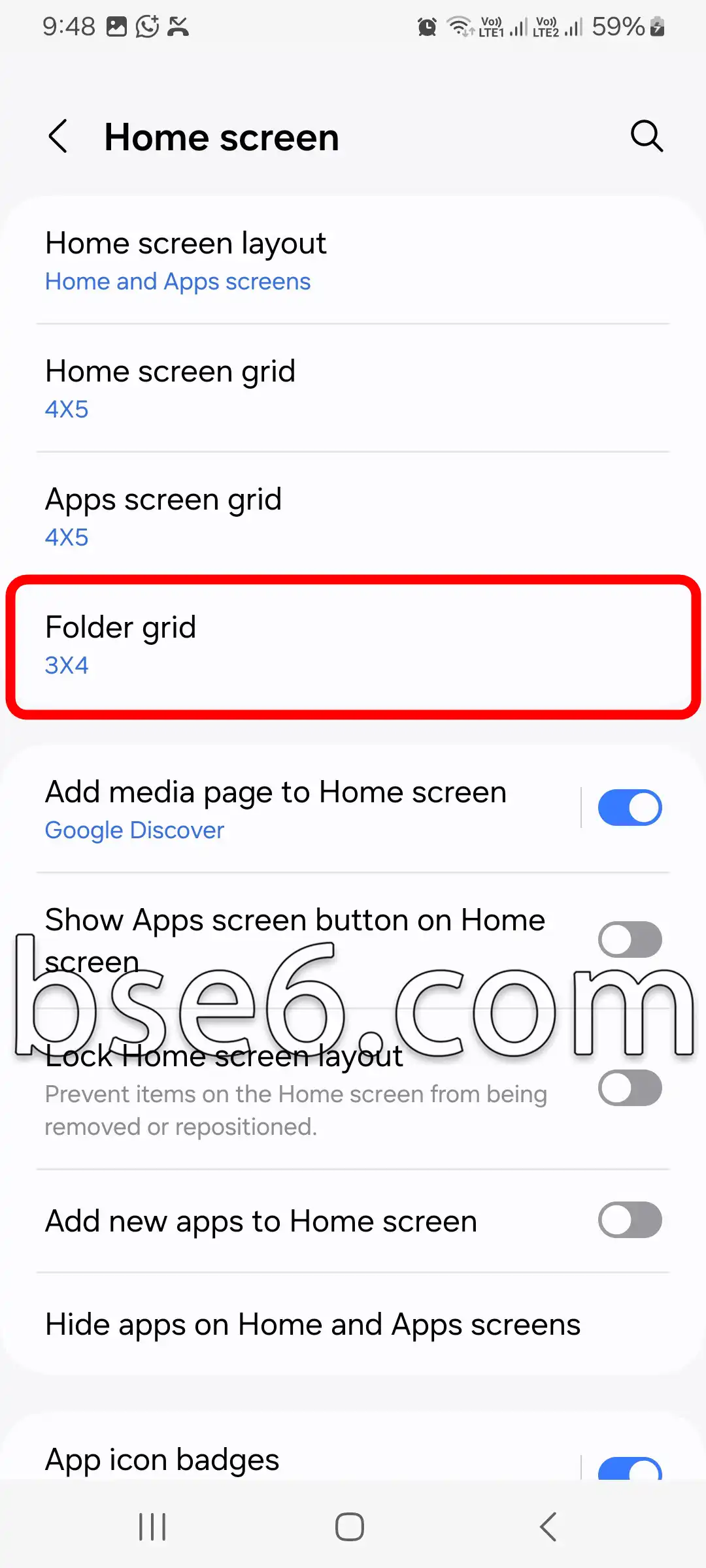
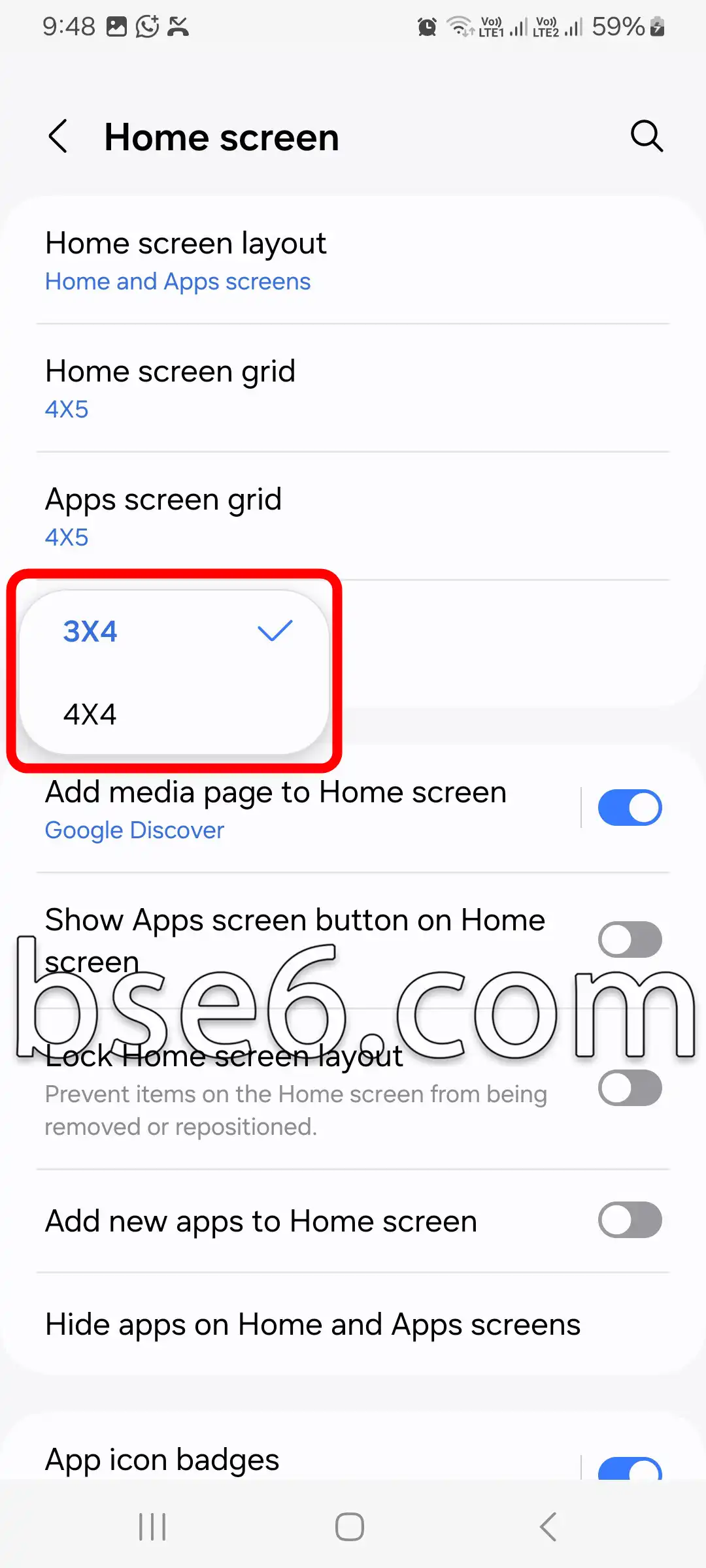
Adicionar apps automaticamente à tela inicial: Ative esta opção se quiser adicionar os novos aplicativos diretamente à tela inicial.

Melhores maneiras de personalizar o layout da tela inicial do Samsung Galaxy A57 5G
O layout da tela inicial é o elemento mais marcante na experiência de uso do Samsung Galaxy A57 5G. Você sabia que personalizar esse layout pode aumentar sua produtividade e tornar o uso do celular mais fácil e confortável?
Personalizar o layout da tela inicial não é difícil. Você pode melhorar a organização dos ícones, alterar sua aparência e personalizar os widgets e a gaveta de aplicativos. Neste artigo, apresentamos as melhores maneiras de personalizar o layout da tela inicial deste smartphone:
- Alterar a ordem dos ícones e aplicativos:
Ao manter um aplicativo pressionado, você pode arrastá-lo para o lugar mais adequado para você. Reorganizar os ícones facilita o acesso rápido ao que você usa todos os dias. - Personalizar os widgets:
O Android no Galaxy A57 5G permite adicionar widgets, como previsão do tempo ou calendário, com um toque longo na tela e depois tocando em “Widgets”. Escolha os mais adequados às suas necessidades e organize-os de acordo com suas prioridades. - Alterar o tamanho dos ícones e da grade:
Acesse as configurações da tela inicial e selecione “Layout da tela inicial”. Você pode ajustar o número de linhas e colunas conforme suas preferências, o que oferece mais ou menos espaço para os ícones. - Usar aplicativos de launcher:
Se quiser mais personalização, você pode instalar aplicativos de launcher como Nova Launcher ou Microsoft Launcher, que oferecem amplas possibilidades para alterar a aparência e o layout do telefone.
A importância dessas opções está na grande flexibilidade que elas oferecem, pois personalizar o layout da tela inicial no Samsung Galaxy A57 5G torna o aparelho mais adequado às necessidades de cada usuário. Consulte sempre fontes confiáveis, como o manual do usuário oficial ou fóruns importantes, como a Comunidade Samsung, para obter dicas atualizadas e eficazes.