Guia Completo: Como Ativar e Desativar o TalkBack no Samsung Galaxy A36 5G
Ativar o TalkBackfacilita o uso do Android parapessoas com deficiêncialendo os elementos da tela em voz alta. Para sabercomo ativar e desativar o TalkBackno Samsung Galaxy A36 5G, siga nosso guia completo passo a passo. O recurso TalkBack permite navegar pelos menus facilmente e ajustar o modo TalkBack de acordo com suas necessidades, com a opção de desativá-lo ou ativá-lo automaticamente ao reiniciar o dispositivo para o melhor uso do telefone.
Guia passo a passo para ativar e desativar o TalkBack no Samsung Galaxy A36 5G
Ativar o TalkBack: Você sabia que o serviço TalkBack facilita o uso dos dispositivos Samsung Galaxy A36 5G para usuários cegos ou com baixa visão?
Aqui está um guia passo a passo sobre como ativar ou desativar o TalkBack no seu telefone:
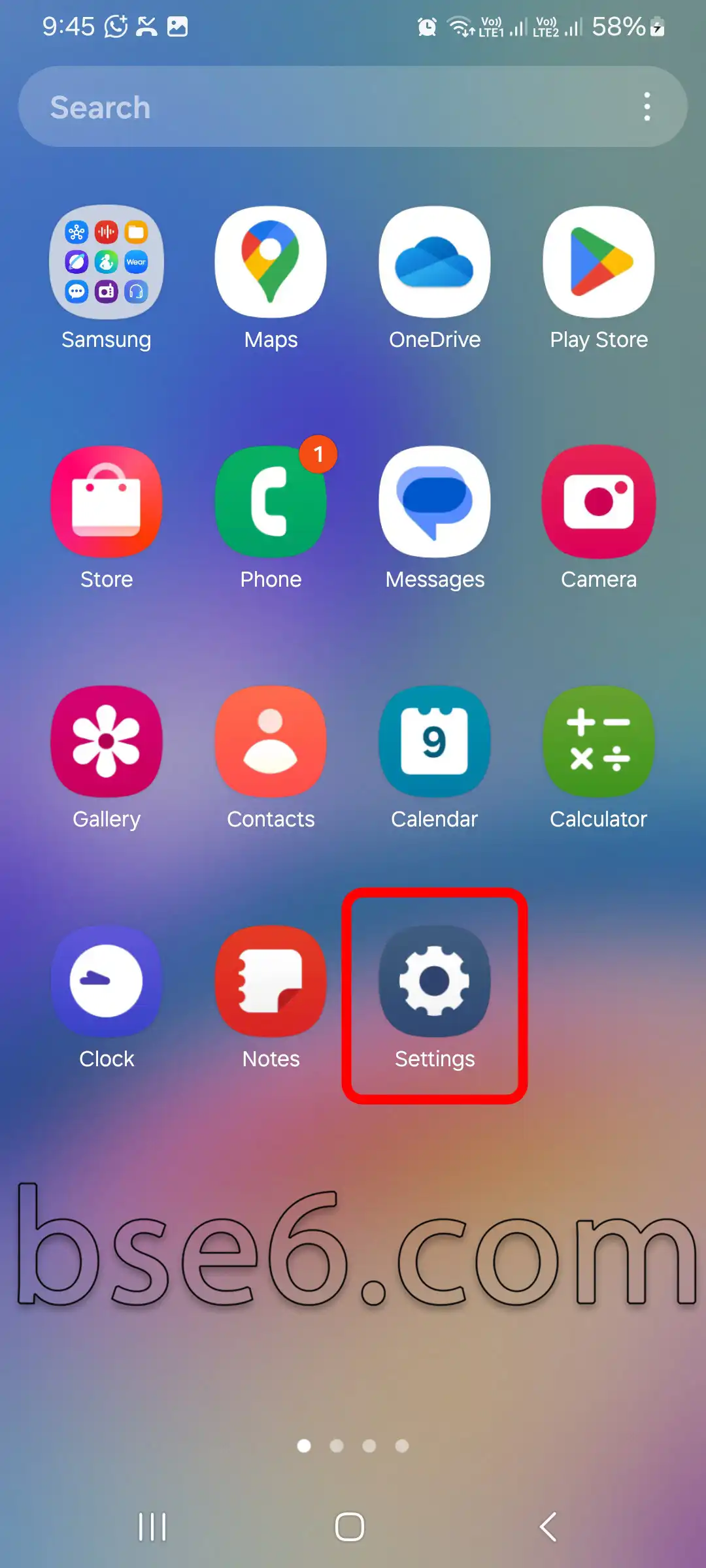
1- Vá para “Configurações” no dispositivo.
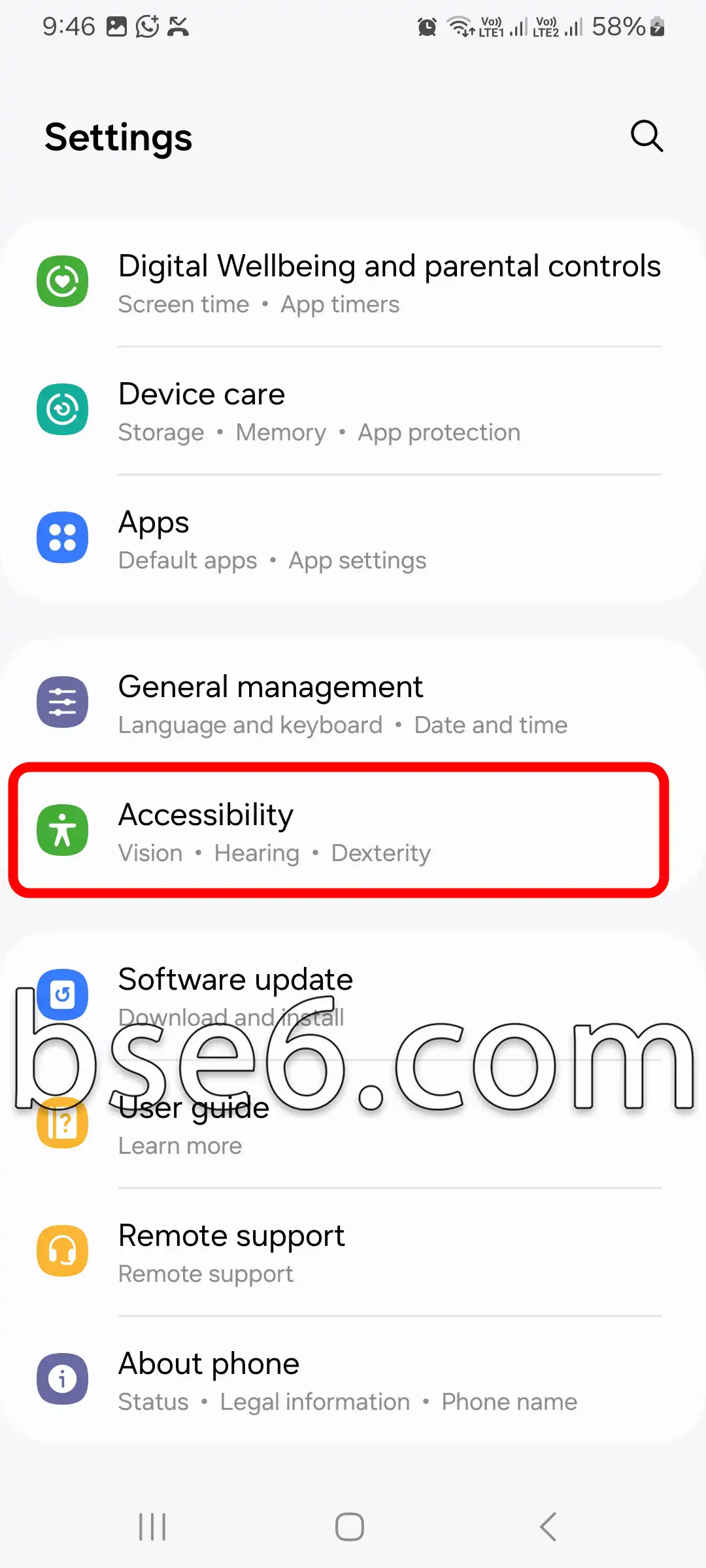
2- Selecione “Acessibilidade”.
3- Toque em “TalkBack”.
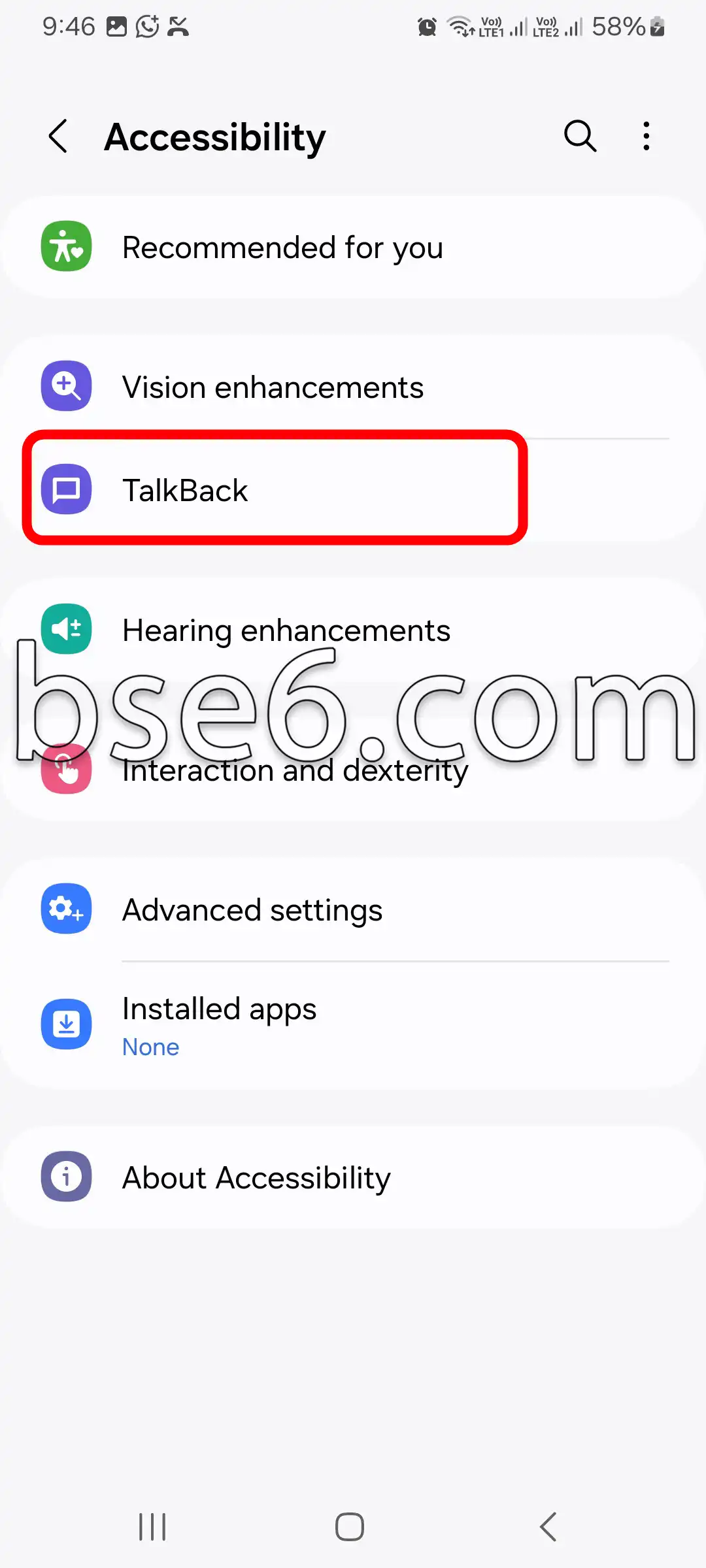
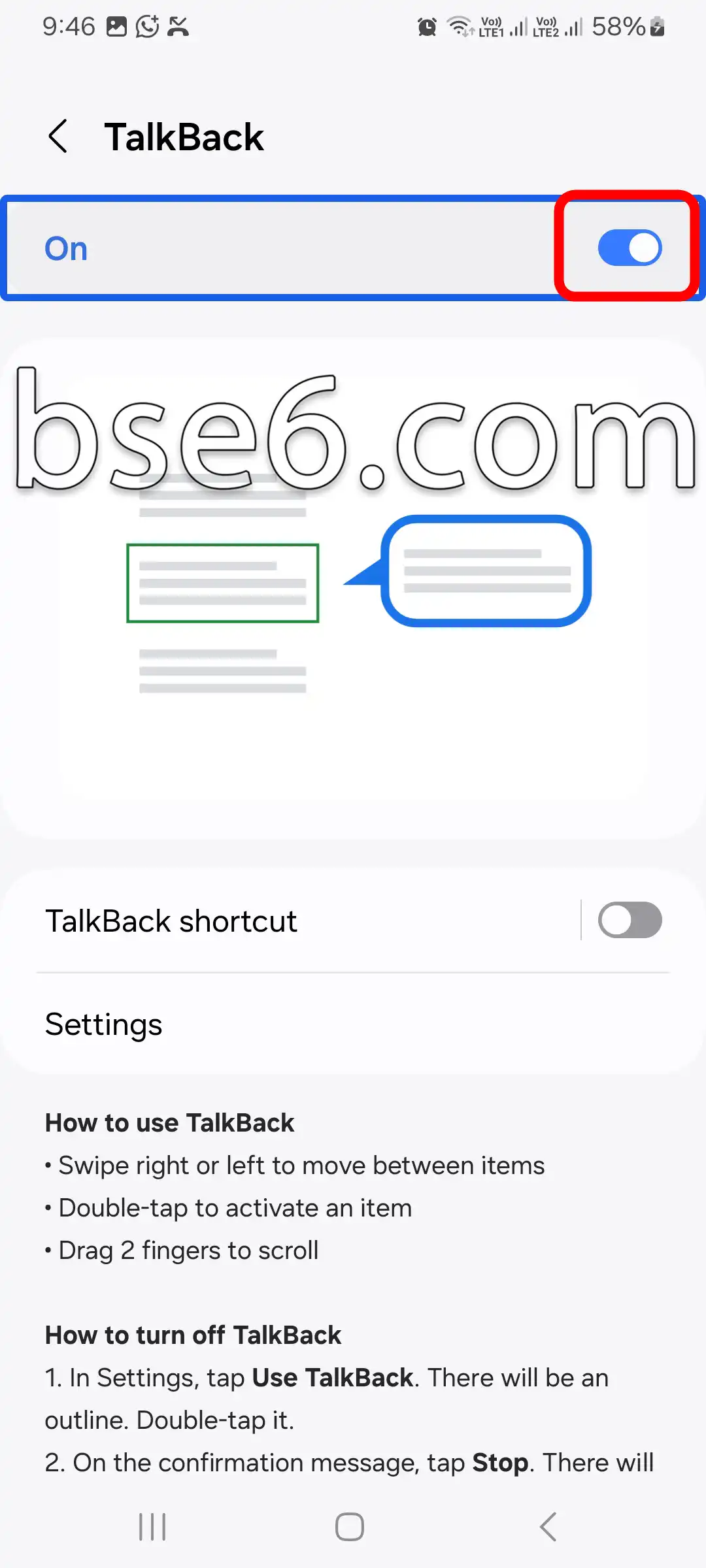
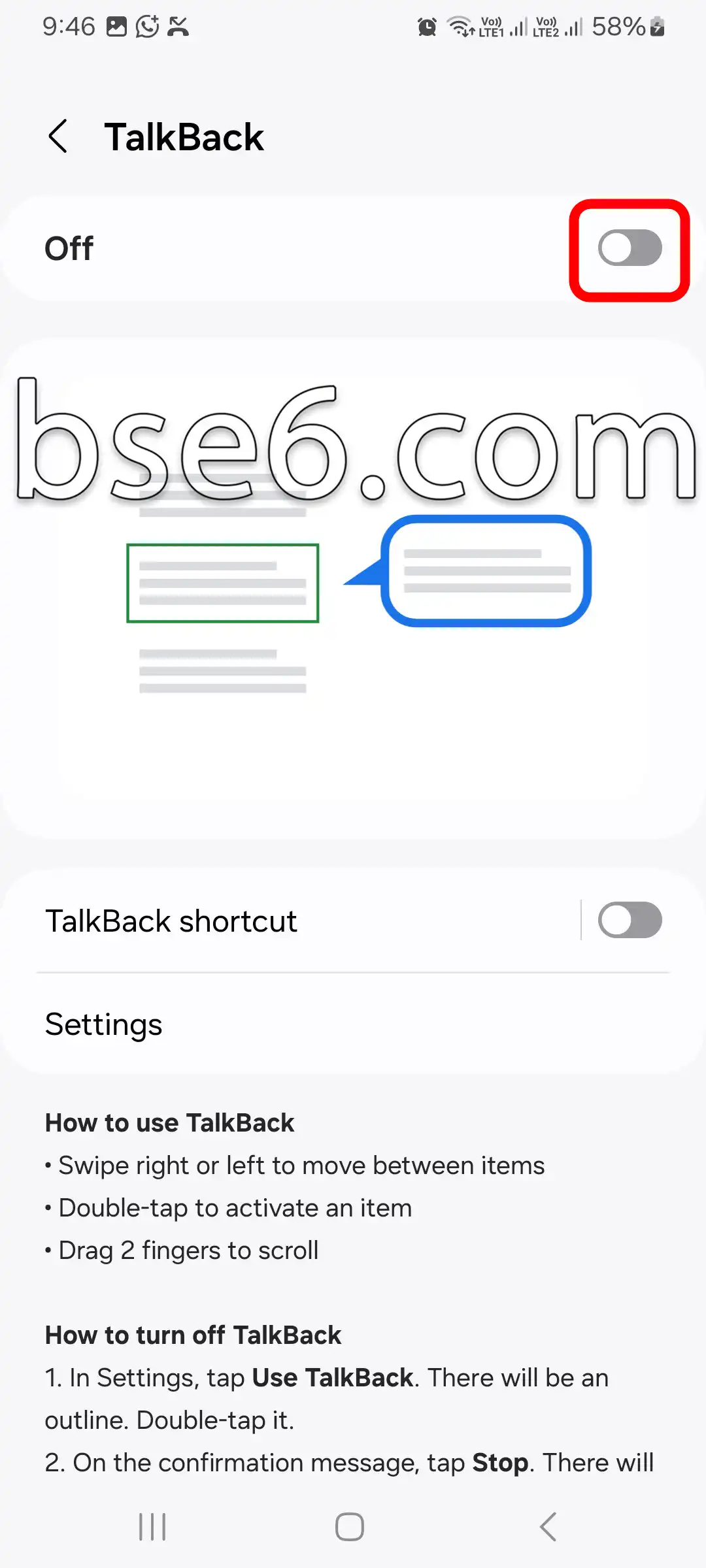
4- Toque no botão de alternância para ativar ou desativar o serviço.
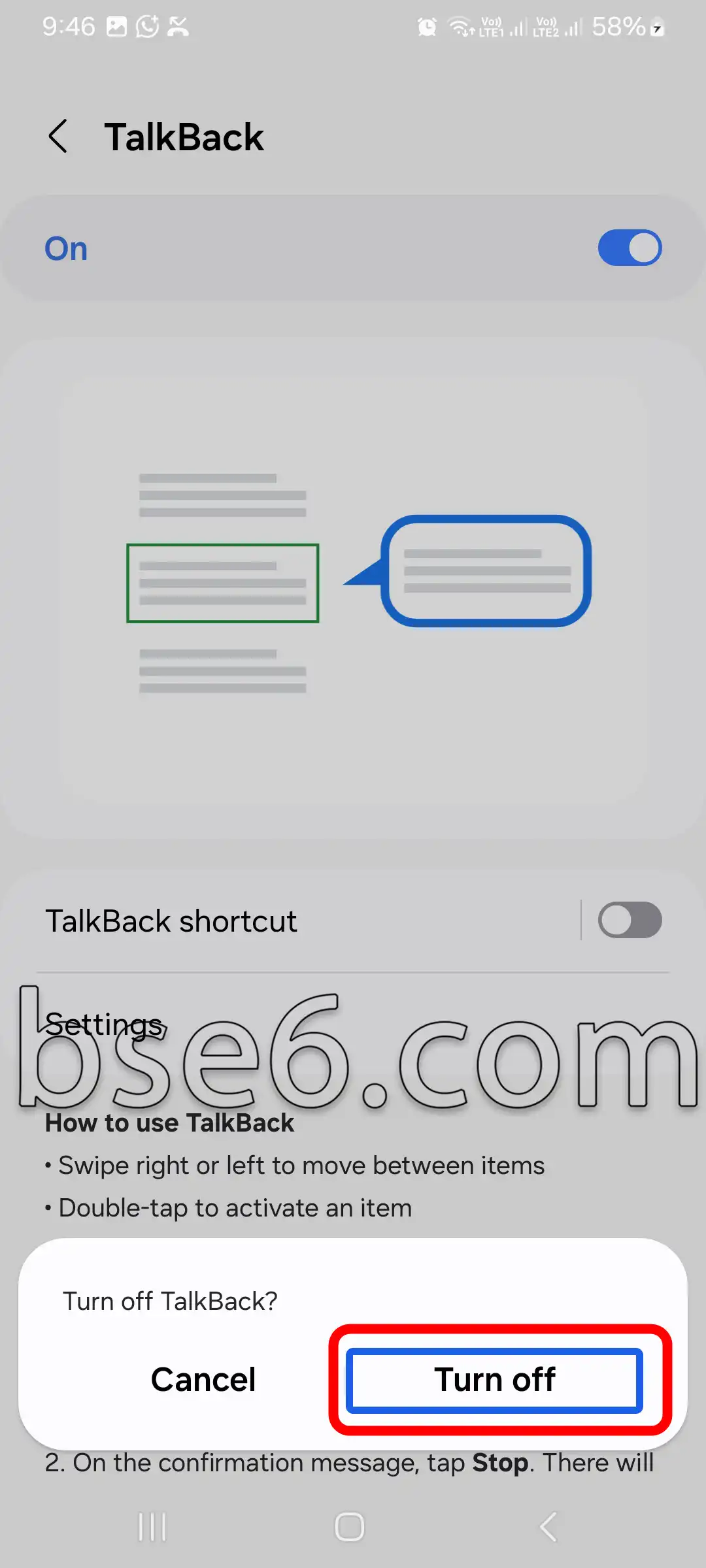
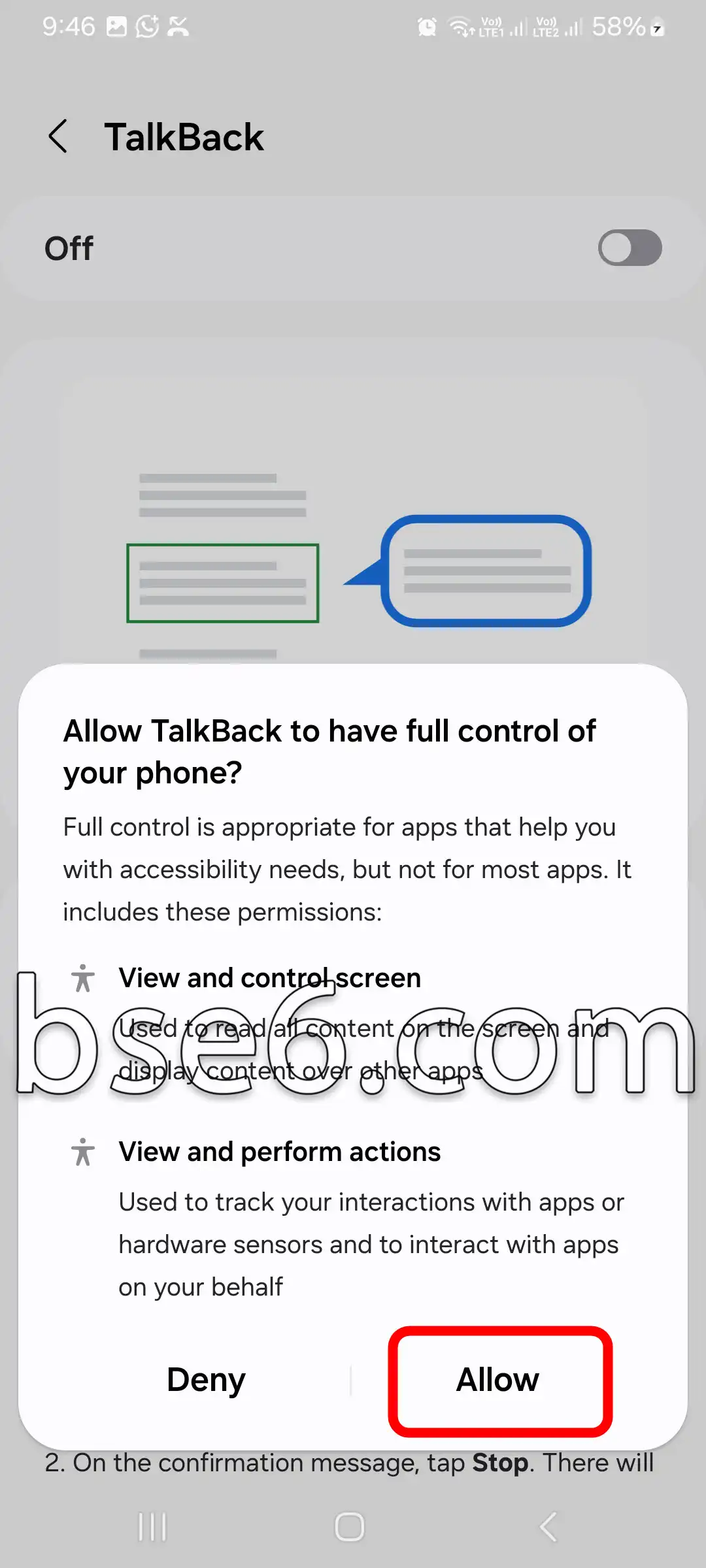
5- Para confirmar a ação, uma mensagem de confirmação será exibida. Confirme para concluir a alteração.
Você também pode usar as teclas de volume laterais, pressionando-as e segurando-as simultaneamente, para ativar ou desativar o TalkBack a qualquer momento. Este método aumenta a usabilidade e permite uma interação rápida para pessoas cegas, sem a necessidade de navegar pelos menus.
Ativar o TalkBack oferece diversas vantagens, como a leitura de textos em voz alta e o acesso facilitado a aplicativos. Isso melhora significativamente a experiência do usuário. Para mais informações sobre acessibilidade, recomenda-se consultar as fontes oficiais da Samsung e guias técnicos especializados.
Como ativar e desativar o TalkBack facilmente
O TalkBack é um recurso importante para o Android, especialmente para pessoas cegas ou com baixa visão. Essa funcionalidade permite a interação com a tela por meio de áudio, facilitando a navegação sem a necessidade de ver. Para configurar o TalkBack no Samsung Galaxy A36 5G, siga os passos abaixo:
- Abra “Configurações”.
- Selecione “Acessibilidade”.
- Toque em “Melhorias de visibilidade”.
- Ative o TalkBack pelo botão de alternância.
Para desativar o TalkBack, repita os passos e desligue o interruptor. Aprender a fazer isso aumenta sua autonomia no uso de dispositivos inteligentes.