Så här går du in i nedladdningsläge på Samsung Galaxy A36 5G
Vad är Download Mode på Samsung Galaxy A36 5G?,Hur man går in i Download Mode på en Samsung-telefonGalaxy A36 5G,Hur använder jag Download Mode för SamsungGalaxy A36 5G?Hur man går in i Download Mode på Samsung Galaxy A36 5G?.
Vad är Download Mode på Samsung Galaxy A36 5G-telefoner?
Download Mode är ett speciellt läge på telefonen. När du väl är inne i det förbereder sig telefonen för att ta emot programvara eller andra programvarurelaterade filer. Detta läge bör dock användas med största försiktighet, eftersom felaktiga filer som överförs till telefonen kan leda till funktionsfel eller, i vissa fall, att enheten blir obrukbar.
Hur går jag in i nedladdningsläge på Samsung Galaxy A36 5G?
Allt du behöver göra för att komma in i nedladdningsläge på Samsung Galaxy A36 5G-telefoner är:
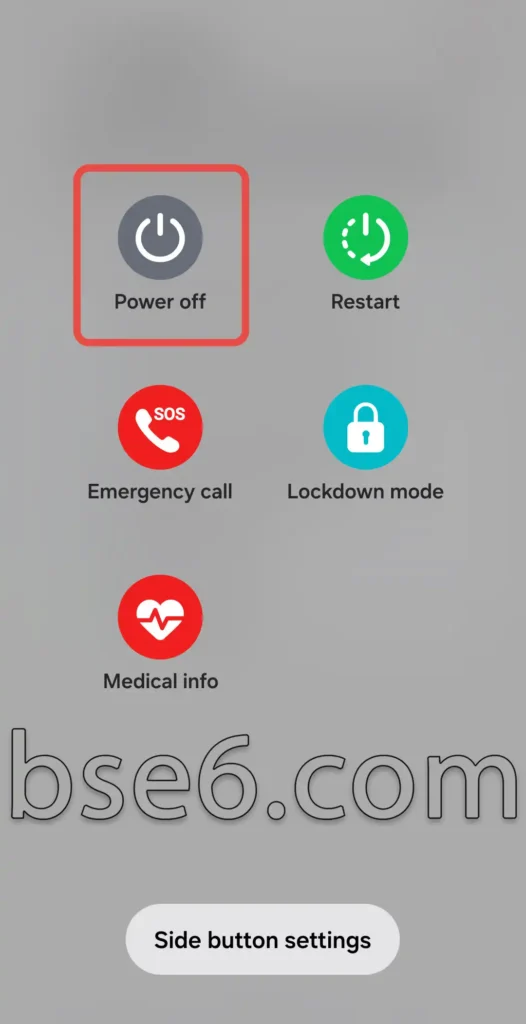
1. Stäng av telefonen genom att trycka och hålla in strömknappen och välja Stäng av (på vissa telefoner behöver du trycka och hålla in strömknappen + volym ned-knappen för att stänga av telefonen).

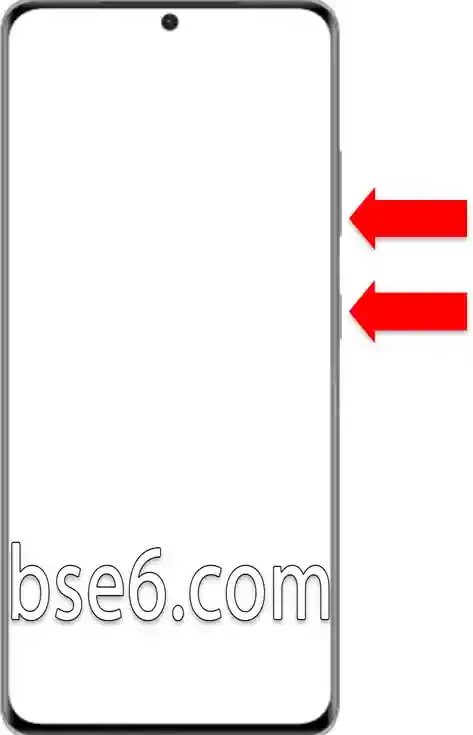
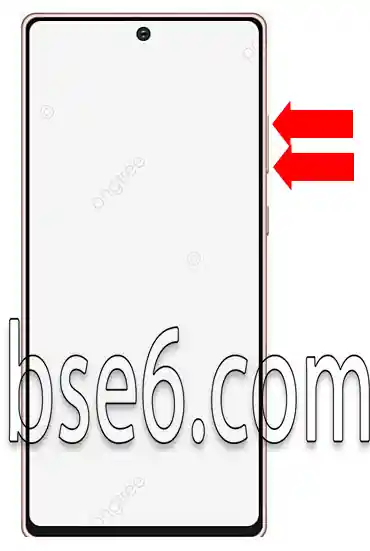
2. Tryck på volym upp-knappen + volym ned-knappen och anslut sedan en USB-kabel som är ansluten till en dator eller laptop (USB-kabeln måste stödja dataöverföring).
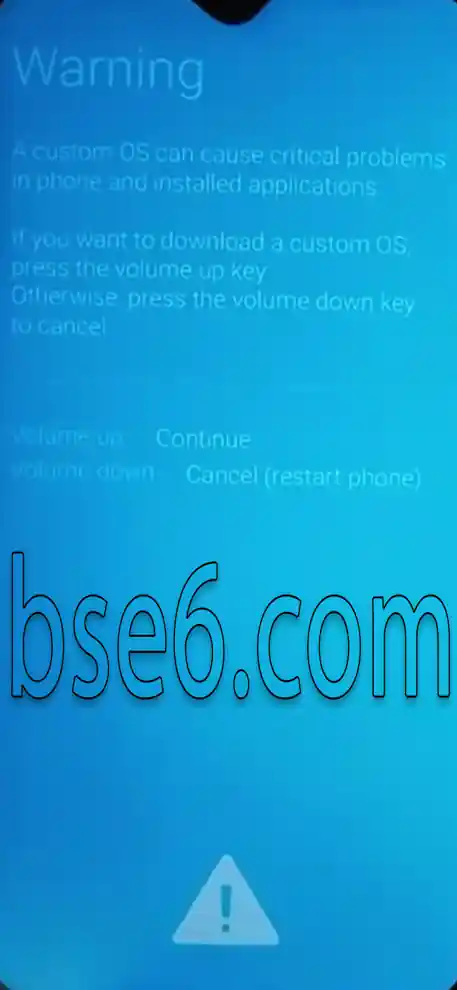
3. Huvudsidan för nedladdningsläge visas. Släpp knapparna på enheten och tryck på volym upp-knappen för att telefonen ska vara redo att ta emot filer.
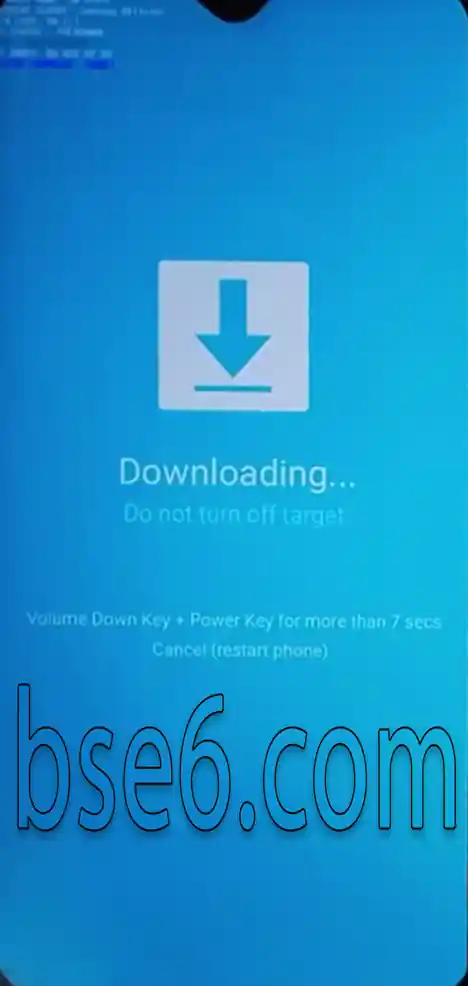
4. Ochför att lämna nedladdningslägetallt du behöver göra är att trycka och hålla in strömknappen + volym ned-knappen tills telefonen stängs av, släpp sedan knapparna.