
วิธีปรับแต่งการจัดวางหน้าจอหลักบน Samsung Galaxy A57 5G ได้อย่างง่ายดาย
เค้าโครงหน้าจอหลักเป็นพื้นฐานของประสบการณ์การใช้งานที่ลื่นไหลบนโทรศัพท์ของคุณ คุณรู้หรือไม่ว่าการจัดระเบียบหน้าจอหลักส่งผลต่อความเร็วในการเข้าถึงแอปมากแค่ไหน? ในบทความนี้ เราจะอธิบายวิธีที่ดีที่สุดในการปรับแต่งเค้าโครงหน้าจอหลักใน Samsung Galaxy A57 5G คุณจะได้เรียนรู้ถึงความสำคัญของการเลือกเค้าโครงที่เหมาะสม วิธีปรับแต่งด้วยตนเองใน Android และข้อดีในแง่ของความสะดวกในการล็อกหน้าจอและการสลับระหว่างงานต่าง ๆ ได้อย่างมีประสิทธิภาพ
ขั้นตอนที่ 1: เข้าสู่การตั้งค่าหน้าจอหลักใน Samsung Galaxy A57 5G
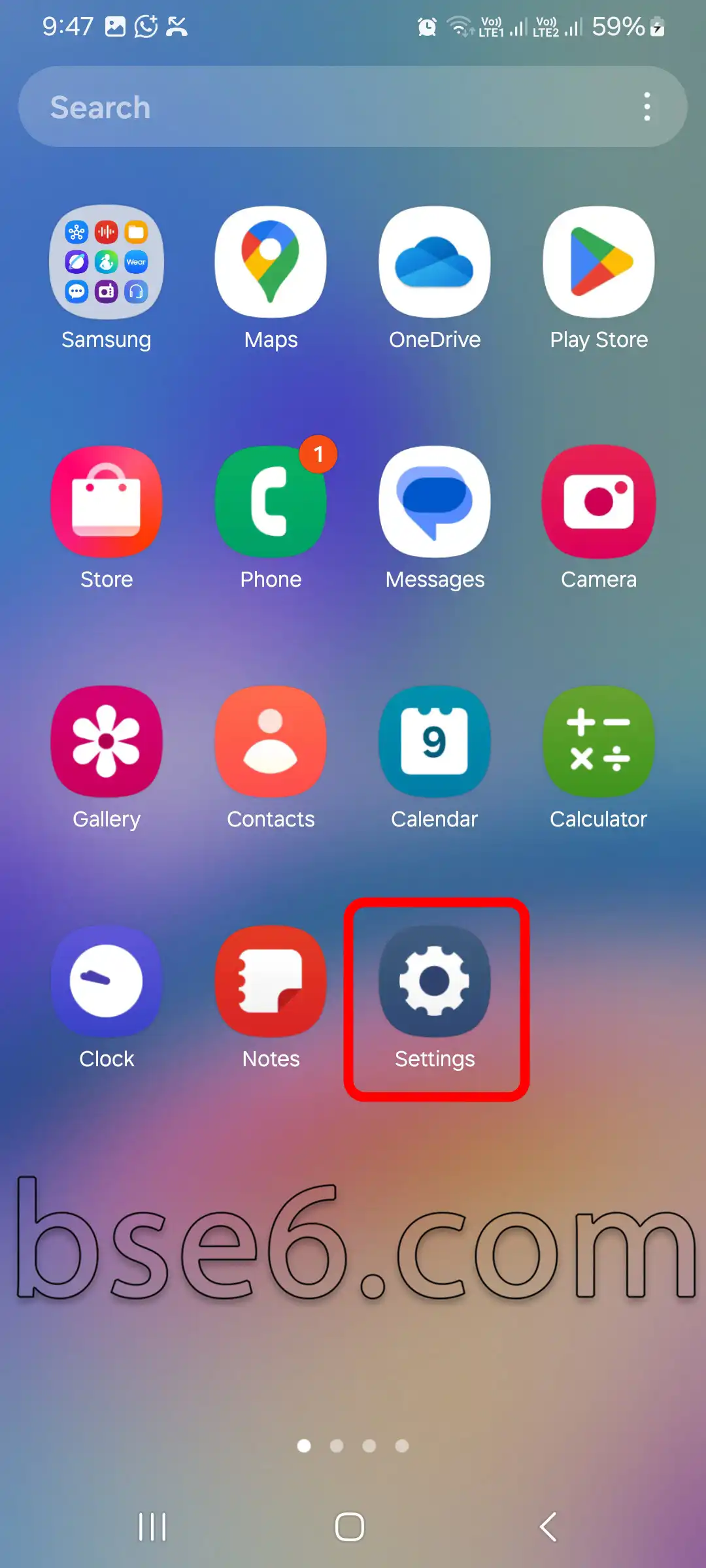
1- แตะ “การตั้งค่า”
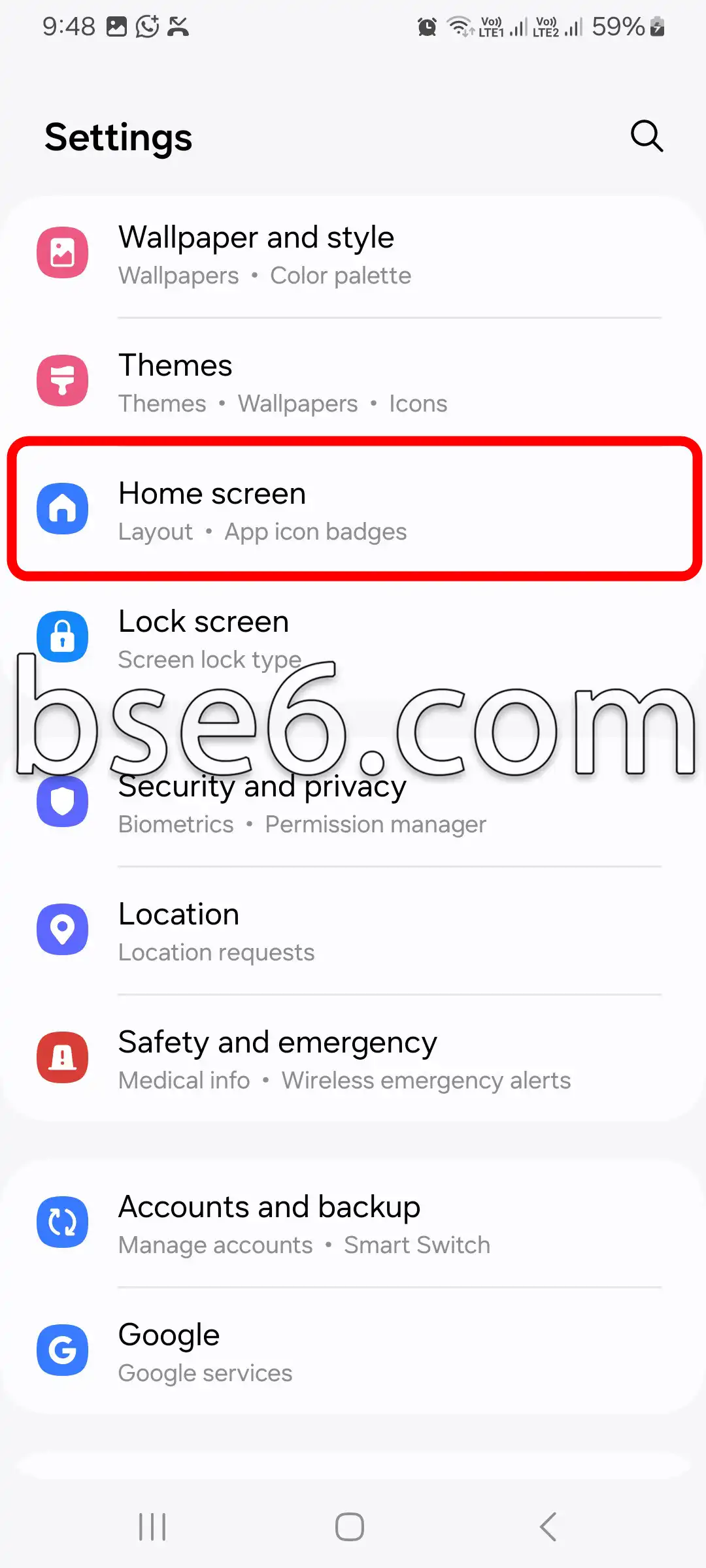
2- เลื่อนลงไปเล็กน้อย แล้วแตะ “หน้าจอหลัก”
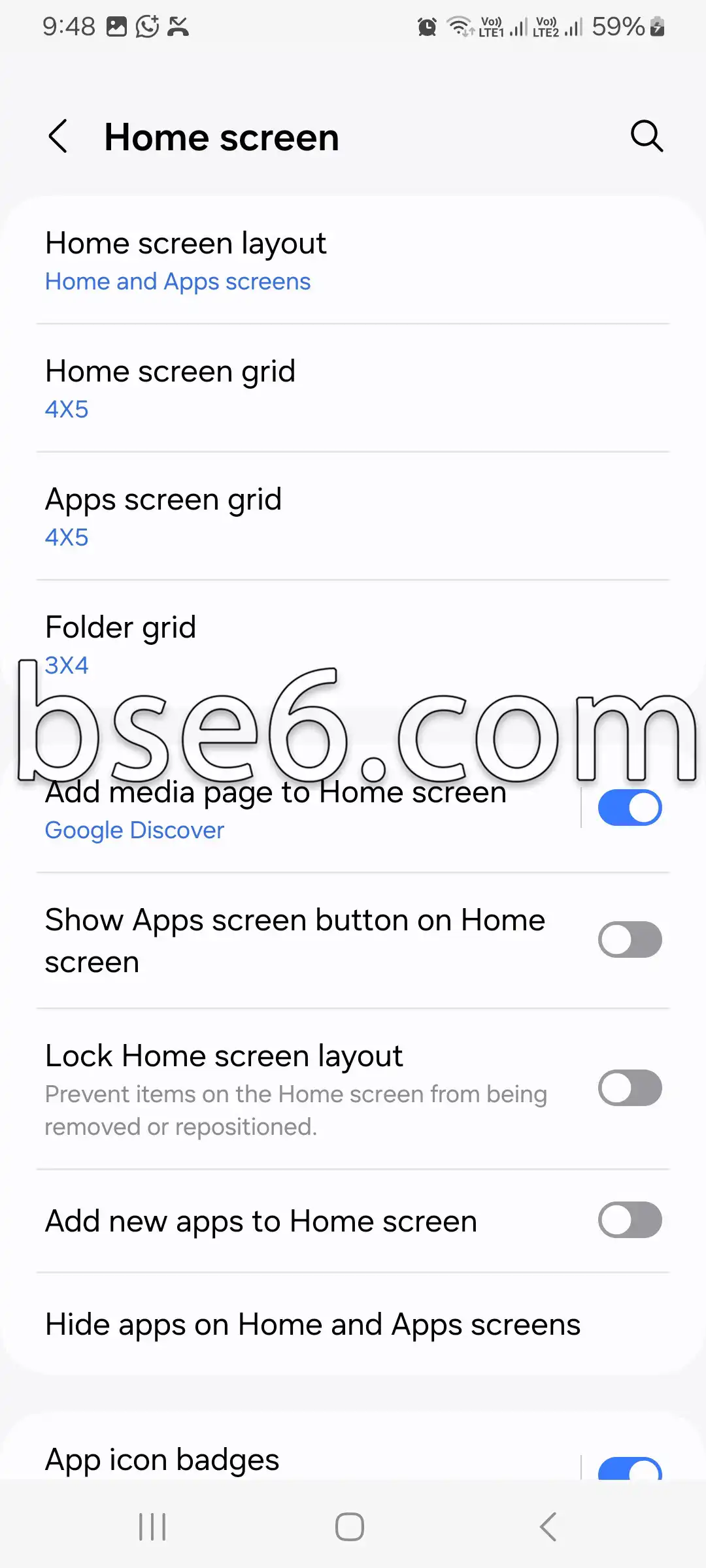
3- ในส่วน “หน้าจอหลัก” คุณจะพบตัวเลือกหลายรายการสำหรับปรับแต่งเค้าโครงหน้าจอ โดยตัวเลือกที่พบได้บ่อยและเด่นที่สุด ได้แก่:
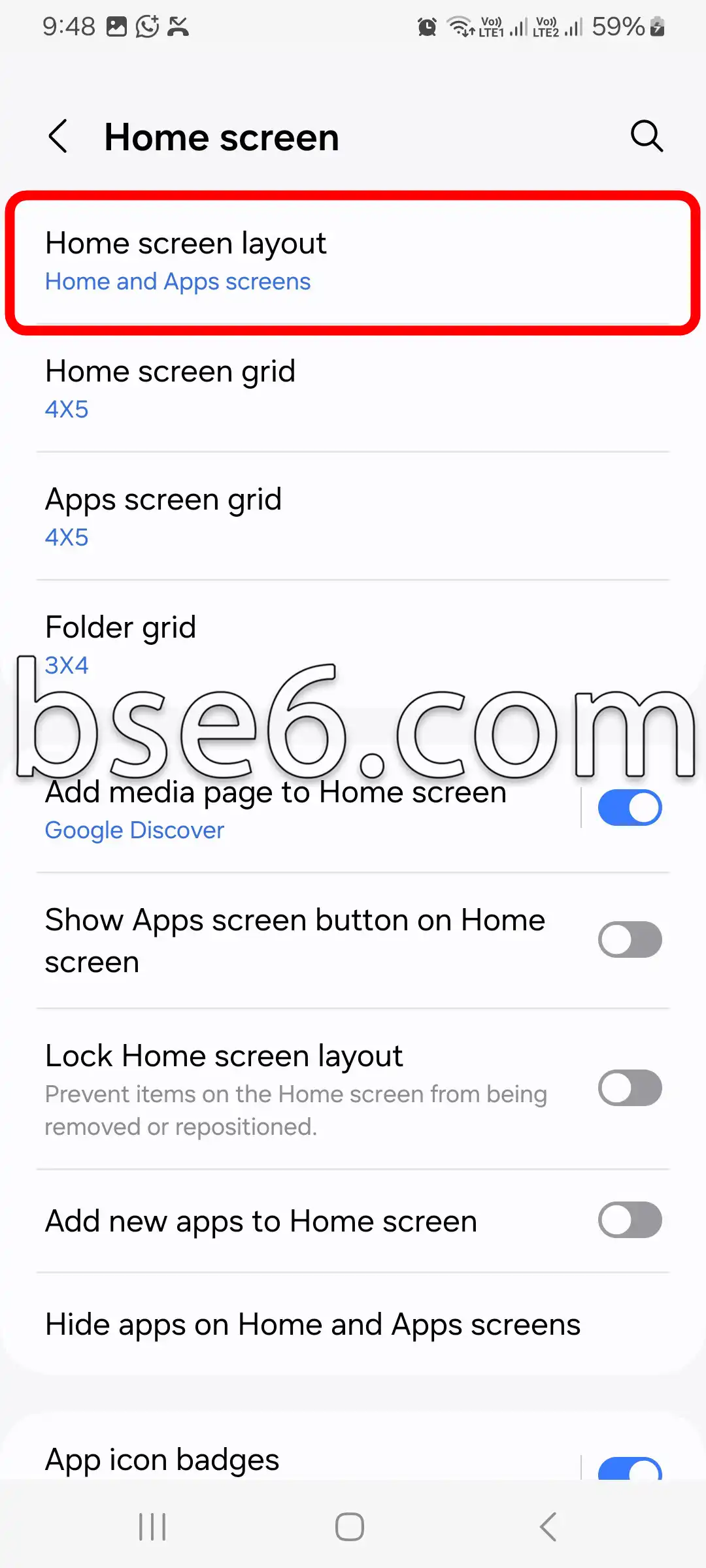
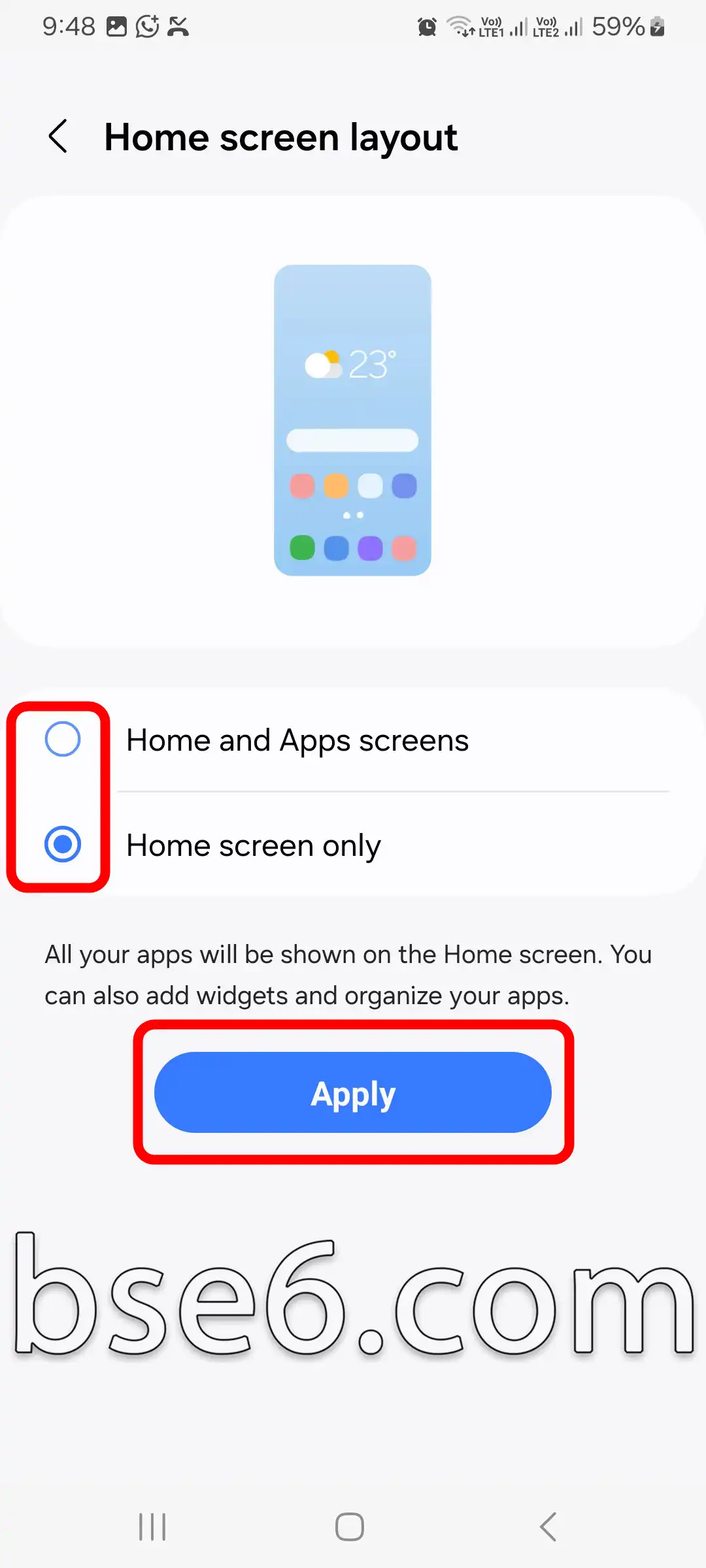
เค้าโครงหน้าจอหลัก (Home screen layout): เลือกว่าคุณต้องการเฉพาะหน้าจอหลัก หรือใช้หน้าจอหลักพร้อมลิ้นชักแอป โดยเมื่อแตะ “นำไปใช้” การเปลี่ยนแปลงจะถูกบันทึกไว้
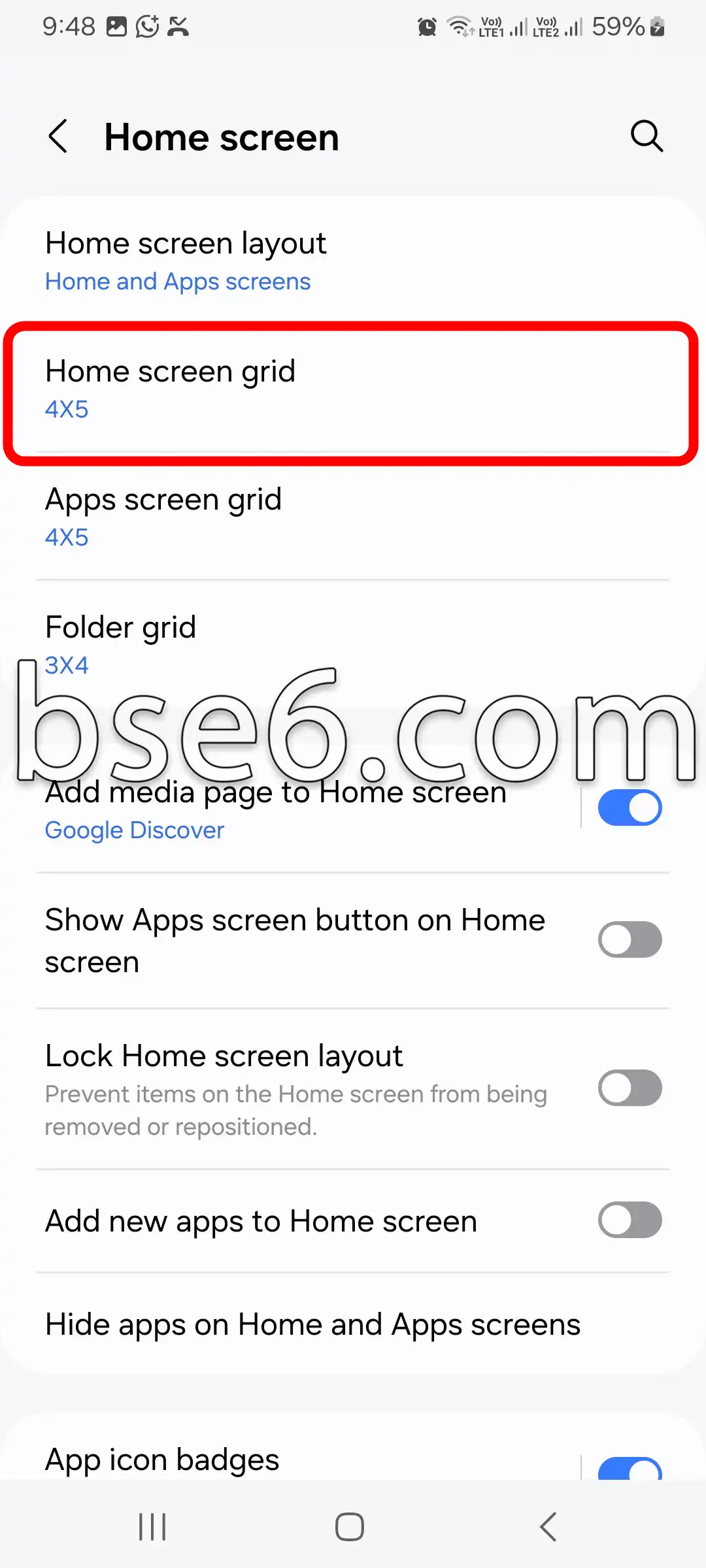
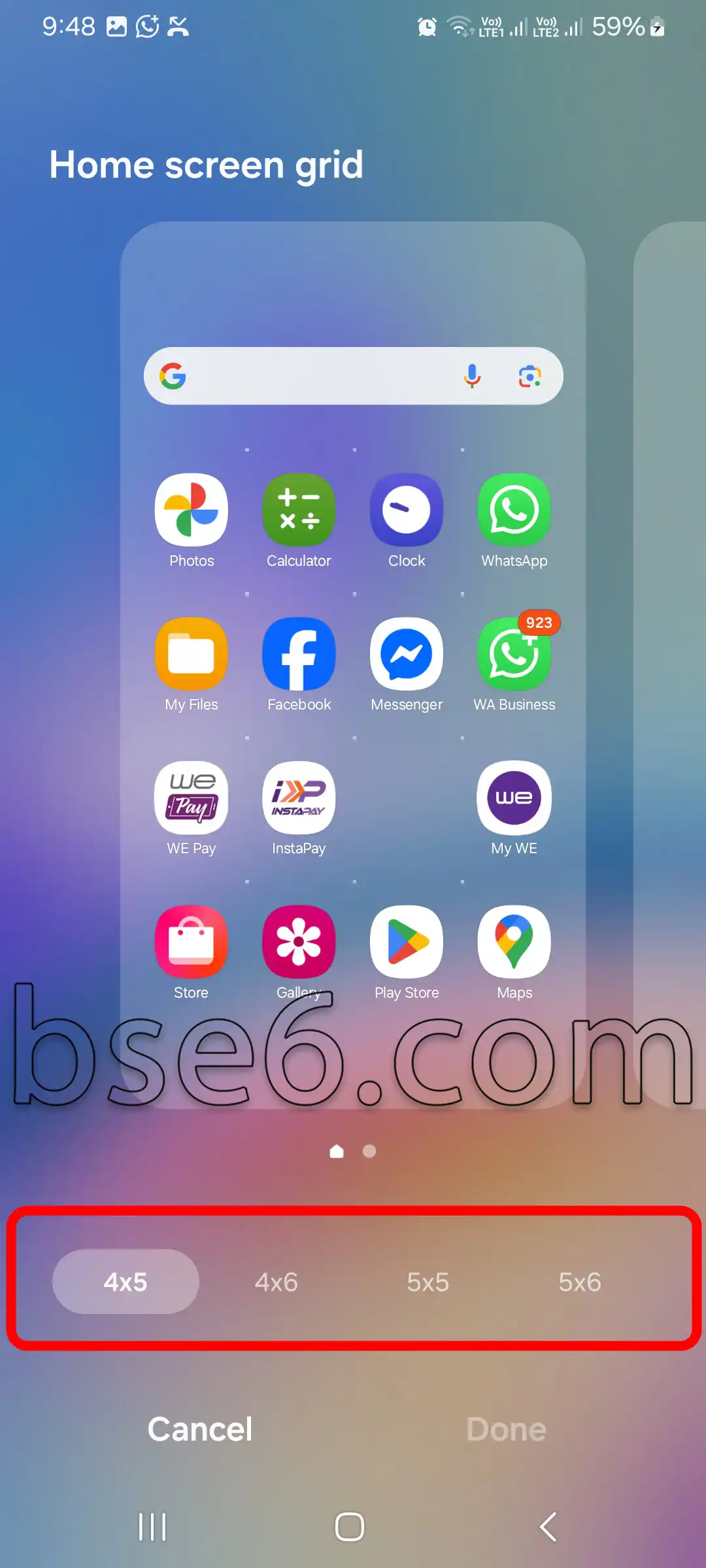
กริดหน้าจอหลัก (Home screen grid): คุณสามารถเปลี่ยนจำนวนแอปที่แสดงในแต่ละแถวและคอลัมน์ได้ เช่น 4×5 หรือ 5×5 เข้าไปที่กริดหน้าจอหลัก เลือกแบบที่เหมาะกับคุณ แล้วแตะ “เสร็จสิ้น”
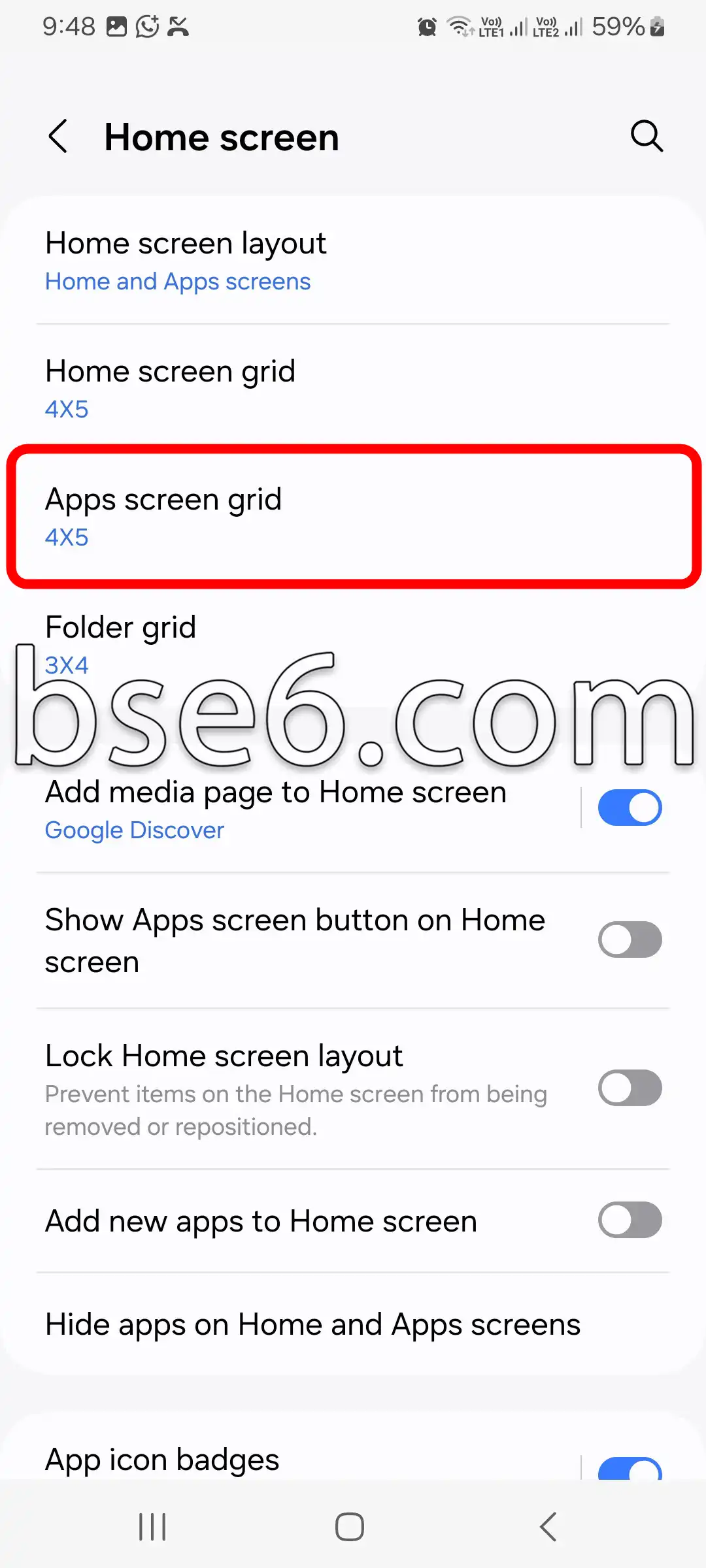
กริดหน้าจอแอป (Apps screen grid): คุณสามารถควบคุมรูปลักษณ์และการจัดเรียงแอปภายในลิ้นชักแอปได้ เพียงเข้าไปที่ตารางหน้าจอแอป เลือกแบบที่ต้องการ แล้วแตะ “เสร็จสิ้น”.
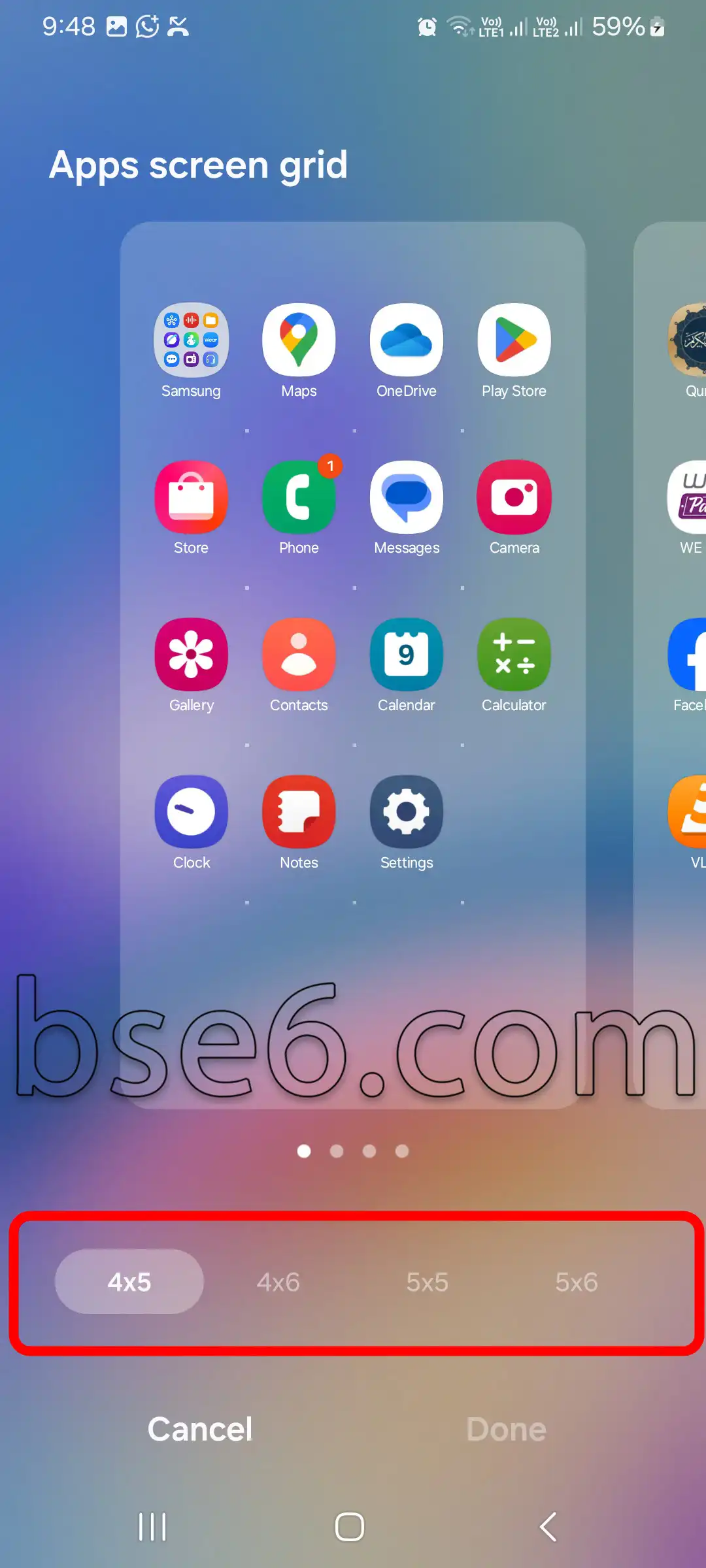
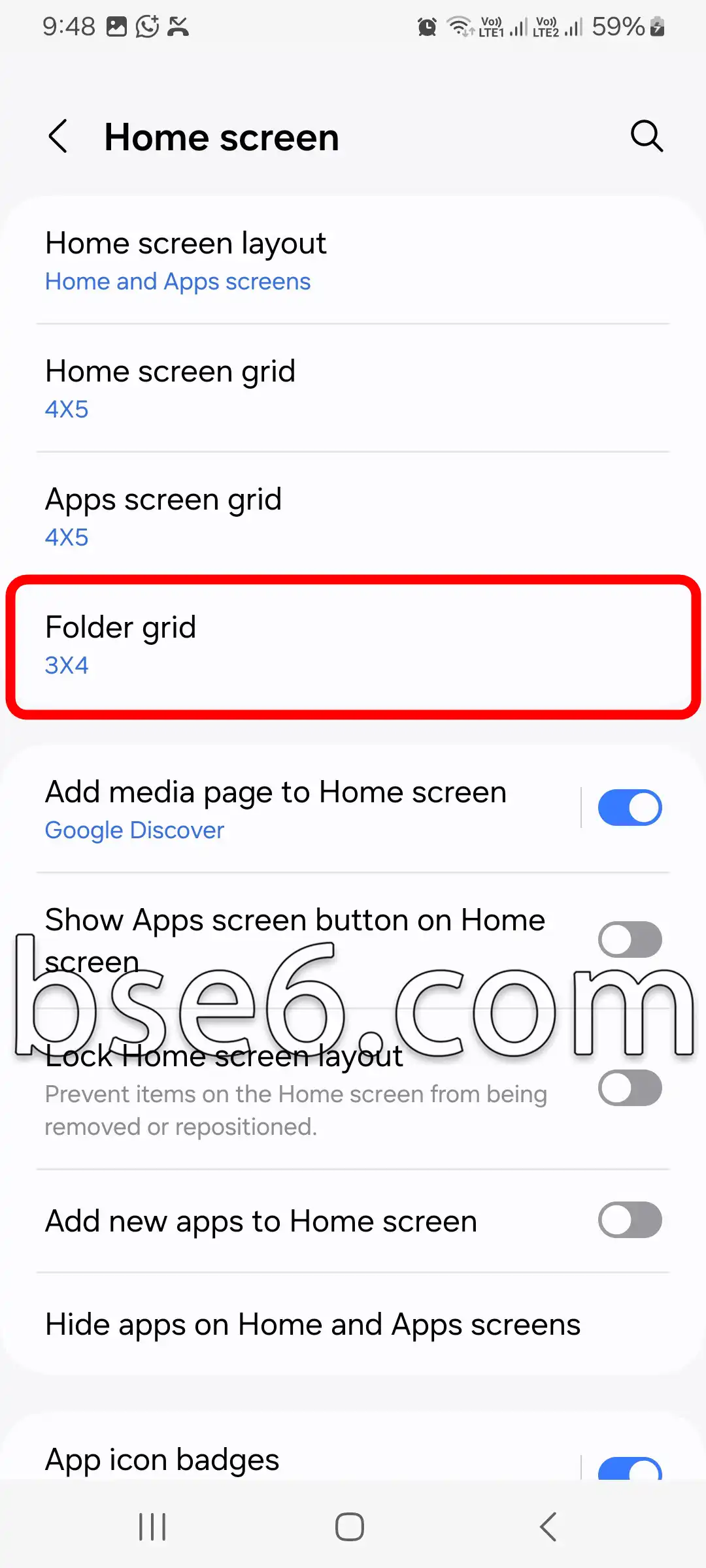
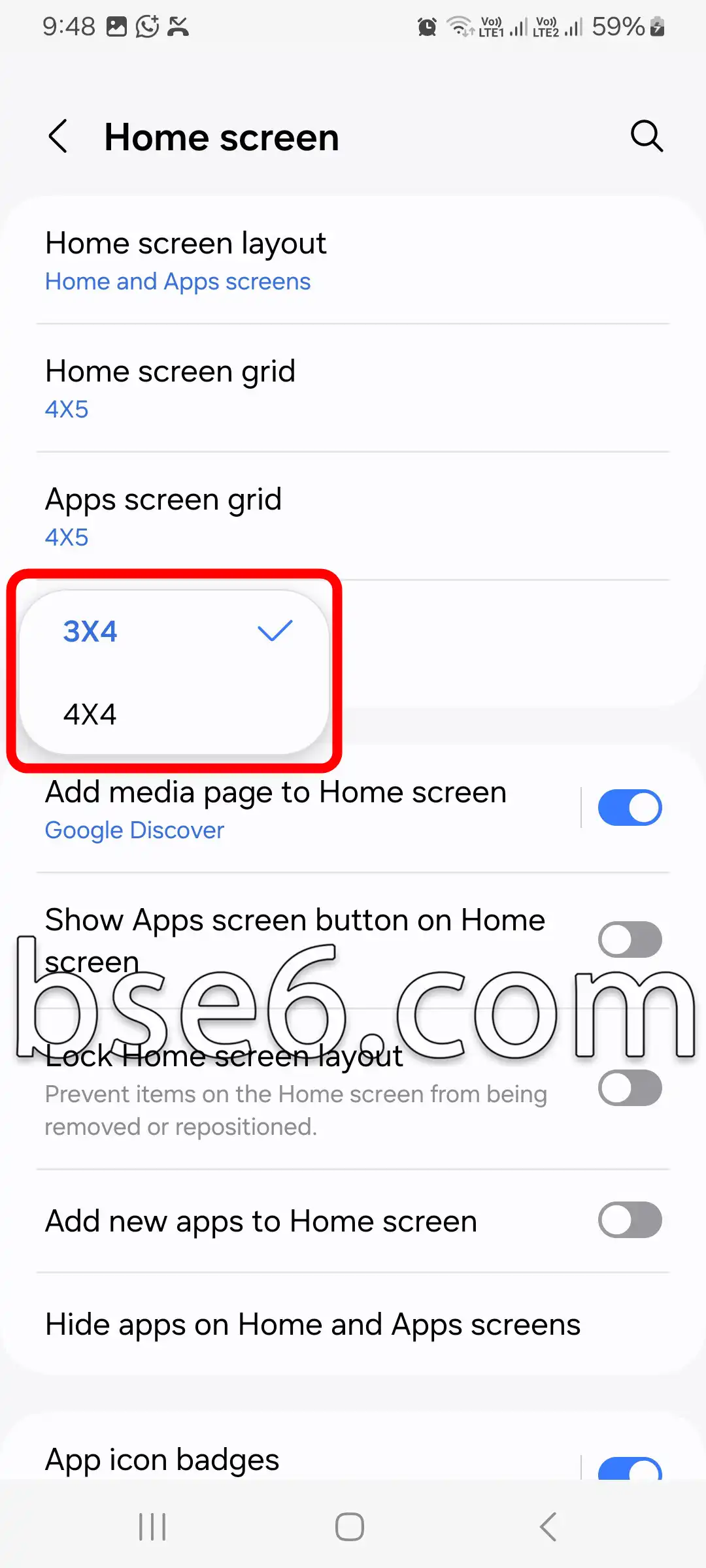
เพิ่มแอปไปยังหน้าจอหลักโดยอัตโนมัติ: เปิดใช้ตัวเลือกนี้ หากคุณต้องการเพิ่มแอปใหม่ไปยังหน้าจอหลักโดยตรง.

วิธีปรับแต่งเค้าโครงหน้าจอหลักที่ดีที่สุดสำหรับ Samsung Galaxy A57 5G
เค้าโครงหน้าจอหลักถือเป็นองค์ประกอบเด่นที่สุดของประสบการณ์ใช้งาน Samsung Galaxy A57 5G คุณทราบหรือไม่ว่าการปรับแต่งเค้าโครงนี้สามารถช่วยเพิ่มประสิทธิภาพการทำงานและทำให้การใช้โทรศัพท์ง่ายและสะดวกยิ่งขึ้น?
วิธีปรับแต่งเค้าโครงหน้าจอหลักไม่ได้ยากอย่างที่คิด คุณสามารถจัดระเบียบไอคอนให้เป็นระเบียบมากขึ้น เปลี่ยนรูปแบบไอคอนได้ รวมถึงปรับแต่งวิดเจ็ตและลิ้นชักแอปได้ ในบทความนี้ เราจะพาไปรู้จักวิธีปรับแต่งเค้าโครงหน้าจอหลักของโทรศัพท์รุ่นนี้ที่ดีที่สุด:
- การจัดเรียงไอคอนและแอปใหม่:
ด้วยการกดค้างที่แอปใดก็ได้ คุณสามารถลากไปยังตำแหน่งที่เหมาะกับคุณมากที่สุด การจัดเรียงไอคอนใหม่ช่วยให้เข้าถึงสิ่งที่คุณใช้ทุกวันได้รวดเร็วขึ้น. - การปรับแต่งวิดเจ็ต (Widgets):
ระบบปฏิบัติการ Android บน Galaxy A57 5G ช่วยให้คุณเพิ่มวิดเจ็ต เช่น สภาพอากาศหรือปฏิทิน ได้ด้วยการกดค้างบนหน้าจอ แล้วแตะ “วิดเจ็ต” จากนั้นเลือกสิ่งที่เหมาะกับความต้องการของคุณ และจัดวางให้สอดคล้องกับลำดับความสำคัญของคุณ. - การเปลี่ยนขนาดไอคอนและตาราง:
ไปที่การตั้งค่าหน้าจอหลัก แล้วเลือก “เค้าโครงหน้าจอหลัก” คุณสามารถปรับจำนวนแถวและคอลัมน์ได้ตามความต้องการ เพื่อเพิ่มหรือลดพื้นที่สำหรับไอคอน - การใช้แอป Launcher:
หากต้องการปรับแต่งเพิ่มเติม คุณสามารถติดตั้งแอป Launcher อย่าง Nova Launcher หรือ Microsoft Launcher ซึ่งมีความสามารถมากมายในการเปลี่ยนรูปลักษณ์ของเค้าโครงโทรศัพท์
จุดสำคัญของตัวเลือกเหล่านี้คือความยืดหยุ่นสูง เพราะการปรับแต่งเค้าโครงหน้าจอหลักใน Samsung Galaxy A57 5G ทำให้โทรศัพท์ตอบโจทย์ความต้องการของผู้ใช้แต่ละคนได้มากขึ้น ควรอ้างอิงแหล่งข้อมูลที่เชื่อถือได้เสมอ เช่น คู่มือผู้ใช้ฉบับทางการ หรือฟอรัมชั้นนำอย่างชุมชน Samsung เพื่อรับเคล็ดลับที่อัปเดตและใช้งานได้จริง