サムスン
Samsung Galaxy A36 5Gでダウンロードモードに入る方法
Samsung Galaxy A36 5Gのダウンロードモードとは?, Samsungスマートフォンのダウンロードモードへの入り方Galaxy A36 5G,Samsungでダウンロードモードを利用する方法Galaxy A36 5Gで利用するには?Samsung Galaxy A36 5Gでダウンロードモードに入るには?.
Samsung Galaxy A36 5Gスマートフォンにおけるダウンロードモードとは?
ダウンロードモード(Download Mode)とは、スマートフォンの内部にある特殊な画面のことです。このモードに入ると、スマートフォンはソフトウェアや関連ファイルを読み込む準備が整います。ただし、この画面の使用には細心の注意が必要です。誤ったファイルをスマートフォンに転送すると、不具合が発生したり、最悪の場合、デバイスが完全に故障する可能性があります。
Samsung Galaxy A36 5Gでダウンロードモードに入る方法?
Samsung Galaxy A36 5Gでダウンロードモードを起動するには、以下の手順を実行してください。
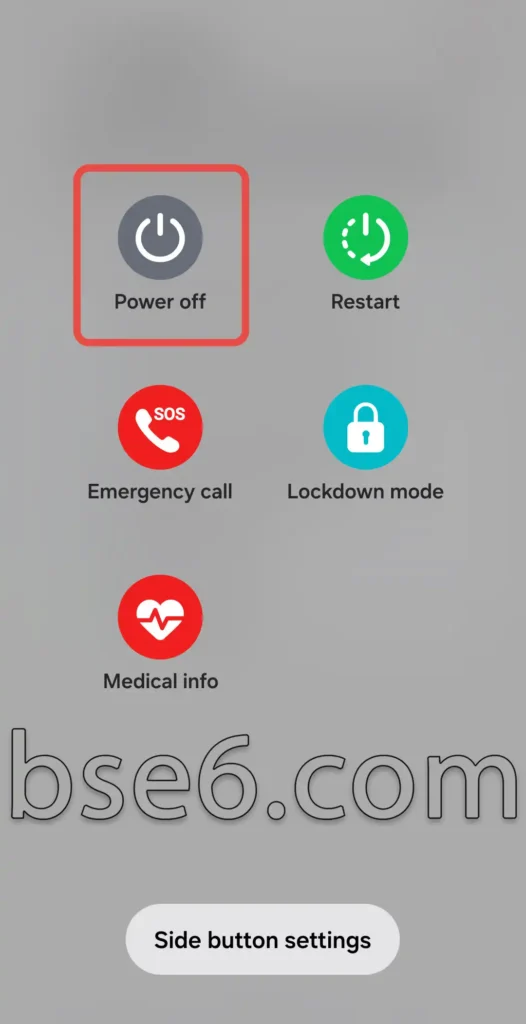
1. 電源ボタンを長押しして「電源を切る」を選択し、スマートフォンの電源をオフにします(一部の機種では、電源ボタンと音量ダウンボタンを同時に長押しして電源をオフにする必要があります)。

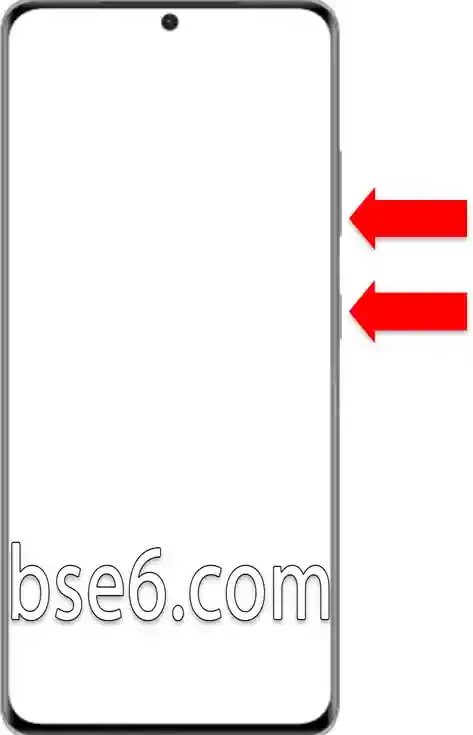
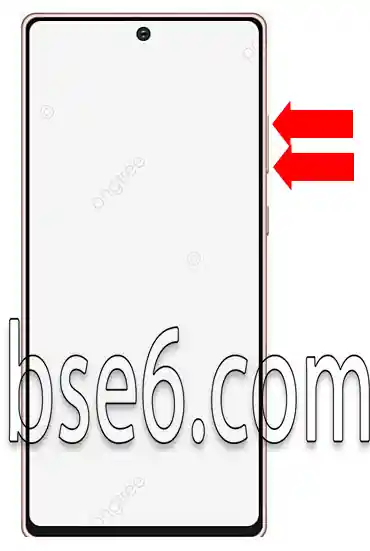
2. 音量アップボタンと音量ダウンボタンを同時に押しながら、パソコンまたはノートパソコンに接続されたUSBケーブルをスマートフォンに接続します(データ転送に対応したUSBケーブルを使用してください)。
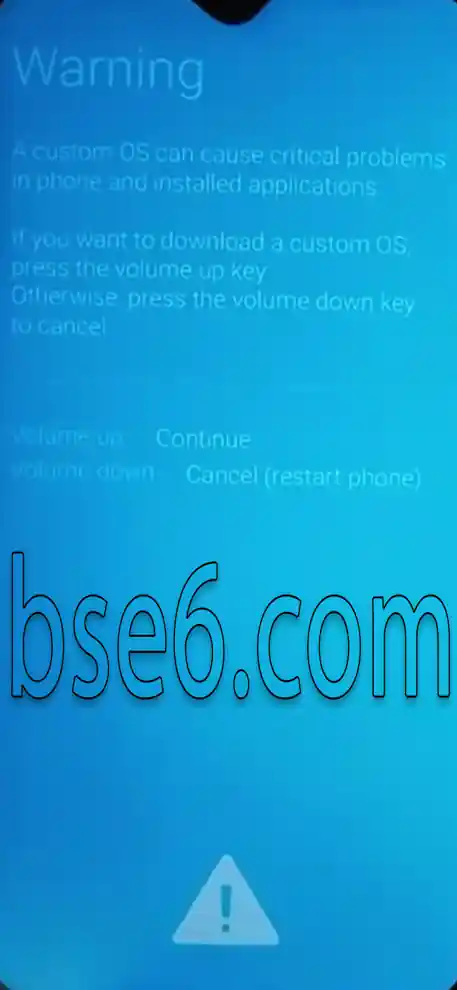
3. メインのダウンロードモード画面が表示されたら、ボタンから指を離し、音量アップボタンを押して、スマートフォンがファイルの受信準備を完了させます。
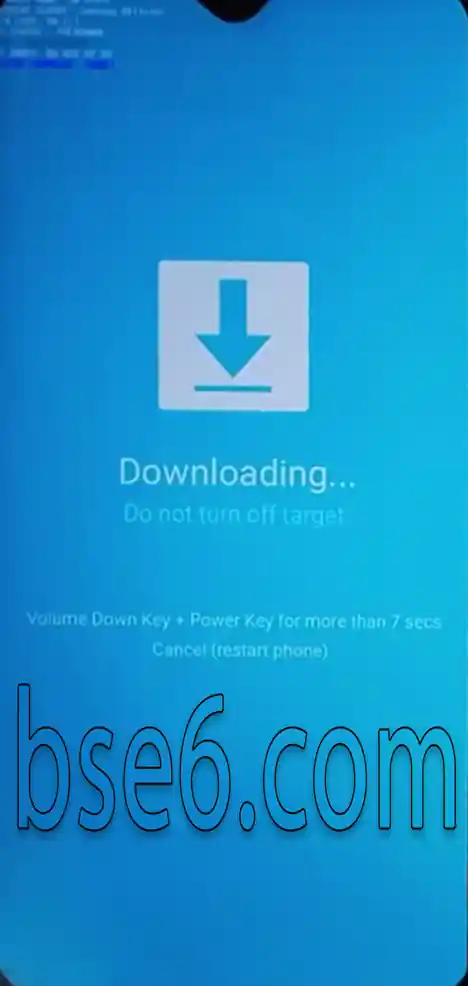
4. ダウンロードモードを終了するには、電源ボタンと音量ダウンボタンを同時に長押しし、スマートフォンの電源がオフになるまで押し続けてから、ボタンを離してください。