Was ist der Download-Modus auf dem Samsung Galaxy A36 5G?, So gelangen Sie in den Download-Modus auf Ihrem Samsung-SmartphoneGalaxy A36 5G,Wie verwenden Sie den Download-Modus auf dem Samsung Galaxy A36 5G? Wie Sie den Download-Modus auf dem Samsung Galaxy A36 5G aufrufen?.
Was ist der Download-Modus auf Samsung Galaxy A36 5G-Smartphones?
Der Download-Modus (Download Mode) ist ein spezieller Modus auf dem Smartphone. Sobald Sie diesen aufrufen, bereitet sich das Smartphone darauf vor, Software oder softwarebezogene Dateien zu empfangen. Sie sollten diesen Modus jedoch mit äußerster Vorsicht verwenden, da jeder Fehler bei den Dateien, die Sie auf das Smartphone übertragen, zu Fehlfunktionen oder in einigen Fällen sogar zum Ausfall des Geräts führen kann.
Wie gelange ich in den Download-Modus auf dem Samsung Galaxy A36 5G?
Um den Download-Modus auf Samsung Galaxy A36 5G-Smartphones aufzurufen, müssen Sie lediglich Folgendes tun:
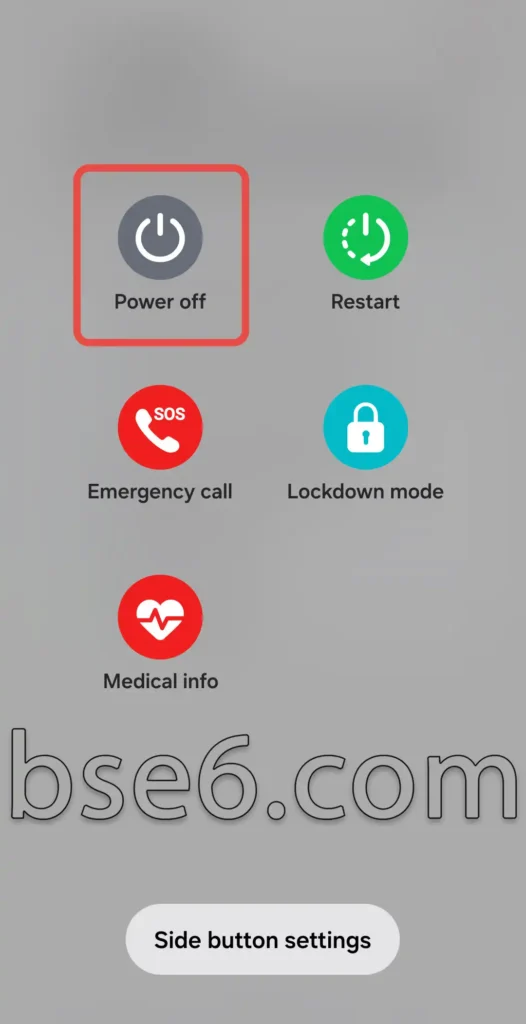
1. Schalten Sie das Smartphone aus, indem Sie die Ein-/Aus-Taste lange gedrückt halten und „Ausschalten“ auswählen. (Bei einigen Smartphones müssen Sie die Ein-/Aus-Taste und die Leiser-Taste gleichzeitig lange gedrückt halten, um das Gerät auszuschalten.)
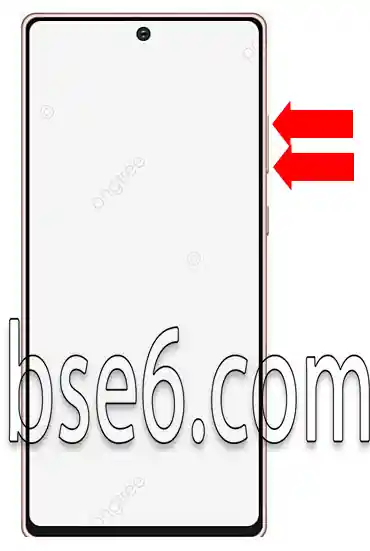
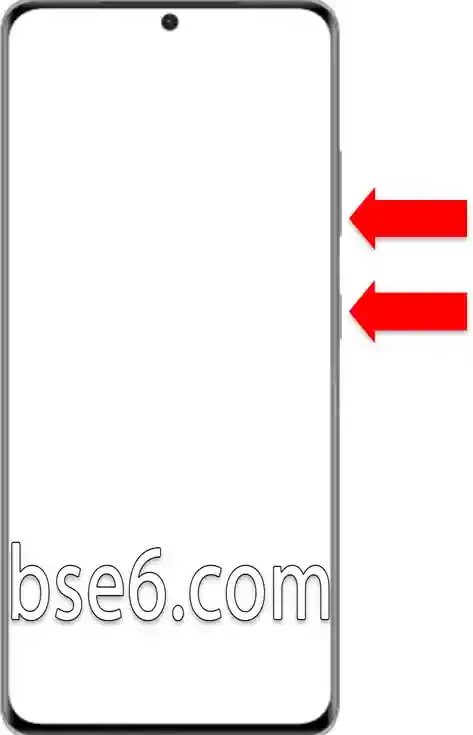
2. Halten Sie die Lauter-Taste und die Leiser-Taste gedrückt und verbinden Sie dann ein USB-Kabel mit dem Smartphone, das an einen Computer oder Laptop angeschlossen ist. (Das USB-Kabel muss die Datenübertragung unterstützen.)
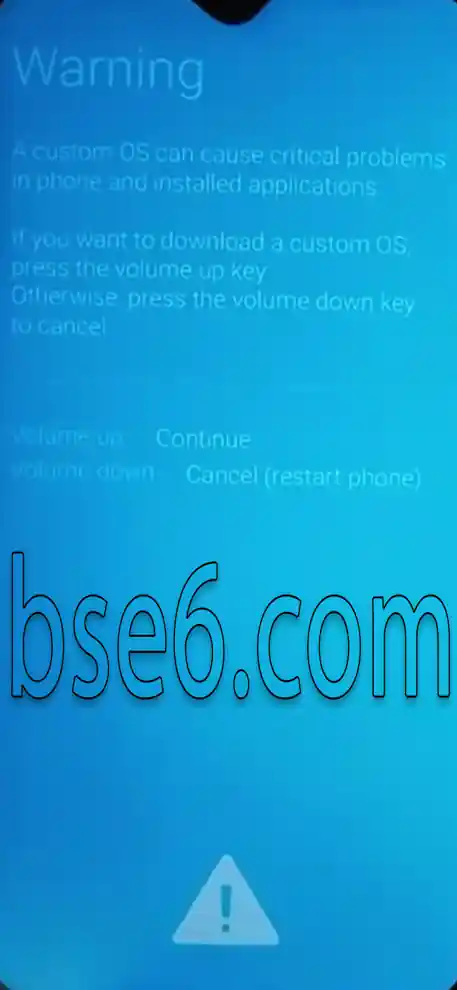
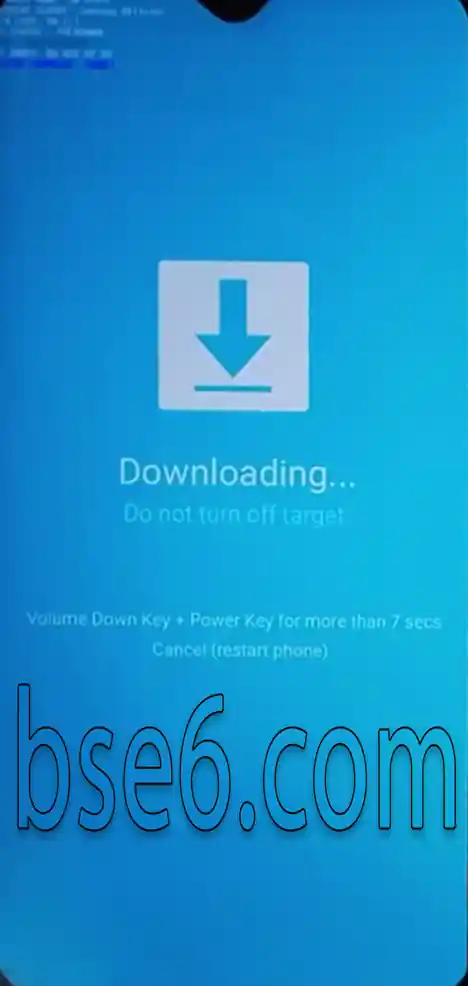
3. Die Hauptseite des Download-Modus wird angezeigt. Lassen Sie die Tasten des Geräts los und drücken Sie die Lauter-Taste, damit das Smartphone bereit ist, Dateien zu empfangen.
4. Undum den Download-Modus zu verlassen,müssen Sie lediglich die Ein-/Aus-Taste und die Leiser-Taste gedrückt halten, bis sich das Smartphone ausschaltet. Lassen Sie dann die Tasten los.
Bitte deaktivieren Sie den Werbeblocker, um die Website durchsuchen zu können, die Anzeigen auf der Website sind für Google Adsense und es gibt keine anderen lästigen Anzeigen, diese Anzeigen sind die Einnahmequelle für die Website, damit wir fortfahren.