
Hoe u de flitser inschakelt bij inkomende oproepen op Samsung Galaxy A57 5G
Flitslicht bij inkomende oproepenHet inschakelen van de flitser is onmisbaar geworden voor smartphonegebruikers, zeker nu er zoveel verschillende meldingsbronnen zijn. Wilt u de flitser voor oproepen op uw Samsung Galaxy A57 5G inschakelen? Met deze functie mist u geen enkele oproep, zelfs niet in drukke omgevingen of wanneer de telefoon op stil staat. We laten zien hoe u de flitslamp via de instellingen activeert, met tips om de flits zo af te stellen dat hij niet storend is, en oplossingen voor veelvoorkomende problemen wanneer de flits bij oproepen niet wordt ingeschakeld.
Stappen om het flitslicht bij inkomende oproepen in te schakelen op Samsung Galaxy A57 5G
Flitslicht bij inkomende oproepen: weet u hoe belangrijk het is?
Door het flitslicht bij inkomende oproepen op uw Samsung Galaxy A57 5G in te schakelen, heeft u een effectieve manier om een oproep op te merken, zelfs in drukke omgevingen of wanneer de telefoon op stil staat. Deze functie gebruikt de cameraflitser om u met een duidelijke flits te waarschuwen bij elk inkomend gesprek of elke nieuwe melding.
Stappen om het flitslicht bij inkomende oproepen in te schakelen:
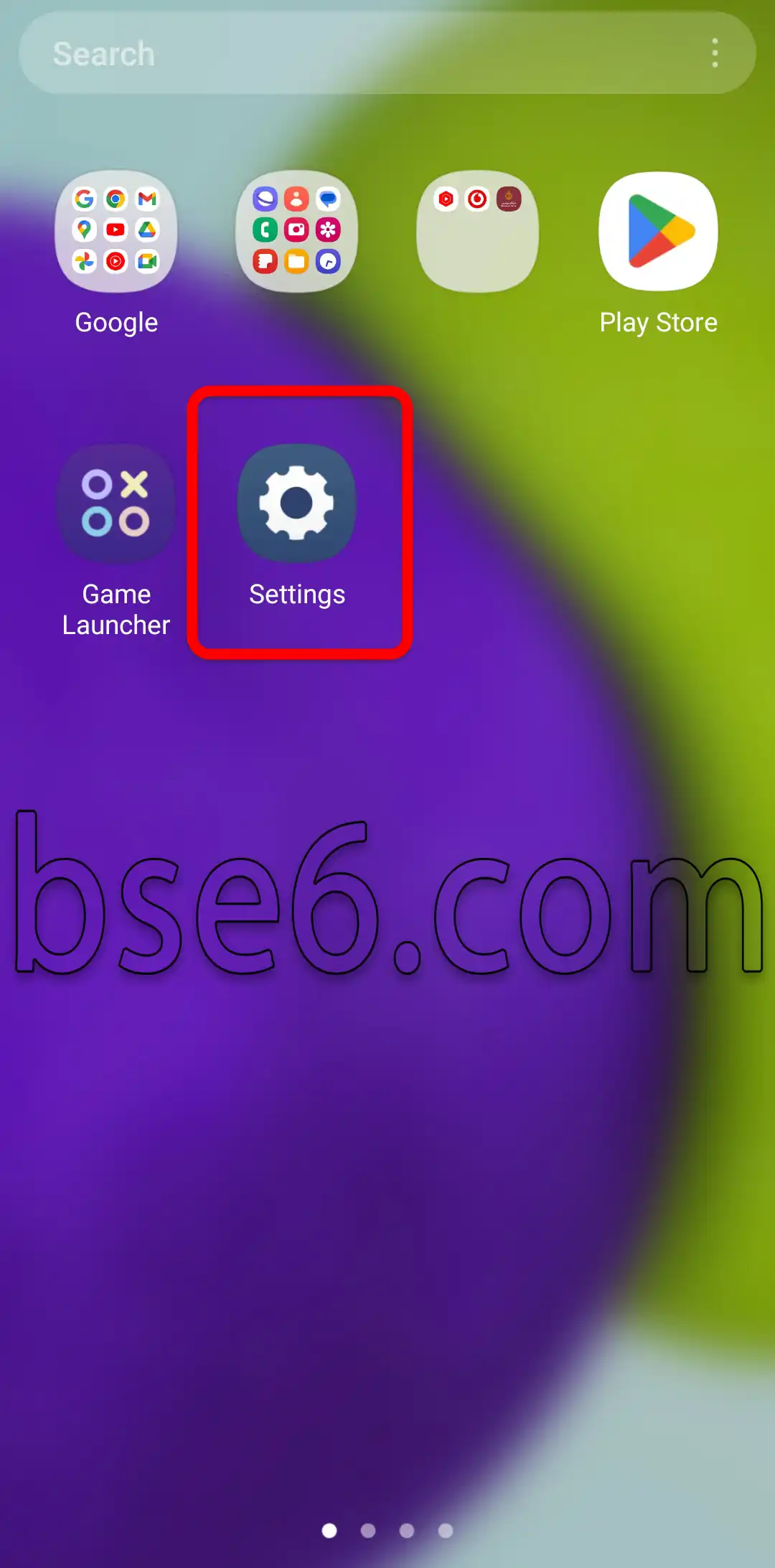
1- Open Instellingen
Ga op uw telefoon naar de app ‘Instellingen’.
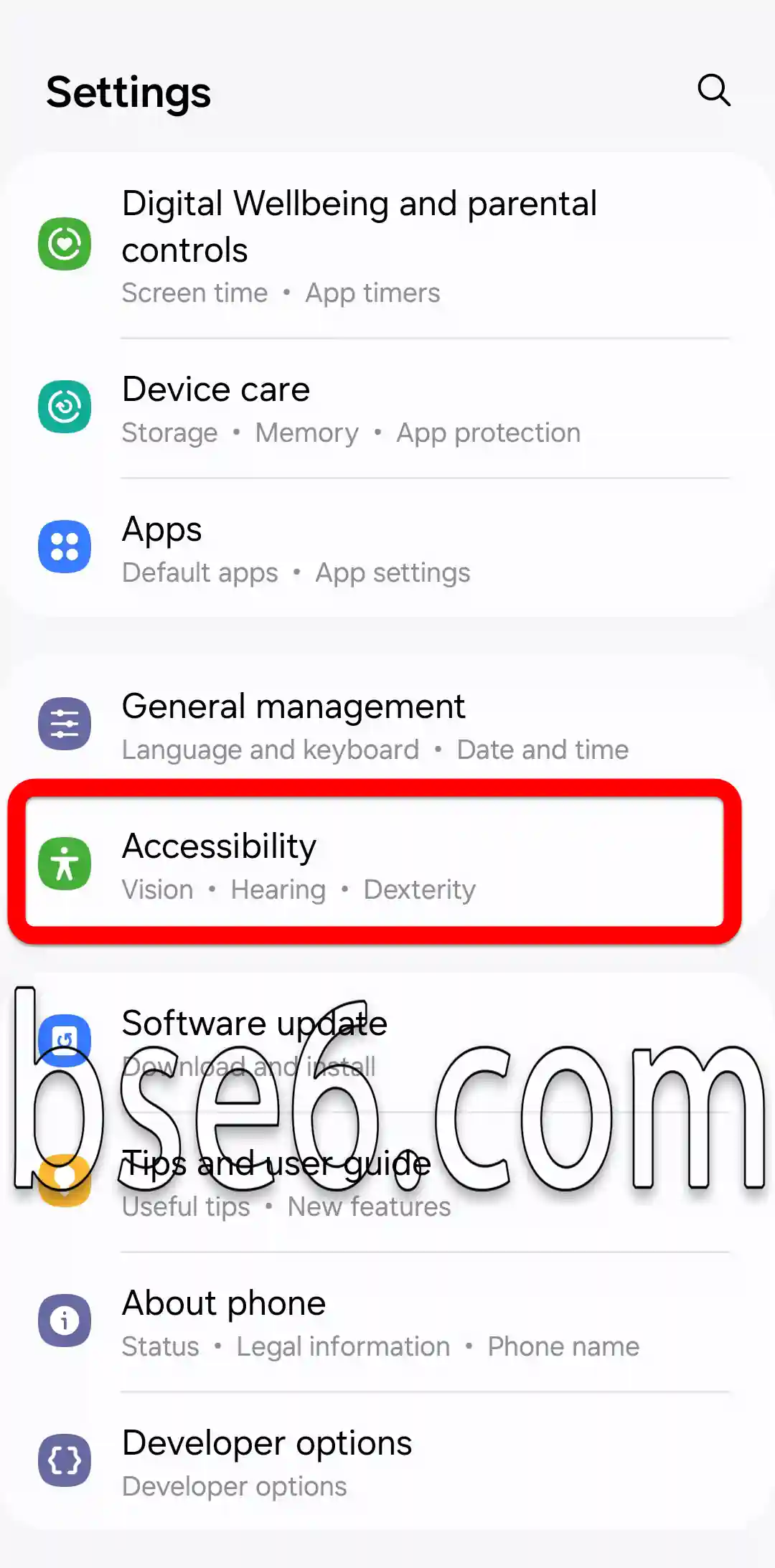
2- Toegankelijkheid openen
Zoek de sectie ‘Toegankelijkheid’; die staat meestal onderaan in het hoofdmenu van de instellingen.
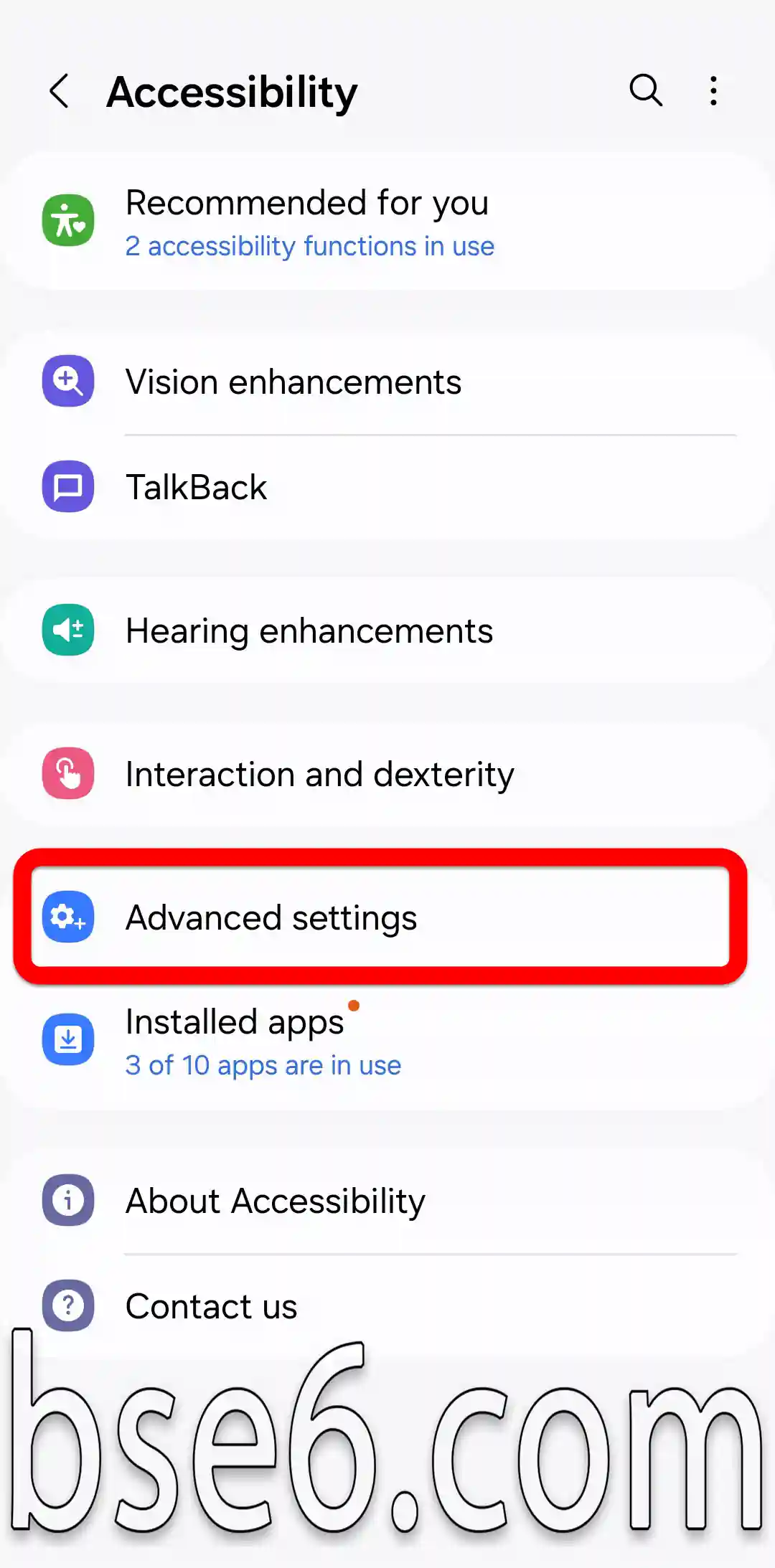
3- Geavanceerde instellingen openen
Kies ‘Geavanceerde instellingen’ en vervolgens ‘Flitsmelding’.
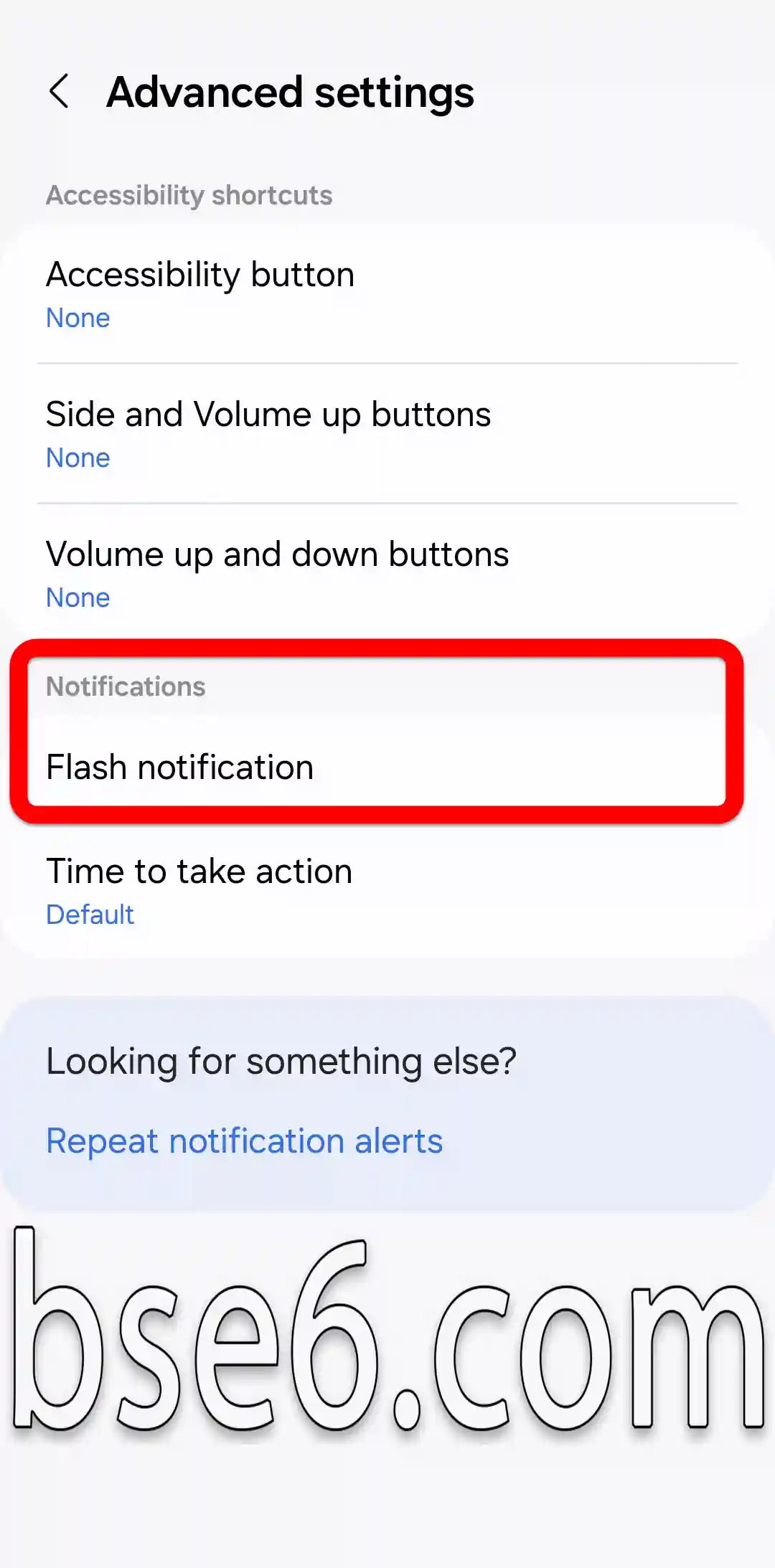
4- Hier verschijnt de optie om de cameraflits te laten knipperen wanneer je oproepen of meldingen ontvangt.
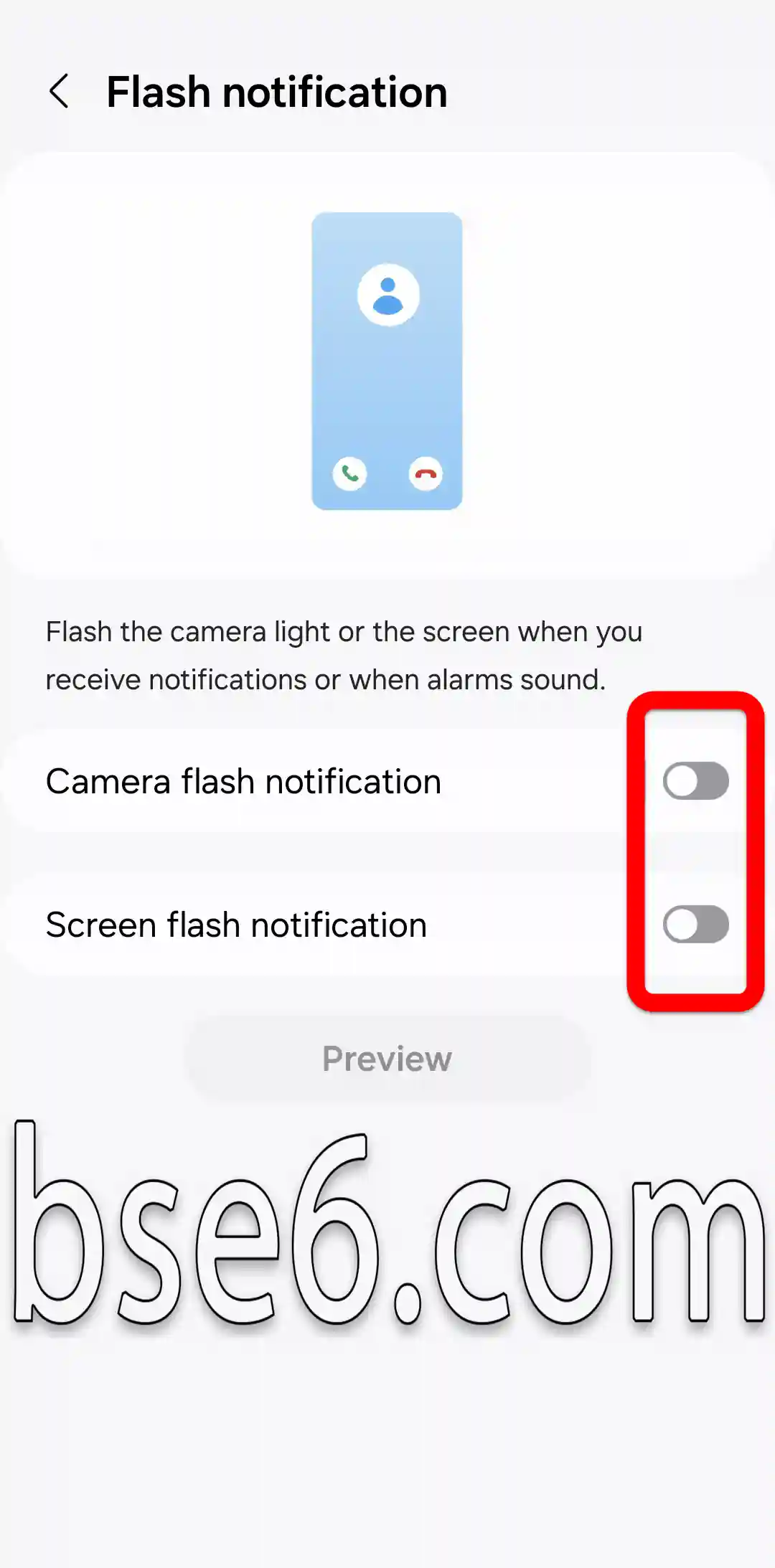
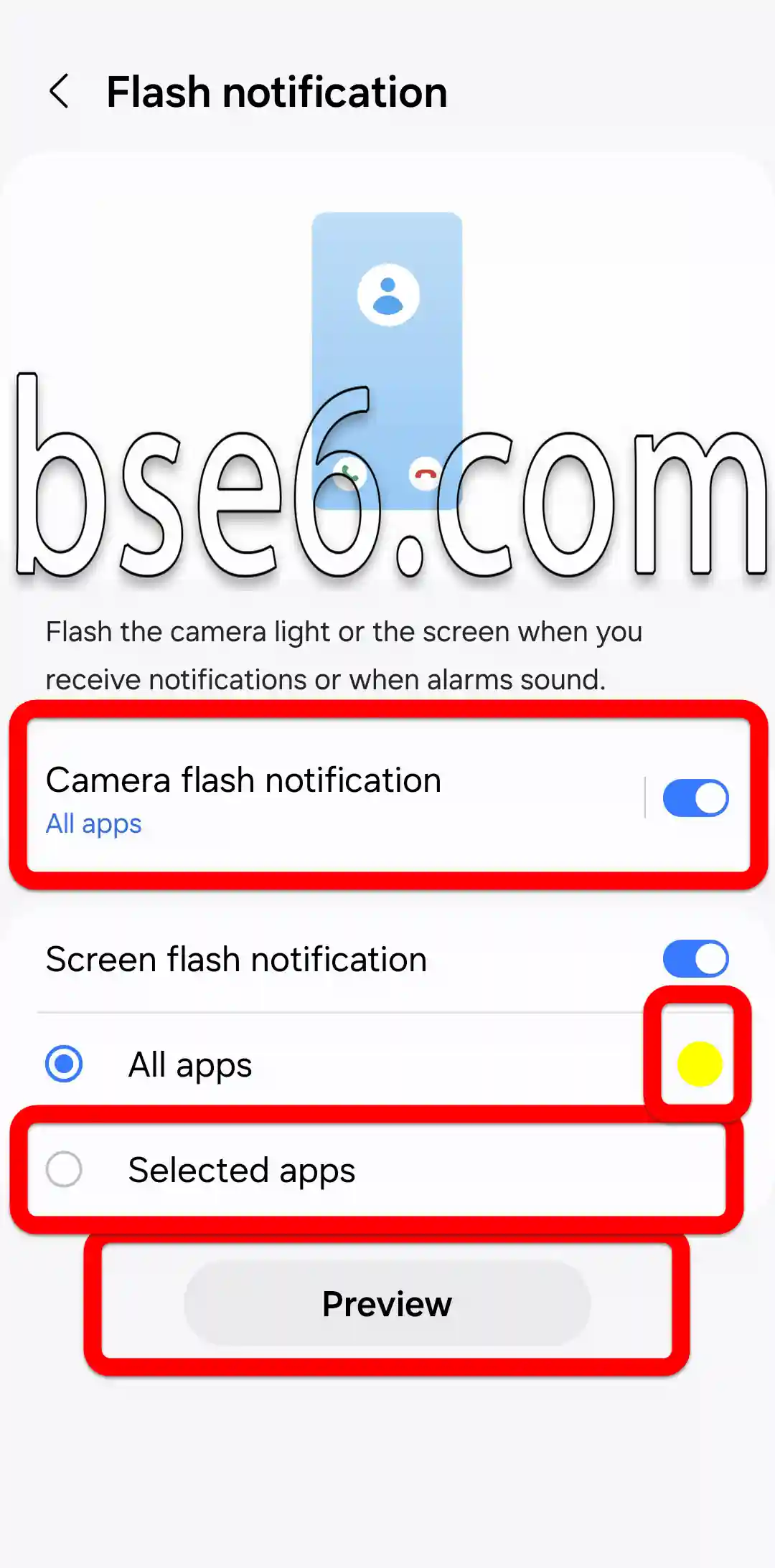
5- Kies het type flits
Je kunt de cameraflits inschakelen voor specifieke oproepen of voor alle inkomende oproepen, evenals voor meldingen. Sla daarna de instellingen op en bevestig ze. Controleer of je keuzes zijn opgeslagen en test de functie opnieuw door op ‘Voorbeeld’ te tikken of een testoproep uit te voeren.
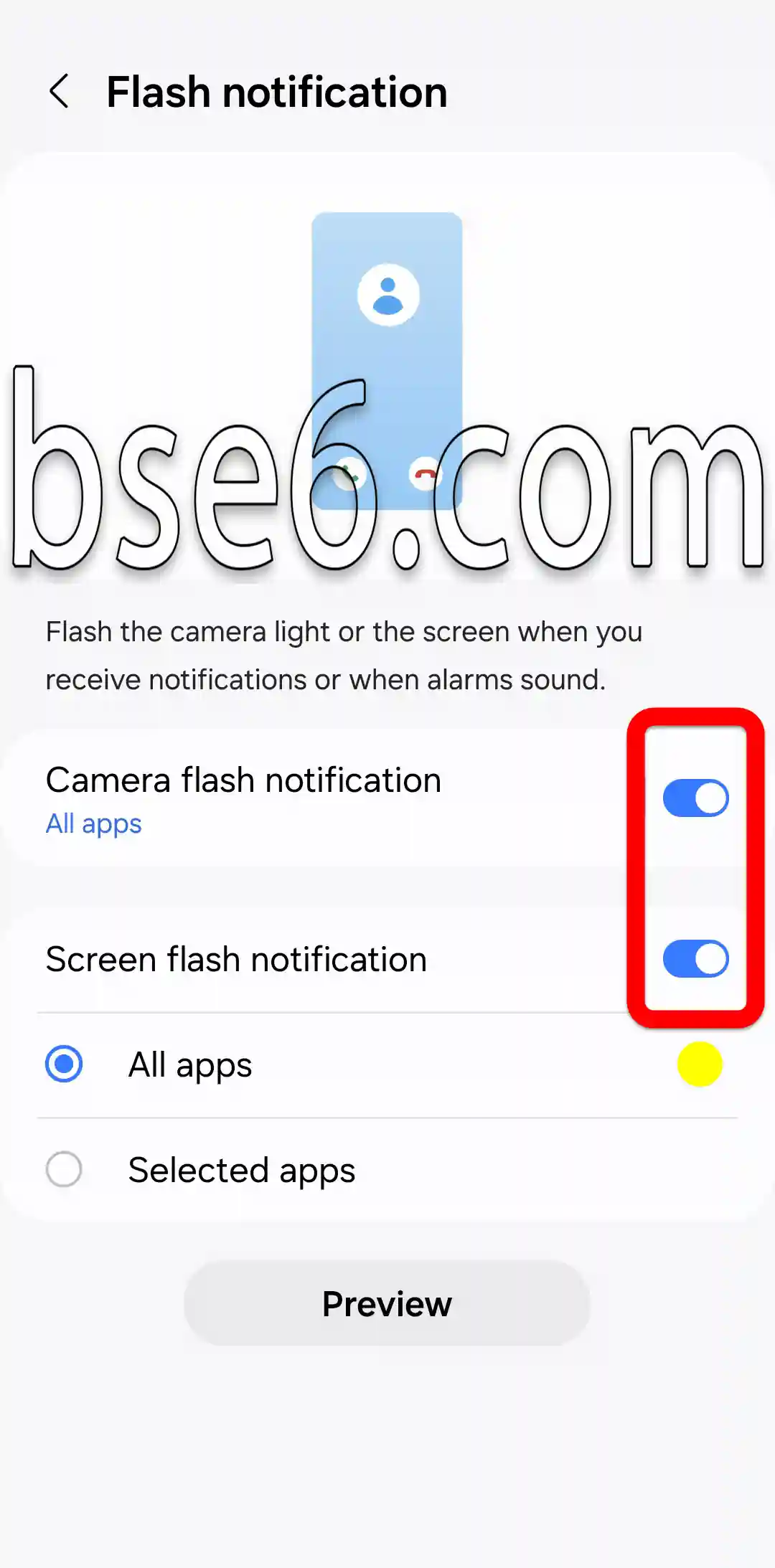
6- Als je het knipperen van de flits bij oproepen of meldingen wilt uitschakelen, zet je de opties uit die in de volgende afbeelding zijn gemarkeerd.
Voordelen en praktische toepassingen
Deze functie is handig voor mensen die in lawaaiige omgevingen werken of slechthorend zijn. Bovendien voorkomt ze dat u een belangrijke oproep mist dankzij een duidelijke flits van de cameraflitser. Volgens betrouwbare technische bronnen zoals Samsung Support is dit een van de meest gebruikte methoden voor visuele meldingen.
Door de flitsmelding in te schakelen, vergroot u uw vermogen om belangrijke meldingen snel te ontvangen zonder anderen met geluid te storen.
Flitsmelding bij inkomende oproepen via de basisinstellingen
Flitsmelding bij inkomende oproepen: hoe laat u Samsung Galaxy A57 5G automatisch oplichten?
Wilt u flitsmelding bij inkomende oproepen inschakelen op uw Samsung Galaxy A57 5G? Deze functie helpt u inkomende oproepen te herkennen via een heldere lichtflits, vooral in drukke of stille omgevingen.
Om deze functie in te schakelen:
- OpenInstellingenop uw apparaat.
- Ga naar het gedeelte Toegankelijkheid.
- Selecteer Geavanceerde instellingen en vervolgens Flitsmeldingen.
- Schakel de optie Flits bij oproepen inschakelen.
De functie vergroot de kans dat u geen belangrijke oproep mist, vooral voor professionals en mensen met een beperking. Volgens Samsung biedt de flitser een effectieve visuele melding zonder geluidsoverlast. Deze functie is ook handig tijdens vergaderingen of op drukke plekken waar het lastig is om beltonen te horen.