
Samsung Galaxy A57 5G में स्क्रीन टाइमआउट कैसे बदलें
स्क्रीन टाइमआउट Samsung Galaxy A57 5G में, फोन की स्क्रीन टाइमआउट अवधि कैसे बदलें Samsung Galaxy A57 5G में, स्क्रीन की टाइमआउट अवधि सेट करना Samsung Galaxy A57 5G में, Samsung Galaxy A57 5G पर स्क्रीन टाइमआउट.
स्क्रीन टाइमआउट: क्या आप जानते हैं कि Samsung Galaxy A57 5G में स्क्रीन टाइमआउट बदलने से आपका अनुभव और बैटरी खपत बेहतर हो सकती है? स्क्रीन डिवाइस के साथ संपर्क का मुख्य माध्यम होती है, और इसे सही तरीके से सेट करने से उपयोग अधिक कुशल बनता है। डिवाइस की स्क्रीन सेटिंग्स में जाकर स्क्रीन टाइमआउट को आसानी से समायोजित किया जा सकता है। इस निर्णय का ऐप्स के चलने और जानकारी की सुरक्षा पर भी सकारात्मक असर पड़ता है। उपयुक्त स्क्रीन टाइमआउट चुनना बैटरी की उम्र बनाए रखने में भी मदद करता है। यह कदम हर उस उपयोगकर्ता के लिए जरूरी है जो अपने फोन की सुविधाओं का अधिकतम लाभ लेना चाहता है और Android या कई ऐप्स को अधिक दक्षता से चलाना चाहता है।
Samsung Galaxy A57 5G की सेटिंग्स में स्क्रीन टाइमआउट बदलना
स्क्रीन बंद होने का समय — क्या आप जानते हैं कि यह आपके फोन की बैटरी लाइफ और उपयोग अनुभव पर सीधे असर डालता है? Samsung Galaxy A57 5G में, आप सुविधा बढ़ाने या बिजली बचाने के लिए स्क्रीन के बंद होने का समय आसानी से बदल सकते हैं। अधिकांश डिवाइस यह काम आसान बनाने के लिए Android के सहज One UI इंटरफ़ेस का उपयोग करते हैं.
स्क्रीन के बंद होने का समय बदलने का तरीका:
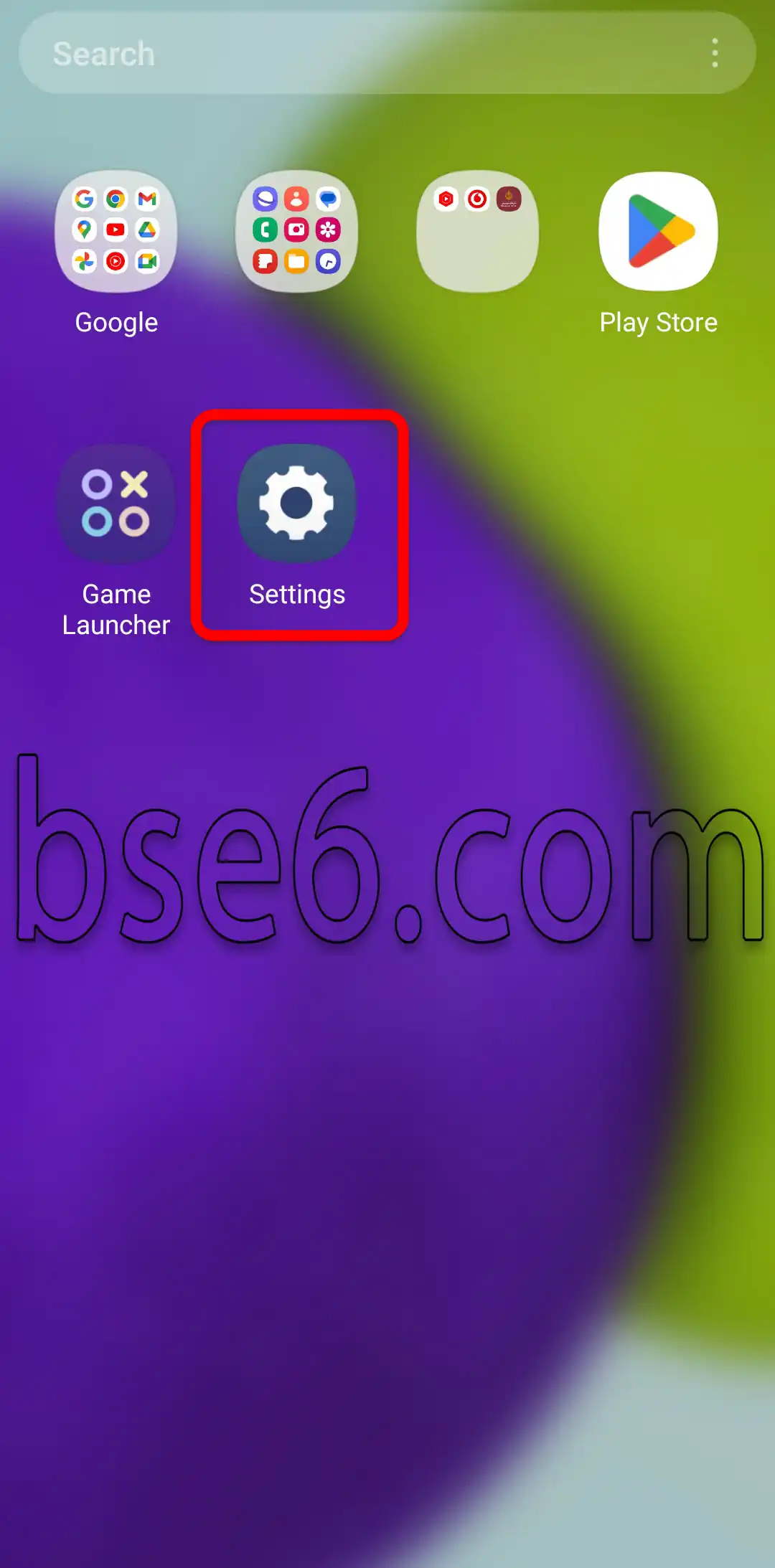
1- ऐप्स सूची से “सेटिंग्स” खोलें.
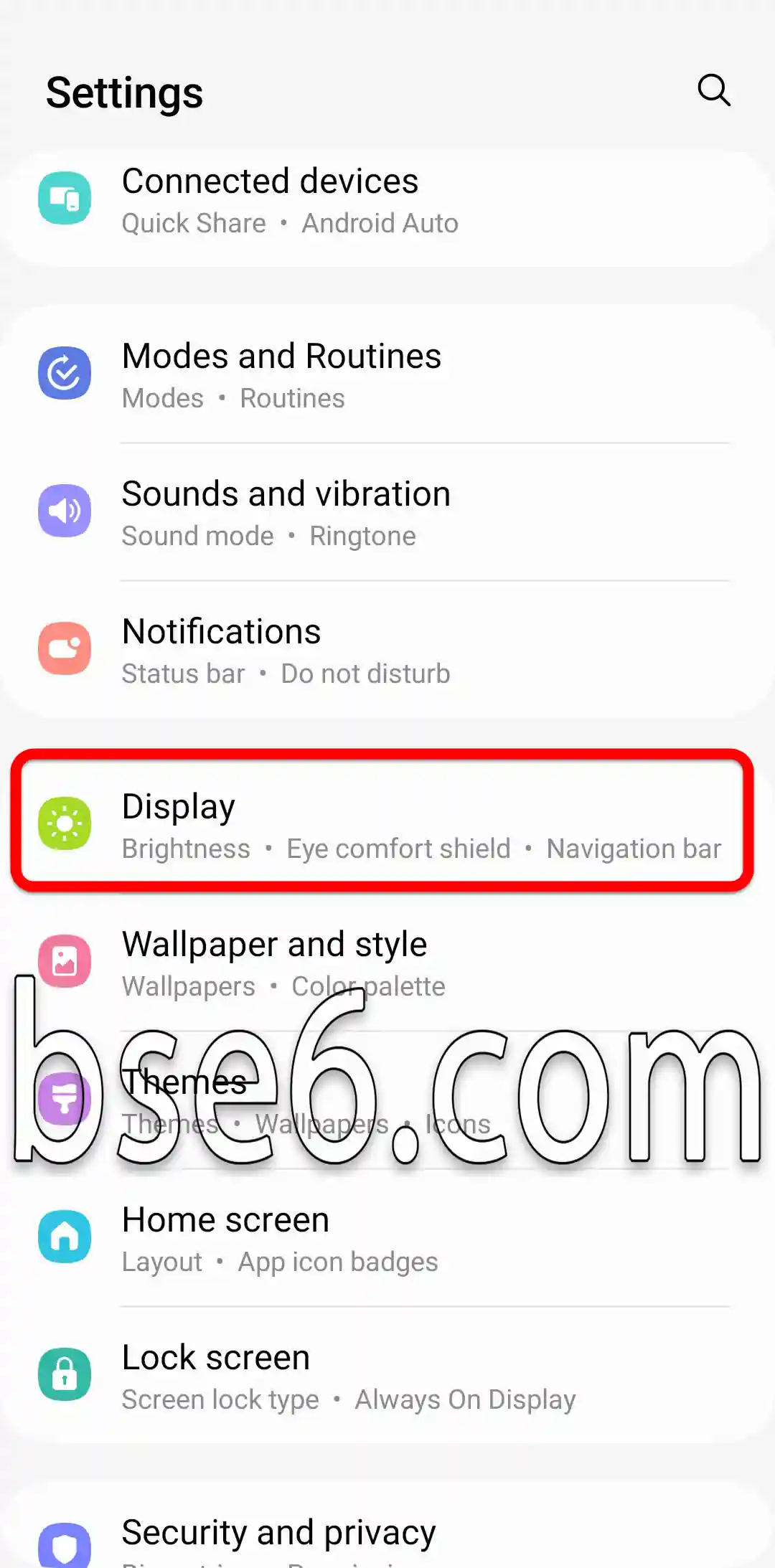
2- “डिस्प्ले” पर जाएँ.
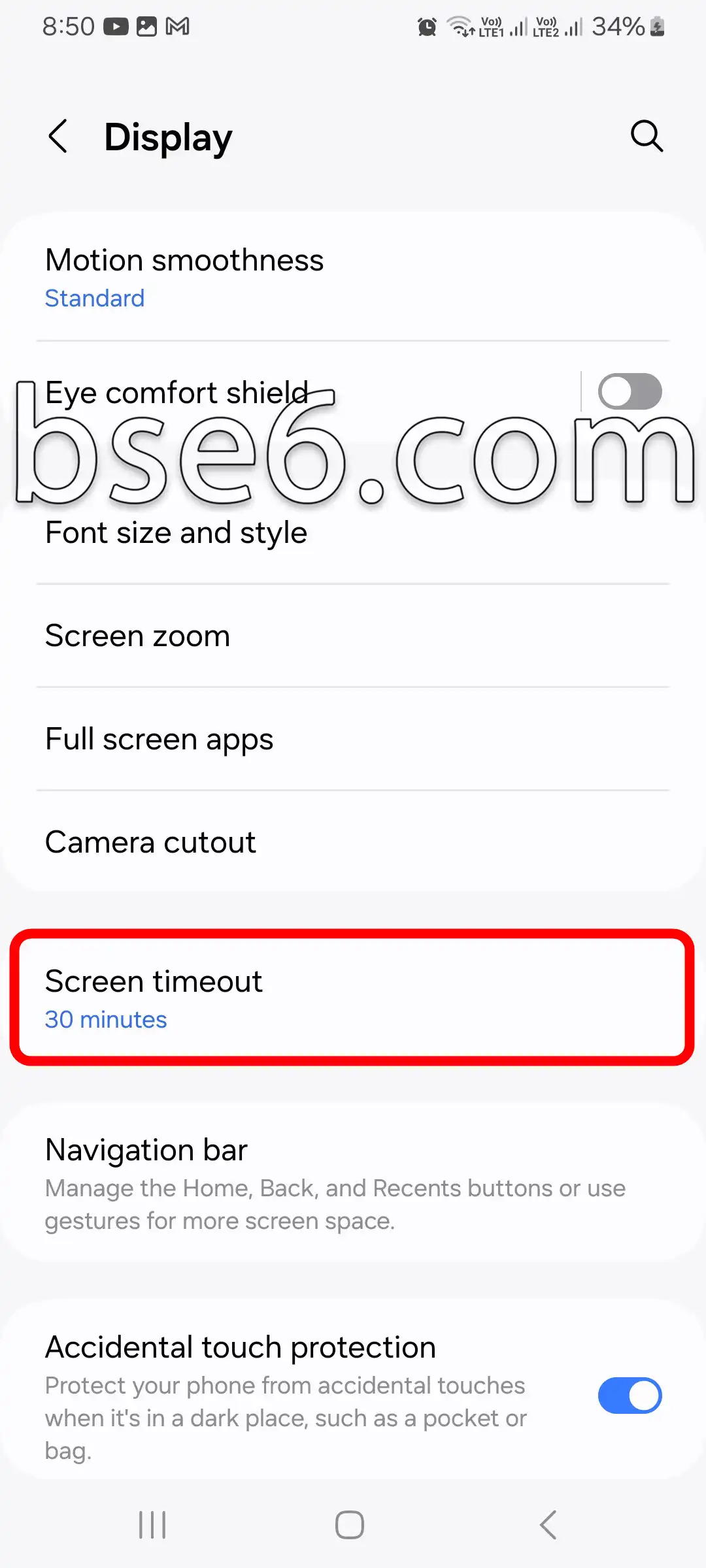
3- “स्क्रीन के बंद होने का समय” खोलें.
4- यहाँ 15 सेकंड से लेकर 10 मिनट तक के कई विकल्प दिखाई देंगे.
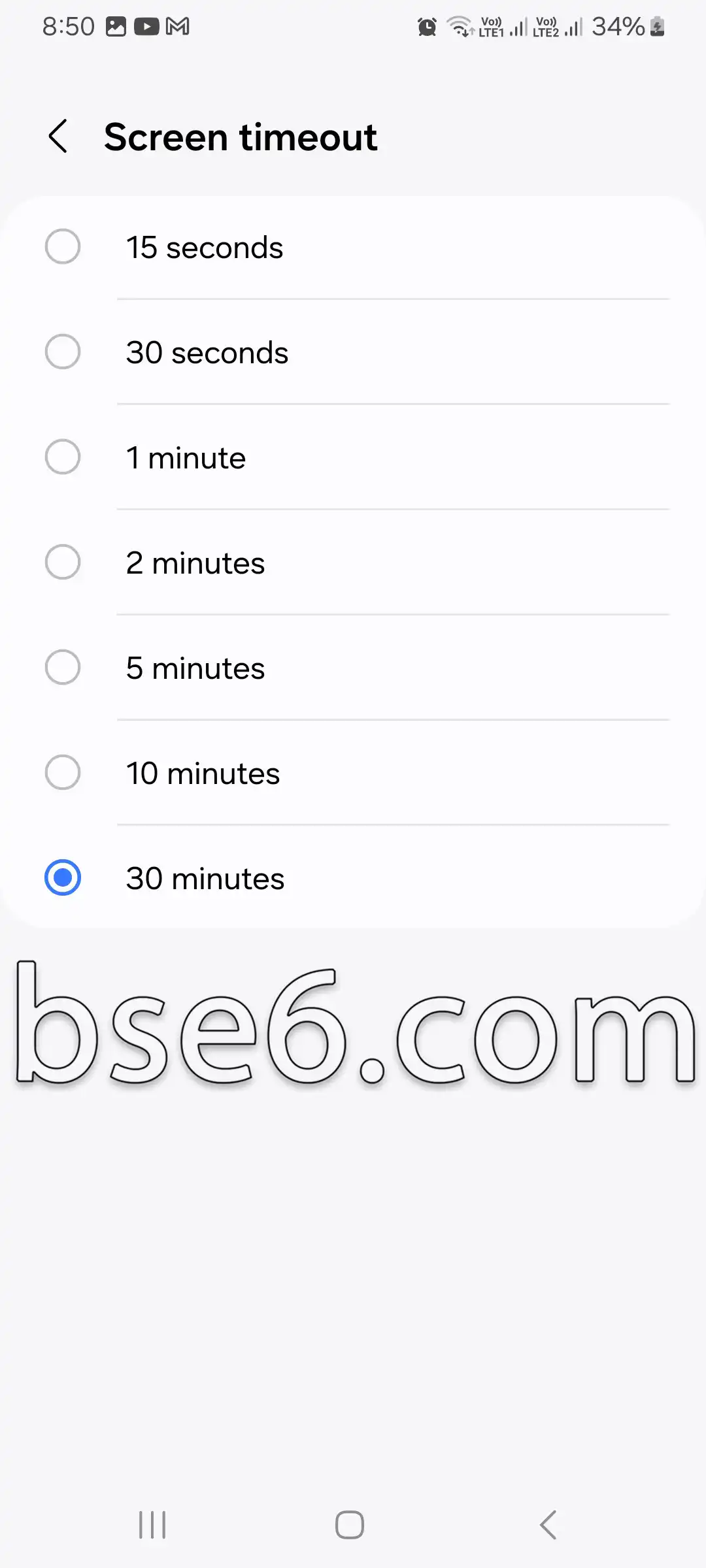
5- अपने लिए उपयुक्त समय चुनें और पुष्टि करें पर टैप करें.
स्क्रीन के बंद होने का समय बदलना सिर्फ बैटरी लाइफ बढ़ाने के लिए नहीं है, बल्कि यह आपकी गोपनीयता की सुरक्षा भी बेहतर करता है। अगर आप डिवाइस को बिना उपयोग के छोड़ देते हैं, तो निर्धारित समय पूरा होने के बाद यह अपने-आप बंद हो जाएगा, जिससे आपका डेटा सुरक्षित रहता है। तकनीकी विशेषज्ञ खास तौर पर यात्रा के दौरान बिजली बचाने के लिए स्क्रीन के बंद होने का समय कम रखने की सलाह देते हैं। स्क्रीन के बंद होने का समय और हर उपयोग के लिए सबसे उपयुक्त अवधि के बारे में अधिक जानकारी के लिए Samsung की आधिकारिक गाइड देखें.
مقالات مشابهة
- Samsung Galaxy A57 5G में डाउनलोड मोड में कैसे प्रवेश करें
- Samsung Galaxy A57 5G में स्क्रीनशॉट लेने के प्रभावी तरीके और युक्तियाँ
- Samsung Galaxy A57 5G में स्क्रीन लॉक कैसे सेट करें
- Samsung Galaxy A57 5G में रंगों को उलटना
- Samsung Galaxy A57 5G में नेविगेशन बार के बारे में सब कुछ विस्तार से जानें
- Samsung Galaxy A57 5G पर डेवलपर विकल्प आसानी से कैसे सक्षम करें
- Samsung Galaxy A57 5G फ़ोन पर फ़ॉन्ट आकार आसानी से बदलने का गाइड
- Samsung Galaxy A57 5G फोन में नेत्र सुरक्षा मोड कैसे चालू करें
- Samsung Galaxy A57 5G फ़ोन में TalkBack को चालू और बंद करने के लिए विस्तृत मार्गदर्शिका
- Samsung Galaxy A57 5G में रिकवरी मोड क्या है?
- Samsung Galaxy A57 5G पर पावर सेविंग मोड चालू करने की संपूर्ण गाइड
- Samsung Galaxy A57 5G पर डार्क मोड आसानी से कैसे चालू करें
- Samsung Galaxy A57 5G में फोन की रिंगटोन बदलने की पूरी गाइड
- Samsung Galaxy A57 5G पर फोन की भाषा आसानी से कैसे बदलें
- Samsung Galaxy A57 5G पर होम स्क्रीन लेआउट को आसानी से कैसे कस्टमाइज़ करें
- Samsung Galaxy A57 5G में रंगों को आसानी से कैसे ठीक करें
- Samsung Galaxy A57 5G में फोन को चरण-दर-चरण अपडेट करने के सर्वोत्तम तरीके
- Samsung Galaxy A57 5G फोन पर कॉल का जवाब देने और उन्हें समाप्त करने के सर्वोत्तम तरीके
- Samsung Galaxy A57 5G में सिस्टम वाइब्रेशन को आसानी से कैसे नियंत्रित करें
- Samsung Galaxy A57 5G में बैटरी चार्ज प्रतिशत दिखाने के चरण
- Samsung Galaxy A57 5G में कॉल आने पर फ्लैश लाइट कैसे चालू करें
- Samsung Galaxy A57 5G पर हर ऐप के लिए अलग भाषा कैसे सेट करें
- Samsung Galaxy A57 5G में ऐप्स को आसानी से छिपाने के चरण
- Samsung Galaxy A57 5G पर ऐप्स की क्लोनिंग चरण दर चरण
- Samsung Galaxy A57 5G फोन में फ़ैक्टरी रीसेट करने के आसान तरीके
- Samsung Galaxy A9 पर पावर सेविंग मोड चालू करने की संपूर्ण गाइड
- Samsung Galaxy A9 पर डार्क मोड आसानी से कैसे चालू करें
- Samsung Galaxy A9 पर फोन की भाषा आसानी से कैसे बदलें
- Samsung Galaxy A9 में स्क्रीन टाइमआउट कैसे बदलें
- Samsung Galaxy A9 पर होम स्क्रीन लेआउट को आसानी से कैसे कस्टमाइज़ करें
- Samsung Galaxy A9 में रंगों को आसानी से कैसे ठीक करें
- Samsung Galaxy A9 में फोन को चरण-दर-चरण अपडेट करने के सर्वोत्तम तरीके
- Samsung Galaxy A9 फोन पर कॉल का जवाब देने और उन्हें समाप्त करने के सर्वोत्तम तरीके
- Samsung Galaxy A9 में सिस्टम वाइब्रेशन को आसानी से कैसे नियंत्रित करें
- Samsung Galaxy A9 में कॉल आने पर फ्लैश लाइट कैसे चालू करें
- Samsung Galaxy A9 पर हर ऐप के लिए अलग भाषा कैसे सेट करें
- Samsung Galaxy A9 पर ऐप्स की क्लोनिंग चरण दर चरण
- Samsung Galaxy A56 5G पर पावर सेविंग मोड चालू करने की संपूर्ण गाइड
- Samsung Galaxy A56 5G पर डार्क मोड आसानी से कैसे चालू करें
- Samsung Galaxy A56 5G पर फोन की भाषा आसानी से कैसे बदलें
- Samsung Galaxy A56 5G में स्क्रीन टाइमआउट कैसे बदलें
- Samsung Galaxy A56 5G पर होम स्क्रीन लेआउट को आसानी से कैसे कस्टमाइज़ करें
- Samsung Galaxy A56 5G में रंगों को आसानी से कैसे ठीक करें
- Samsung Galaxy A56 5G में फोन को चरण-दर-चरण अपडेट करने के सर्वोत्तम तरीके
- Samsung Galaxy A56 5G फोन पर कॉल का जवाब देने और उन्हें समाप्त करने के सर्वोत्तम तरीके
- Samsung Galaxy A56 5G में सिस्टम वाइब्रेशन को आसानी से कैसे नियंत्रित करें
- Samsung Galaxy A56 5G में कॉल आने पर फ्लैश लाइट कैसे चालू करें
- Samsung Galaxy A56 5G पर हर ऐप के लिए अलग भाषा कैसे सेट करें
- Samsung Galaxy A56 5G पर ऐप्स की क्लोनिंग चरण दर चरण
- Samsung Galaxy A37 5G पर पावर सेविंग मोड चालू करने की संपूर्ण गाइड
- Samsung Galaxy A37 5G पर डार्क मोड आसानी से कैसे चालू करें
- Samsung Galaxy A37 5G पर फोन की भाषा आसानी से कैसे बदलें
- Samsung Galaxy A37 5G में स्क्रीन टाइमआउट कैसे बदलें
- Samsung Galaxy A37 5G पर होम स्क्रीन लेआउट को आसानी से कैसे कस्टमाइज़ करें
- Samsung Galaxy A37 5G में रंगों को आसानी से कैसे ठीक करें
- Samsung Galaxy A37 5G में फोन को चरण-दर-चरण अपडेट करने के सर्वोत्तम तरीके
- Samsung Galaxy A37 5G फोन पर कॉल का जवाब देने और उन्हें समाप्त करने के सर्वोत्तम तरीके
- Samsung Galaxy A37 5G में सिस्टम वाइब्रेशन को आसानी से कैसे नियंत्रित करें
- Samsung Galaxy A37 5G में कॉल आने पर फ्लैश लाइट कैसे चालू करें
- Samsung Galaxy A37 5G पर हर ऐप के लिए अलग भाषा कैसे सेट करें
- Samsung Galaxy A37 5G पर ऐप्स की क्लोनिंग चरण दर चरण
- सैमसंग गैलेक्सी A57 5G में परेशान न करें मोड को आसानी से कैसे चालू करें
- Samsung Galaxy A13 पर पावर सेविंग मोड चालू करने की संपूर्ण गाइड
- Samsung Galaxy A13 पर डार्क मोड आसानी से कैसे चालू करें
- Samsung Galaxy A13 पर फोन की भाषा आसानी से कैसे बदलें
- Samsung Galaxy A13 में स्क्रीन टाइमआउट कैसे बदलें
- Samsung Galaxy A13 पर होम स्क्रीन लेआउट को आसानी से कैसे कस्टमाइज़ करें
- Samsung Galaxy A13 में रंगों को आसानी से कैसे ठीक करें
- Samsung Galaxy A13 में फोन को चरण-दर-चरण अपडेट करने के सर्वोत्तम तरीके
- Samsung Galaxy A13 फोन पर कॉल का जवाब देने और उन्हें समाप्त करने के सर्वोत्तम तरीके
- Samsung Galaxy A13 में सिस्टम वाइब्रेशन को आसानी से कैसे नियंत्रित करें
- Samsung Galaxy A13 में कॉल आने पर फ्लैश लाइट कैसे चालू करें
- Samsung Galaxy A13 पर हर ऐप के लिए अलग भाषा कैसे सेट करें
- Samsung Galaxy A13 पर ऐप्स की क्लोनिंग चरण दर चरण
- Samsung Galaxy A15 पर पावर सेविंग मोड चालू करने की संपूर्ण गाइड
- Samsung Galaxy A15 पर डार्क मोड आसानी से कैसे चालू करें
- Samsung Galaxy A15 पर फोन की भाषा आसानी से कैसे बदलें
- Samsung Galaxy A15 में स्क्रीन टाइमआउट कैसे बदलें
- Samsung Galaxy A15 पर होम स्क्रीन लेआउट को आसानी से कैसे कस्टमाइज़ करें
- Samsung Galaxy A15 में रंगों को आसानी से कैसे ठीक करें
- Samsung Galaxy A15 में फोन को चरण-दर-चरण अपडेट करने के सर्वोत्तम तरीके
- Samsung Galaxy A15 फोन पर कॉल का जवाब देने और उन्हें समाप्त करने के सर्वोत्तम तरीके
- Samsung Galaxy A15 में सिस्टम वाइब्रेशन को आसानी से कैसे नियंत्रित करें
- Samsung Galaxy A15 में कॉल आने पर फ्लैश लाइट कैसे चालू करें
- Samsung Galaxy A15 पर हर ऐप के लिए अलग भाषा कैसे सेट करें
- Samsung Galaxy A15 पर ऐप्स की क्लोनिंग चरण दर चरण
- Samsung Galaxy A12 पर पावर सेविंग मोड चालू करने की संपूर्ण गाइड
- Samsung Galaxy A12 पर डार्क मोड आसानी से कैसे चालू करें
- Samsung Galaxy A12 पर फोन की भाषा आसानी से कैसे बदलें
- Samsung Galaxy A12 में स्क्रीन टाइमआउट कैसे बदलें
- Samsung Galaxy A12 पर होम स्क्रीन लेआउट को आसानी से कैसे कस्टमाइज़ करें
- Samsung Galaxy A12 में रंगों को आसानी से कैसे ठीक करें
- Samsung Galaxy A12 में फोन को चरण-दर-चरण अपडेट करने के सर्वोत्तम तरीके
- Samsung Galaxy A12 फोन पर कॉल का जवाब देने और उन्हें समाप्त करने के सर्वोत्तम तरीके
- Samsung Galaxy A12 में सिस्टम वाइब्रेशन को आसानी से कैसे नियंत्रित करें
- Samsung Galaxy A12 में कॉल आने पर फ्लैश लाइट कैसे चालू करें
- Samsung Galaxy A12 पर हर ऐप के लिए अलग भाषा कैसे सेट करें
- Samsung Galaxy A12 पर ऐप्स की क्लोनिंग चरण दर चरण
- Samsung Galaxy A14 पर पावर सेविंग मोड चालू करने की संपूर्ण गाइड
- Samsung Galaxy A14 पर डार्क मोड आसानी से कैसे चालू करें
- Samsung Galaxy A14 पर फोन की भाषा आसानी से कैसे बदलें
- Samsung Galaxy A14 में स्क्रीन टाइमआउट कैसे बदलें
- Samsung Galaxy A14 पर होम स्क्रीन लेआउट को आसानी से कैसे कस्टमाइज़ करें
- Samsung Galaxy A14 में रंगों को आसानी से कैसे ठीक करें
- Samsung Galaxy A14 में फोन को चरण-दर-चरण अपडेट करने के सर्वोत्तम तरीके
- Samsung Galaxy A14 फोन पर कॉल का जवाब देने और उन्हें समाप्त करने के सर्वोत्तम तरीके
- Samsung Galaxy A14 में सिस्टम वाइब्रेशन को आसानी से कैसे नियंत्रित करें
- Samsung Galaxy A14 में कॉल आने पर फ्लैश लाइट कैसे चालू करें
- Samsung Galaxy A14 पर हर ऐप के लिए अलग भाषा कैसे सेट करें
- Samsung Galaxy A14 पर ऐप्स की क्लोनिंग चरण दर चरण
- Samsung Galaxy S20 FE 5G पर पावर सेविंग मोड चालू करने की संपूर्ण गाइड
- Samsung Galaxy S20 FE 5G पर डार्क मोड आसानी से कैसे चालू करें
- Samsung Galaxy S20 FE 5G पर फोन की भाषा आसानी से कैसे बदलें
- Samsung Galaxy S20 FE 5G में स्क्रीन टाइमआउट कैसे बदलें
- Samsung Galaxy S20 FE 5G पर होम स्क्रीन लेआउट को आसानी से कैसे कस्टमाइज़ करें
- Samsung Galaxy S20 FE 5G में रंगों को आसानी से कैसे ठीक करें
- Samsung Galaxy S20 FE 5G में फोन को चरण-दर-चरण अपडेट करने के सर्वोत्तम तरीके
- Samsung Galaxy S20 FE 5G फोन पर कॉल का जवाब देने और उन्हें समाप्त करने के सर्वोत्तम तरीके
- Samsung Galaxy S20 FE 5G में सिस्टम वाइब्रेशन को आसानी से कैसे नियंत्रित करें
- Samsung Galaxy S20 FE 5G में कॉल आने पर फ्लैश लाइट कैसे चालू करें
- Samsung Galaxy S20 FE 5G पर हर ऐप के लिए अलग भाषा कैसे सेट करें
- Samsung Galaxy S20 FE 5G पर ऐप्स की क्लोनिंग चरण दर चरण
- Samsung Galaxy A54 5G पर पावर सेविंग मोड चालू करने की संपूर्ण गाइड
- Samsung Galaxy A54 5G पर डार्क मोड आसानी से कैसे चालू करें
- Samsung Galaxy A54 5G पर फोन की भाषा आसानी से कैसे बदलें
- Samsung Galaxy A54 5G में स्क्रीन टाइमआउट कैसे बदलें
- Samsung Galaxy A54 5G पर होम स्क्रीन लेआउट को आसानी से कैसे कस्टमाइज़ करें
- Samsung Galaxy A54 5G में रंगों को आसानी से कैसे ठीक करें
- Samsung Galaxy A54 5G में फोन को चरण-दर-चरण अपडेट करने के सर्वोत्तम तरीके
- Samsung Galaxy A54 5G फोन पर कॉल का जवाब देने और उन्हें समाप्त करने के सर्वोत्तम तरीके
- Samsung Galaxy A54 5G में सिस्टम वाइब्रेशन को आसानी से कैसे नियंत्रित करें
- Samsung Galaxy A54 5G में कॉल आने पर फ्लैश लाइट कैसे चालू करें
- Samsung Galaxy A54 5G पर हर ऐप के लिए अलग भाषा कैसे सेट करें
- Samsung Galaxy A54 5G पर ऐप्स की क्लोनिंग चरण दर चरण
- Samsung Galaxy A11 पर पावर सेविंग मोड चालू करने की संपूर्ण गाइड
- Samsung Galaxy A11 पर डार्क मोड आसानी से कैसे चालू करें
- Samsung Galaxy A11 पर फोन की भाषा आसानी से कैसे बदलें
- Samsung Galaxy A11 में स्क्रीन टाइमआउट कैसे बदलें
- Samsung Galaxy A11 पर होम स्क्रीन लेआउट को आसानी से कैसे कस्टमाइज़ करें
- Samsung Galaxy A11 में रंगों को आसानी से कैसे ठीक करें
- Samsung Galaxy A11 में फोन को चरण-दर-चरण अपडेट करने के सर्वोत्तम तरीके
- Samsung Galaxy A11 फोन पर कॉल का जवाब देने और उन्हें समाप्त करने के सर्वोत्तम तरीके
- Samsung Galaxy A11 में सिस्टम वाइब्रेशन को आसानी से कैसे नियंत्रित करें
- Samsung Galaxy A11 में कॉल आने पर फ्लैश लाइट कैसे चालू करें
- Samsung Galaxy A11 पर हर ऐप के लिए अलग भाषा कैसे सेट करें
- Samsung Galaxy A11 पर ऐप्स की क्लोनिंग चरण दर चरण
- Samsung Galaxy S22 पर पावर सेविंग मोड चालू करने की संपूर्ण गाइड
- Samsung Galaxy S22 पर डार्क मोड आसानी से कैसे चालू करें
- Samsung Galaxy S22 पर फोन की भाषा आसानी से कैसे बदलें
- Samsung Galaxy S22 में स्क्रीन टाइमआउट कैसे बदलें
- Samsung Galaxy S22 पर होम स्क्रीन लेआउट को आसानी से कैसे कस्टमाइज़ करें
- Samsung Galaxy S22 में रंगों को आसानी से कैसे ठीक करें
- Samsung Galaxy S22 में फोन को चरण-दर-चरण अपडेट करने के सर्वोत्तम तरीके
- Samsung Galaxy S22 फोन पर कॉल का जवाब देने और उन्हें समाप्त करने के सर्वोत्तम तरीके
- Samsung Galaxy S22 में सिस्टम वाइब्रेशन को आसानी से कैसे नियंत्रित करें
- Samsung Galaxy S22 में कॉल आने पर फ्लैश लाइट कैसे चालू करें
- Samsung Galaxy S22 पर हर ऐप के लिए अलग भाषा कैसे सेट करें
- Samsung Galaxy S22 पर ऐप्स की क्लोनिंग चरण दर चरण
- Samsung Galaxy A05S पर पावर सेविंग मोड चालू करने की संपूर्ण गाइड
- Samsung Galaxy A05S पर डार्क मोड आसानी से कैसे चालू करें
- Samsung Galaxy A05S पर फोन की भाषा आसानी से कैसे बदलें
- Samsung Galaxy A05S में स्क्रीन टाइमआउट कैसे बदलें
- Samsung Galaxy A05S पर होम स्क्रीन लेआउट को आसानी से कैसे कस्टमाइज़ करें
- Samsung Galaxy A05S में रंगों को आसानी से कैसे ठीक करें
- Samsung Galaxy A05S में फोन को चरण-दर-चरण अपडेट करने के सर्वोत्तम तरीके
- Samsung Galaxy A05S फोन पर कॉल का जवाब देने और उन्हें समाप्त करने के सर्वोत्तम तरीके
- Samsung Galaxy A05S में सिस्टम वाइब्रेशन को आसानी से कैसे नियंत्रित करें
- Samsung Galaxy A05S में कॉल आने पर फ्लैश लाइट कैसे चालू करें
- Samsung Galaxy A05S पर हर ऐप के लिए अलग भाषा कैसे सेट करें
- Samsung Galaxy A05S पर ऐप्स की क्लोनिंग चरण दर चरण
- Samsung Galaxy A54 पर पावर सेविंग मोड चालू करने की संपूर्ण गाइड
- Samsung Galaxy A54 पर डार्क मोड आसानी से कैसे चालू करें
- Samsung Galaxy A54 पर फोन की भाषा आसानी से कैसे बदलें
- Samsung Galaxy A54 में स्क्रीन टाइमआउट कैसे बदलें
- Samsung Galaxy A54 पर होम स्क्रीन लेआउट को आसानी से कैसे कस्टमाइज़ करें
- Samsung Galaxy A54 में रंगों को आसानी से कैसे ठीक करें
- Samsung Galaxy A54 में फोन को चरण-दर-चरण अपडेट करने के सर्वोत्तम तरीके
- Samsung Galaxy A54 फोन पर कॉल का जवाब देने और उन्हें समाप्त करने के सर्वोत्तम तरीके
- Samsung Galaxy A54 में सिस्टम वाइब्रेशन को आसानी से कैसे नियंत्रित करें
- Samsung Galaxy A54 में कॉल आने पर फ्लैश लाइट कैसे चालू करें
- Samsung Galaxy A54 पर हर ऐप के लिए अलग भाषा कैसे सेट करें
- Samsung Galaxy A54 पर ऐप्स की क्लोनिंग चरण दर चरण
- Samsung Galaxy A04E पर पावर सेविंग मोड चालू करने की संपूर्ण गाइड
- Samsung Galaxy A04E पर डार्क मोड आसानी से कैसे चालू करें
- Samsung Galaxy A04E पर फोन की भाषा आसानी से कैसे बदलें
- Samsung Galaxy A04E में स्क्रीन टाइमआउट कैसे बदलें
- Samsung Galaxy A04E पर होम स्क्रीन लेआउट को आसानी से कैसे कस्टमाइज़ करें
- Samsung Galaxy A04E में रंगों को आसानी से कैसे ठीक करें
- Samsung Galaxy A04E में फोन को चरण-दर-चरण अपडेट करने के सर्वोत्तम तरीके
- Samsung Galaxy A04E फोन पर कॉल का जवाब देने और उन्हें समाप्त करने के सर्वोत्तम तरीके
- Samsung Galaxy A04E में सिस्टम वाइब्रेशन को आसानी से कैसे नियंत्रित करें
- Samsung Galaxy A04E में कॉल आने पर फ्लैश लाइट कैसे चालू करें
- Samsung Galaxy A04E पर हर ऐप के लिए अलग भाषा कैसे सेट करें
- Samsung Galaxy A04E पर ऐप्स की क्लोनिंग चरण दर चरण
- Samsung Galaxy A04S पर पावर सेविंग मोड चालू करने की संपूर्ण गाइड
- Samsung Galaxy A04S पर डार्क मोड आसानी से कैसे चालू करें
- Samsung Galaxy A04S पर फोन की भाषा आसानी से कैसे बदलें
- Samsung Galaxy A04S में स्क्रीन टाइमआउट कैसे बदलें
- Samsung Galaxy A04S पर होम स्क्रीन लेआउट को आसानी से कैसे कस्टमाइज़ करें
- Samsung Galaxy A04S में रंगों को आसानी से कैसे ठीक करें
- Samsung Galaxy A04S में फोन को चरण-दर-चरण अपडेट करने के सर्वोत्तम तरीके
- Samsung Galaxy A04S फोन पर कॉल का जवाब देने और उन्हें समाप्त करने के सर्वोत्तम तरीके
- Samsung Galaxy A04S में सिस्टम वाइब्रेशन को आसानी से कैसे नियंत्रित करें
- Samsung Galaxy A04S में कॉल आने पर फ्लैश लाइट कैसे चालू करें
- Samsung Galaxy A04S पर हर ऐप के लिए अलग भाषा कैसे सेट करें
- Samsung Galaxy A04S पर ऐप्स की क्लोनिंग चरण दर चरण
- Samsung Galaxy A04 पर पावर सेविंग मोड चालू करने की संपूर्ण गाइड
- Samsung Galaxy A04 पर डार्क मोड आसानी से कैसे चालू करें
- Samsung Galaxy A04 पर फोन की भाषा आसानी से कैसे बदलें
- Samsung Galaxy A04 में स्क्रीन टाइमआउट कैसे बदलें
- Samsung Galaxy A04 पर होम स्क्रीन लेआउट को आसानी से कैसे कस्टमाइज़ करें
- Samsung Galaxy A04 में रंगों को आसानी से कैसे ठीक करें
- Samsung Galaxy A04 में फोन को चरण-दर-चरण अपडेट करने के सर्वोत्तम तरीके
- Samsung Galaxy A04 फोन पर कॉल का जवाब देने और उन्हें समाप्त करने के सर्वोत्तम तरीके
- Samsung Galaxy A04 में सिस्टम वाइब्रेशन को आसानी से कैसे नियंत्रित करें
- Samsung Galaxy A04 में कॉल आने पर फ्लैश लाइट कैसे चालू करें
- Samsung Galaxy A04 पर हर ऐप के लिए अलग भाषा कैसे सेट करें
- Samsung Galaxy A04 पर ऐप्स की क्लोनिंग चरण दर चरण
- Samsung Galaxy A10S पर पावर सेविंग मोड चालू करने की संपूर्ण गाइड
- Samsung Galaxy A10S पर डार्क मोड आसानी से कैसे चालू करें
- Samsung Galaxy A10S पर फोन की भाषा आसानी से कैसे बदलें
- Samsung Galaxy A10S में स्क्रीन टाइमआउट कैसे बदलें
- Samsung Galaxy A10S पर होम स्क्रीन लेआउट को आसानी से कैसे कस्टमाइज़ करें
- Samsung Galaxy A10S में रंगों को आसानी से कैसे ठीक करें
- Samsung Galaxy A10S में फोन को चरण-दर-चरण अपडेट करने के सर्वोत्तम तरीके
- Samsung Galaxy A10S फोन पर कॉल का जवाब देने और उन्हें समाप्त करने के सर्वोत्तम तरीके
- Samsung Galaxy A10S में सिस्टम वाइब्रेशन को आसानी से कैसे नियंत्रित करें
- Samsung Galaxy A10S में कॉल आने पर फ्लैश लाइट कैसे चालू करें
- Samsung Galaxy A10S पर हर ऐप के लिए अलग भाषा कैसे सेट करें
- Samsung Galaxy A10S पर ऐप्स की क्लोनिंग चरण दर चरण
- Samsung Galaxy M02S पर पावर सेविंग मोड चालू करने की संपूर्ण गाइड
- Samsung Galaxy M02S पर डार्क मोड आसानी से कैसे चालू करें
- Samsung Galaxy M02S पर फोन की भाषा आसानी से कैसे बदलें
- Samsung Galaxy M02S में स्क्रीन टाइमआउट कैसे बदलें
- Samsung Galaxy M02S पर होम स्क्रीन लेआउट को आसानी से कैसे कस्टमाइज़ करें
- Samsung Galaxy M02S में रंगों को आसानी से कैसे ठीक करें
- Samsung Galaxy M02S में फोन को चरण-दर-चरण अपडेट करने के सर्वोत्तम तरीके
- Samsung Galaxy M02S फोन पर कॉल का जवाब देने और उन्हें समाप्त करने के सर्वोत्तम तरीके
- Samsung Galaxy M02S में सिस्टम वाइब्रेशन को आसानी से कैसे नियंत्रित करें
- Samsung Galaxy M02S में कॉल आने पर फ्लैश लाइट कैसे चालू करें
- Samsung Galaxy M02S पर हर ऐप के लिए अलग भाषा कैसे सेट करें
- Samsung Galaxy M02S पर ऐप्स की क्लोनिंग चरण दर चरण
- Samsung Galaxy A20 पर पावर सेविंग मोड चालू करने की संपूर्ण गाइड
- Samsung Galaxy A20 पर डार्क मोड आसानी से कैसे चालू करें
- Samsung Galaxy A20 पर फोन की भाषा आसानी से कैसे बदलें
- Samsung Galaxy A20 में स्क्रीन टाइमआउट कैसे बदलें
- Samsung Galaxy A20 पर होम स्क्रीन लेआउट को आसानी से कैसे कस्टमाइज़ करें
- Samsung Galaxy A20 में रंगों को आसानी से कैसे ठीक करें
- Samsung Galaxy A20 में फोन को चरण-दर-चरण अपडेट करने के सर्वोत्तम तरीके
- Samsung Galaxy A20 फोन पर कॉल का जवाब देने और उन्हें समाप्त करने के सर्वोत्तम तरीके
- Samsung Galaxy A20 में सिस्टम वाइब्रेशन को आसानी से कैसे नियंत्रित करें
- Samsung Galaxy A20 में कॉल आने पर फ्लैश लाइट कैसे चालू करें
- Samsung Galaxy A20 पर हर ऐप के लिए अलग भाषा कैसे सेट करें
- Samsung Galaxy A20 पर ऐप्स की क्लोनिंग चरण दर चरण
- Samsung Galaxy A52 पर पावर सेविंग मोड चालू करने की संपूर्ण गाइड
- Samsung Galaxy A52 पर डार्क मोड आसानी से कैसे चालू करें
- Samsung Galaxy A52 पर फोन की भाषा आसानी से कैसे बदलें
- Samsung Galaxy A52 में स्क्रीन टाइमआउट कैसे बदलें
- Samsung Galaxy A52 पर होम स्क्रीन लेआउट को आसानी से कैसे कस्टमाइज़ करें
- Samsung Galaxy A52 में रंगों को आसानी से कैसे ठीक करें
- Samsung Galaxy A52 में फोन को चरण-दर-चरण अपडेट करने के सर्वोत्तम तरीके
- Samsung Galaxy A52 फोन पर कॉल का जवाब देने और उन्हें समाप्त करने के सर्वोत्तम तरीके
- Samsung Galaxy A52 में सिस्टम वाइब्रेशन को आसानी से कैसे नियंत्रित करें
- Samsung Galaxy A52 में कॉल आने पर फ्लैश लाइट कैसे चालू करें
- Samsung Galaxy A52 पर हर ऐप के लिए अलग भाषा कैसे सेट करें
- Samsung Galaxy A52 पर ऐप्स की क्लोनिंग चरण दर चरण
- Samsung Galaxy A36 5G पर पावर सेविंग मोड चालू करने की संपूर्ण गाइड
- Samsung Galaxy A36 5G पर डार्क मोड आसानी से कैसे चालू करें
- Samsung Galaxy A36 5G पर फोन की भाषा आसानी से कैसे बदलें
- Samsung Galaxy A36 5G में स्क्रीन टाइमआउट कैसे बदलें
- Samsung Galaxy A36 5G पर होम स्क्रीन लेआउट को आसानी से कैसे कस्टमाइज़ करें
- Samsung Galaxy A36 5G में रंगों को आसानी से कैसे ठीक करें
- Samsung Galaxy A36 5G में फोन को चरण-दर-चरण अपडेट करने के सर्वोत्तम तरीके
- Samsung Galaxy A36 5G फोन पर कॉल का जवाब देने और उन्हें समाप्त करने के सर्वोत्तम तरीके
- Samsung Galaxy A36 5G में सिस्टम वाइब्रेशन को आसानी से कैसे नियंत्रित करें
- Samsung Galaxy A36 5G में कॉल आने पर फ्लैश लाइट कैसे चालू करें
- Samsung Galaxy A36 5G पर ऐप्स की क्लोनिंग चरण दर चरण
- Samsung Galaxy A36 5G पर हर ऐप के लिए अलग भाषा कैसे सेट करें
- Samsung Galaxy A10 पर पावर सेविंग मोड चालू करने की संपूर्ण गाइड
- Samsung Galaxy A10 में सिस्टम वाइब्रेशन को आसानी से कैसे नियंत्रित करें
- Samsung Galaxy A10 में फोन को चरण-दर-चरण अपडेट करने के सर्वोत्तम तरीके
- Samsung Galaxy A10 पर होम स्क्रीन लेआउट को आसानी से कैसे कस्टमाइज़ करें
- Samsung Galaxy A10 पर हर ऐप के लिए अलग भाषा कैसे सेट करें
- Samsung Galaxy A10 में स्क्रीन टाइमआउट कैसे बदलें
- Samsung Galaxy A10 पर डार्क मोड आसानी से कैसे चालू करें
- Samsung Galaxy A10 में कॉल आने पर फ्लैश लाइट कैसे चालू करें
- Samsung Galaxy A10 पर ऐप्स की क्लोनिंग चरण दर चरण
- Samsung Galaxy A10 में रंगों को आसानी से कैसे ठीक करें
- Samsung Galaxy A10 पर फोन की भाषा आसानी से कैसे बदलें
- Samsung Galaxy A10 फोन पर कॉल का जवाब देने और उन्हें समाप्त करने के सर्वोत्तम तरीके
اشترك في قائمتنا البريدية للحصول على التحديثات الجديدة!
####