
Tudo o que você precisa saber sobre a barra de navegação do Samsung Galaxy A36 5G em detalhes
Barra de navegaçãoÉ o elemento essencial que facilita o acesso e controlo do seu dispositivo Samsung Galaxy A36 5G com sistema Android. Sabia que personalizar a barra de navegação pode proporcionar uma experiência de utilização mais fluida? Neste artigo, detalhamos tudo o que precisa de saber sobre a barra de navegação: como personalizá-la, alterar a posição dos seus ícones (entre direita e esquerda) e a sua importância para facilitar a navegação entre aplicações e o ecrã inicial para quem procura um desempenho otimizado.
Tudo o que precisa de saber sobre a barra de navegação no Samsung Galaxy A36 5G em detalhe
A barra de navegação no Samsung Galaxy A36 5G é uma ferramenta essencial que facilita uma experiência de utilizador rápida ao alternar entre aplicações. Os botões aparecem claramente na parte inferior do ecrã e funcionam eficazmente graças ao sistema inteligente. A barra de navegação utiliza um painel digital moderno que suporta comandos táteis. A flexibilidade da barra de navegação permite ao utilizador personalizar facilmente a interface, como ocultar ou trocar a posição dos botões conforme desejado. Especialistas recomendam aproveitar as definições da barra de navegação para aumentar a velocidade de operação do dispositivo.
Como personalizar a barra de navegação e alterar as definições
A barra de navegação nos dispositivos Samsung Galaxy A36 5G é um dos elementos essenciais para uma experiência Android bem-sucedida. Sabia que personalizar a barra de navegação pode tornar a utilização do ecrã mais rápida e fluida?
1- Para personalizar a barra de navegação, vá a “Definições” e depois a “Ecrã”.
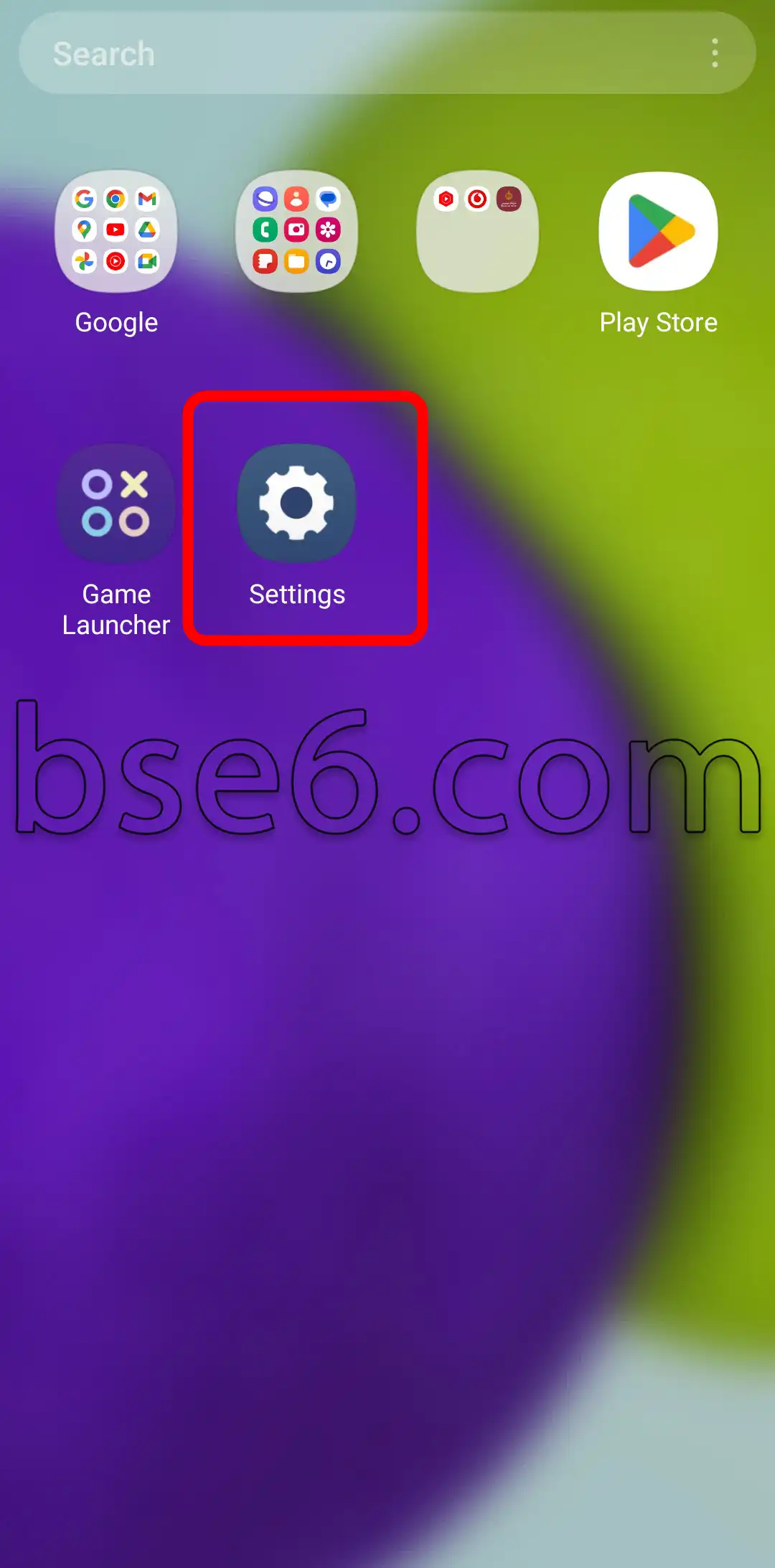
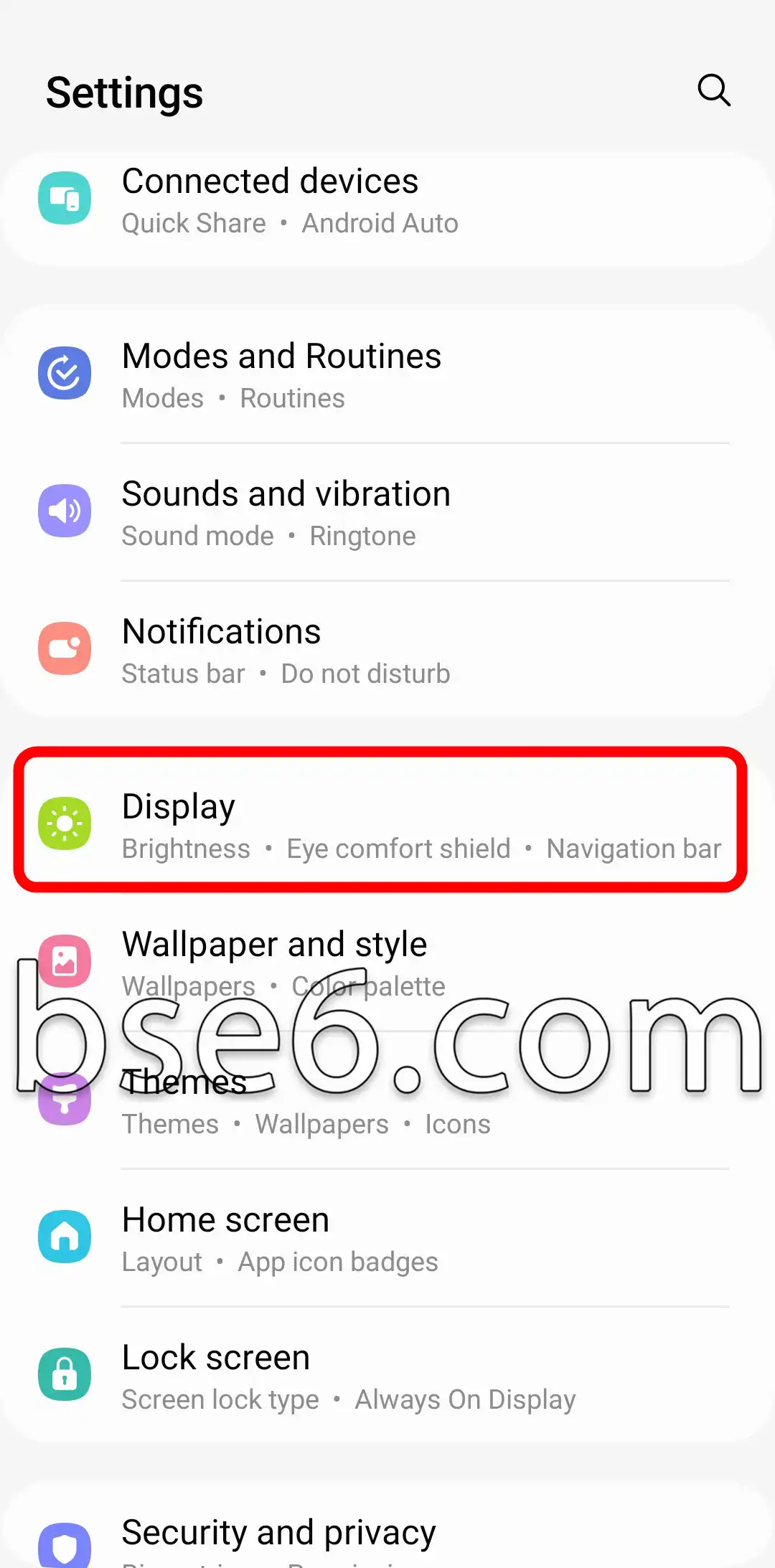
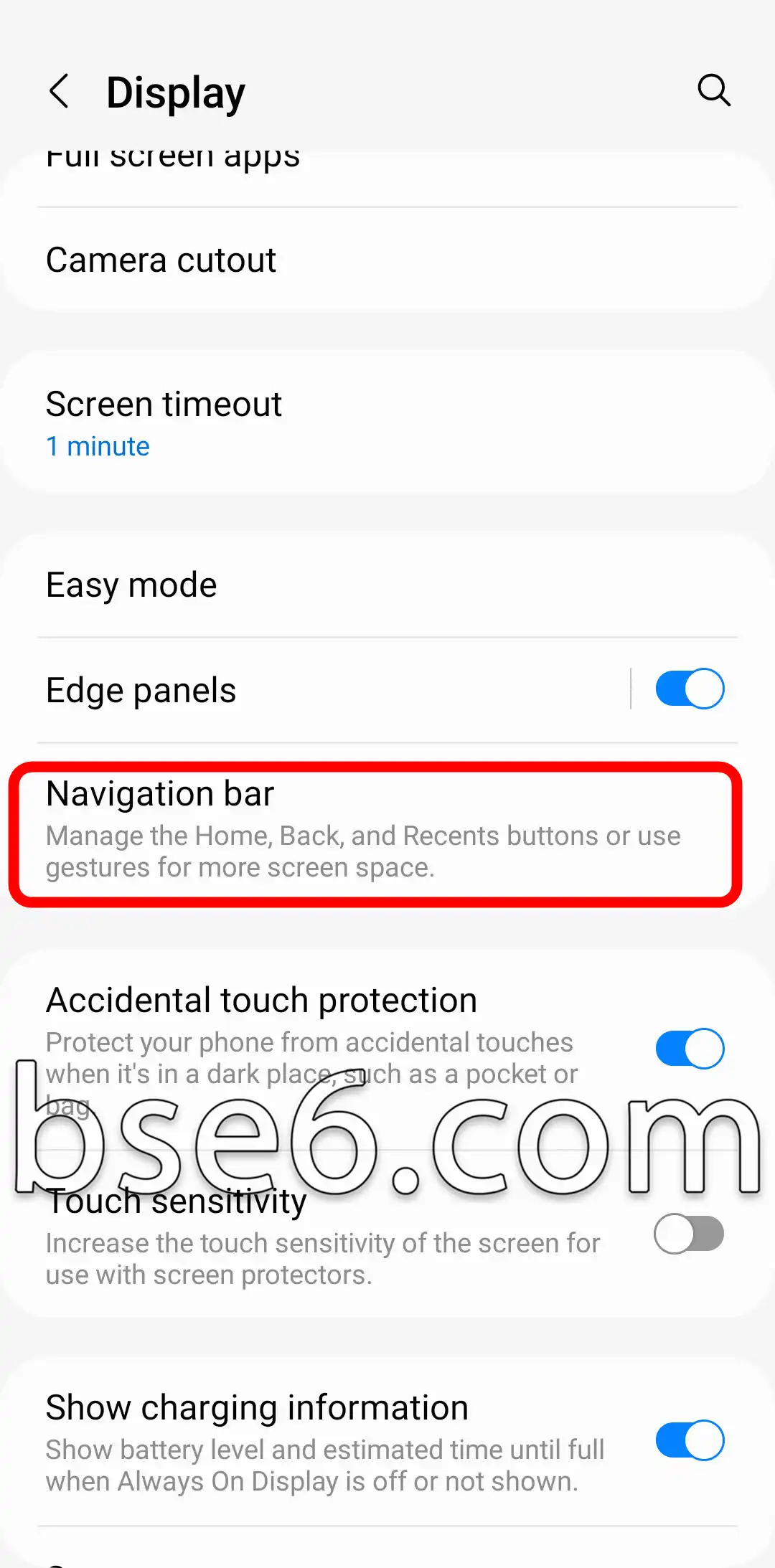
2- Selecione “Barra de navegação” para alterar a posição dos botões ou utilizar gestos em vez dos botões tradicionais.
3- Pode ajustar a ordem dos botões para corresponder às suas preferências, ou optar por gestos em vez da barra de navegação, ou vice-versa.
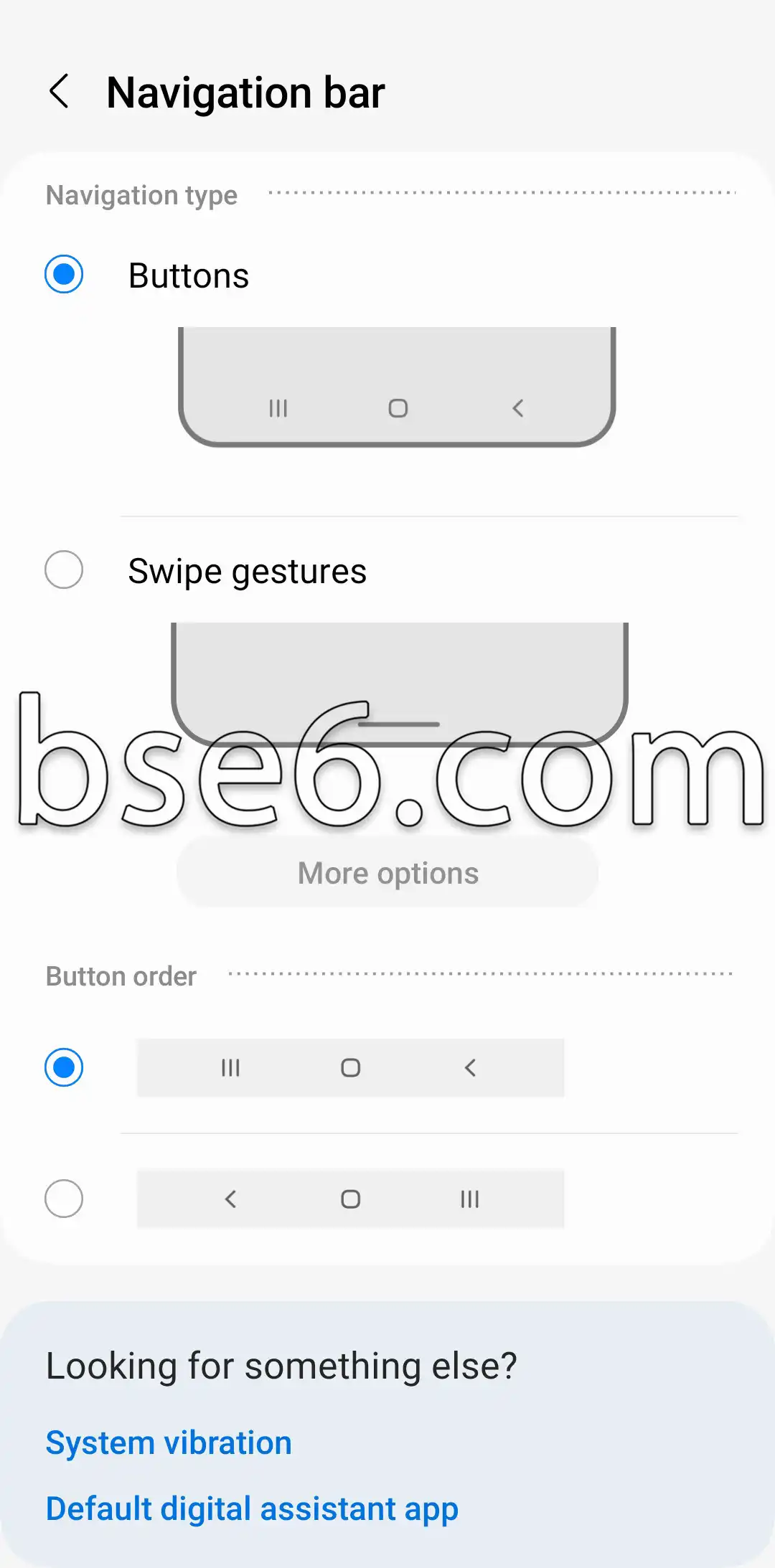
Estas personalizações permitem melhorar a navegação entre aplicações e facilitar a utilização do dispositivo com maior rapidez.
É aconselhável seguir as diretrizes oficiais da Samsung para garantir o funcionamento eficiente da barra de navegação. Personalizá-la proporciona uma experiência Android mais pessoal e prática.
Qual é a função da barra de navegação no Samsung Galaxy A36 5G?
Já se perguntou sobre a importância da barra de navegação no Samsung Galaxy A36 5G?
- A barra de navegação aparece na parte inferior da tela do seu dispositivo, facilitando a transição suave entre aplicativos e tarefas.
- Ela facilita o uso do telefone sem a necessidade de botões laterais ou dedicados.
- Através dela, você pode navegar rapidamente entre a tela inicial, os aplicativos abertos ou retornar à etapa anterior.
- Geralmente, ela inclui botões virtuais como: Voltar, Início e Multitarefa dentro do sistema.
- A capacidade de personalizar a posição da barra de acordo com suas preferências melhora sua experiência e sua capacidade de controle de forma mais eficaz.
- Através das Configurações, é possível aplicar alterações na ordem dos botões ou optar por ativar a navegação por gestos.
- O recurso da barra de navegação apoia a facilidade de uso para pessoas com necessidades especiais e aumenta a produtividade em geral.
- De acordo com fontes oficiais da Samsung, as etapas para personalizar a barra estão disponíveis nas configurações do dispositivo e são explicadas nos guias de suporte técnico.
Em resumo, a barra de navegação no Galaxy A36 5G é um elemento essencial que facilita o uso do telefone, melhorando sua experiência diária e eficiência.