
Все, что нужно знать о панели навигации в Samsung Galaxy A36 5G подробно
Панель навигацииПанель навигации — это ключевой элемент, который упрощает доступ и управление на вашем устройстве Samsung Galaxy A36 5G под управлением Android. Знаете ли вы, что персонализация панели навигации обеспечивает более плавный пользовательский опыт? В этой статье мы подробно расскажем обо всем, что нужно знать о панели навигации: как ее настроить, изменить расположение кнопок и ее важность для удобной навигации между приложениями и главным экраном для тех, кто стремится к оптимальной производительности.
Все, что нужно знать о панели навигации в Samsung Galaxy A36 5G
Панель навигации в Samsung Galaxy A36 5G — это важный инструмент, который упрощает пользовательский опыт при быстром переключении между приложениями. Кнопки четко отображаются в нижней части экрана и эффективно работают благодаря интеллектуальной системе. Панель навигации использует современный сенсорный интерфейс, поддерживающий команды касания. Гибкость панели навигации позволяет пользователю легко настраивать ее функции, например, скрывать или менять местами кнопки по своему усмотрению. Эксперты рекомендуют использовать настройки панели навигации для повышения скорости работы устройства.
Как настроить панель навигации и изменить параметры
Панель навигации на устройствах Samsung Galaxy A36 5G является одним из ключевых элементов для успешного использования Android. Знаете ли вы, что персонализация панели навигации может сделать использование экрана более быстрым и плавным?
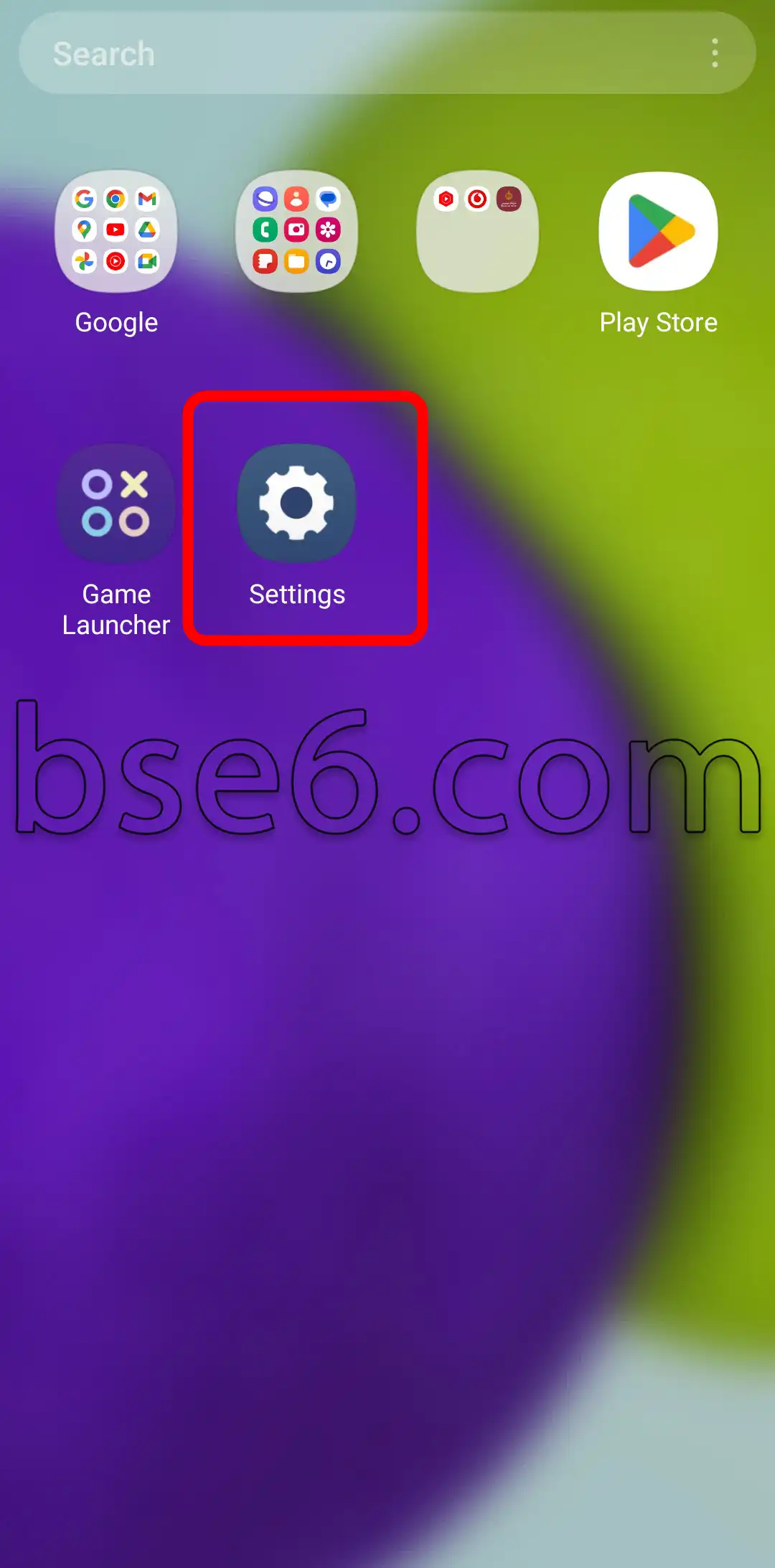
1. Чтобы настроить панель навигации, перейдите в «Настройки», затем в «Экран».
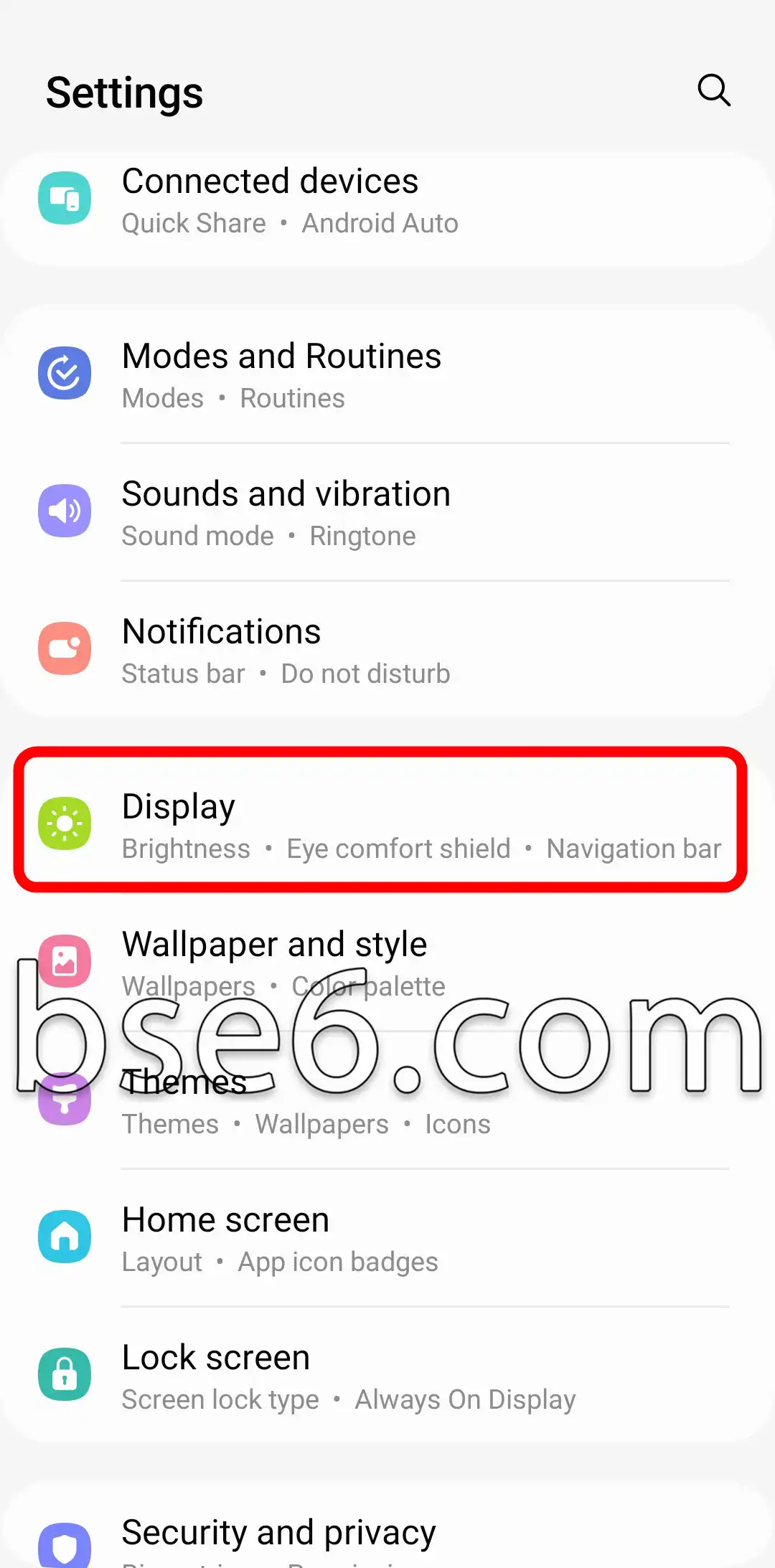
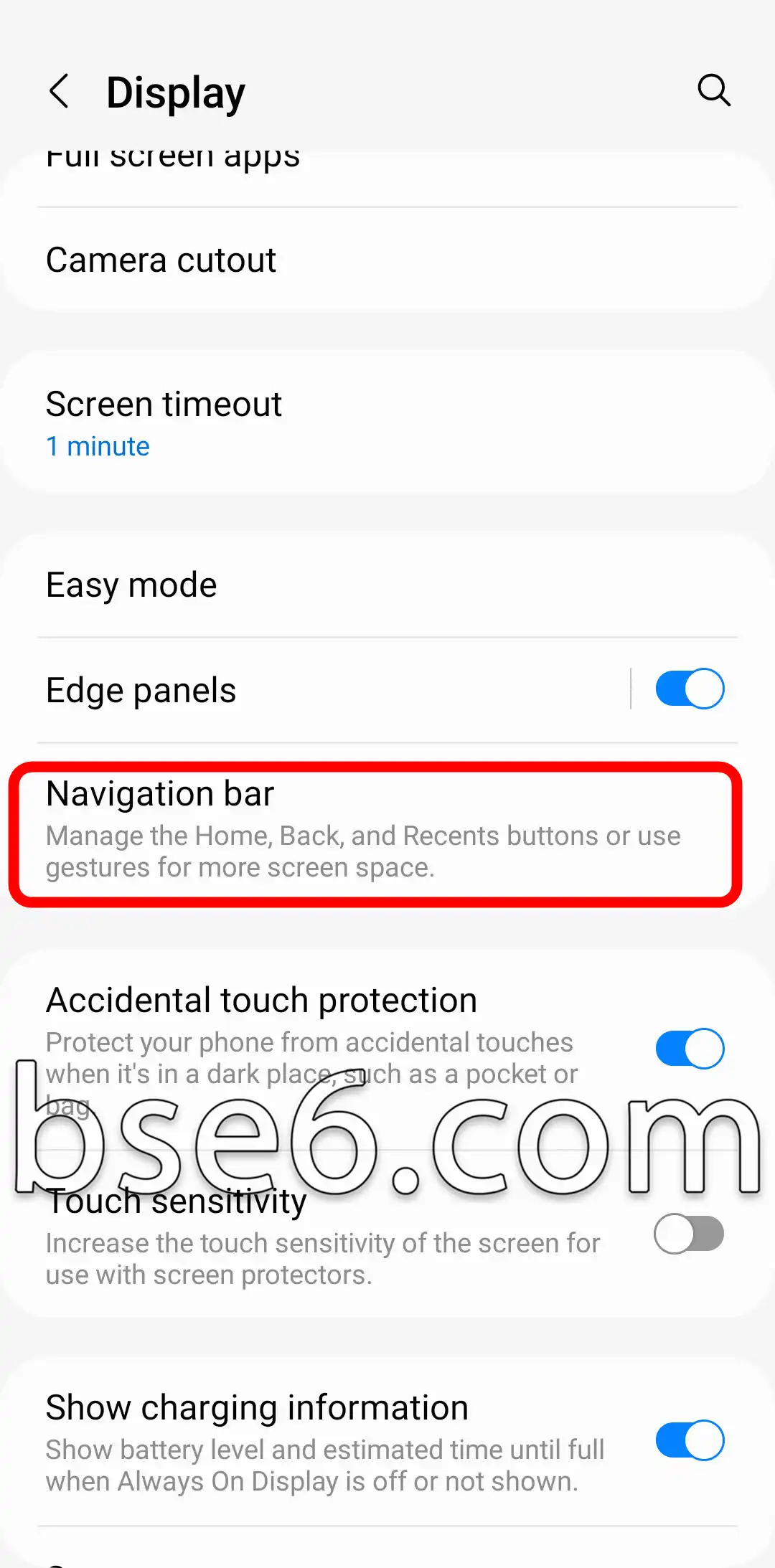
2. Выберите «Панель навигации», чтобы изменить положение кнопок или использовать жесты вместо традиционных кнопок.
3. Вы можете изменить порядок кнопок в соответствии с вашими предпочтениями, а также выбрать жесты вместо панели навигации или наоборот.
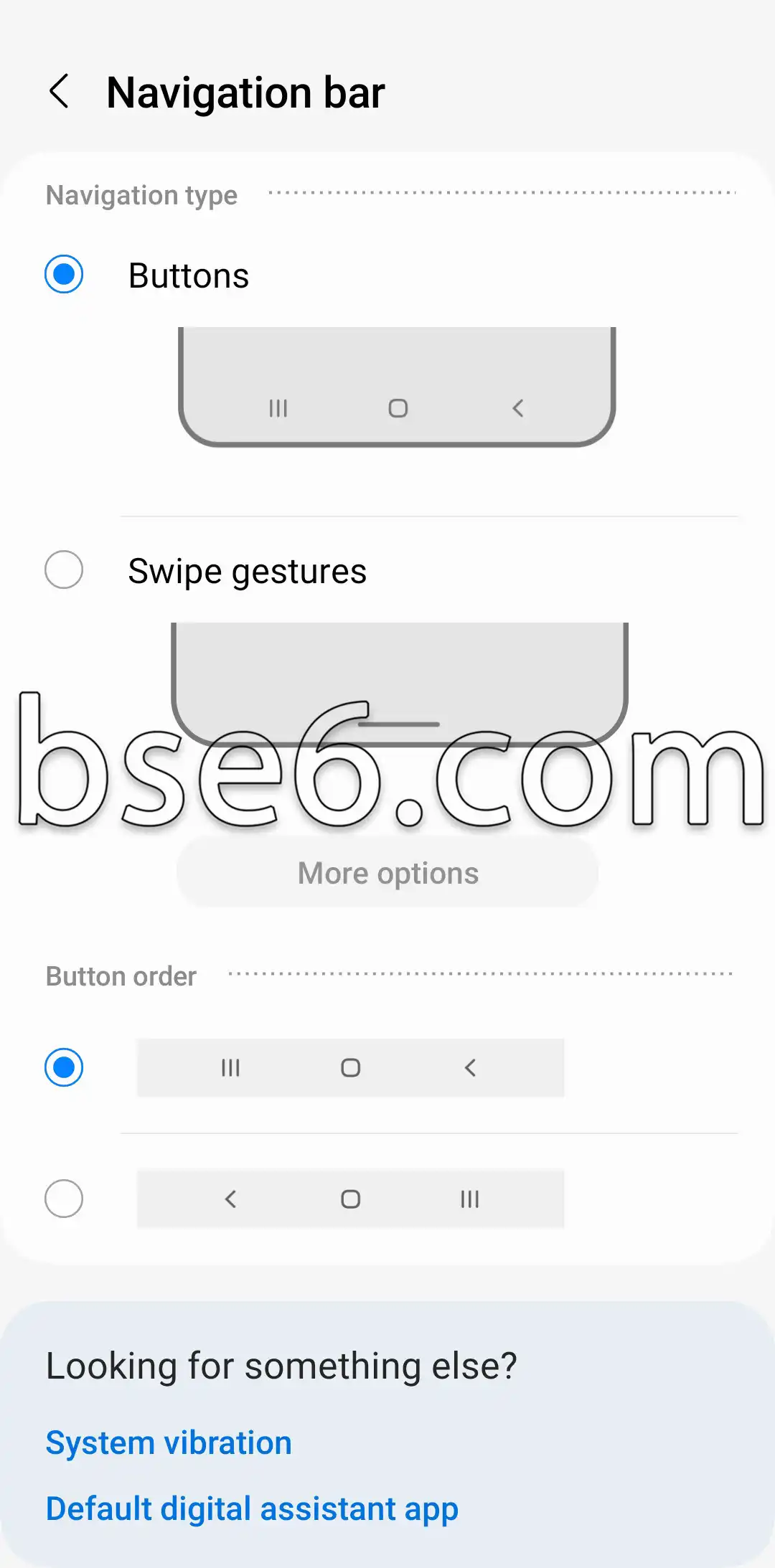
Эти изменения позволяют улучшить навигацию между приложениями и ускорить использование устройства.
Рекомендуется следовать официальным инструкциям Samsung для обеспечения эффективной работы навигационной панели. Настройка панели навигации предоставляет вам более персонализированный и практичный опыт использования Android.
Какова функция навигационной панели в Samsung Galaxy A36 5G?
Задумывались ли вы когда-нибудь о важности навигационной панели в Samsung Galaxy A36 5G?
- Навигационная панель отображается в нижней части экрана вашего устройства и облегчает плавное переключение между приложениями и задачами.
- Она упрощает использование телефона без необходимости использования боковых или специальных кнопок.
- С ее помощью вы можете быстро переключаться между главным экраном, открытыми приложениями или возвращаться к предыдущему шагу.
- Она часто включает стандартные кнопки, такие как: «Назад», «Домой» и «Недавние приложения» в системе.
- Возможность настройки положения панели в соответствии с вашими предпочтениями улучшает ваш опыт использования и способность более эффективно управлять устройством.
- Через настройки можно применить изменения к порядку кнопок или выбрать активацию навигации жестами.
- Функция панели поддерживает простоту использования для людей с ограниченными возможностями и в целом повышает продуктивность.
- Согласно официальным источникам Samsung, шаги по настройке панели навигации доступны в настройках устройства и подробно описаны в руководствах по технической поддержке.
Вкратце, панель навигации в Galaxy A36 5G является ключевым элементом, который упрощает использование телефона, повышает удобство повседневного использования и вашу эффективность.