
Samsung Galaxy A36 5G میں نیویگیشن بار کے بارے میں مکمل تفصیلات
نیویگیشن باریہ وہ بنیادی عنصر ہے جو Samsung Galaxy A36 5G اینڈرائیڈ ڈیوائس تک رسائی اور اسے کنٹرول کرنا آسان بناتا ہے۔ کیا آپ جانتے ہیں کہ نیویگیشن بار کو اپنی مرضی کے مطابق بنانا آپ کو استعمال کا ایک ہموار تجربہ فراہم کرتا ہے؟ اس مضمون میں ہم نیویگیشن بار کے بارے میں جاننے کے لیے تمام ضروری تفصیلات بیان کریں گے: اسے کیسے اپنی مرضی کے مطابق بنایا جائے، اس کے آئیکنز کو دائیں اور بائیں کیسے تبدیل کیا جائے، اور بہترین کارکردگی کے خواہشمند افراد کے لیے ایپس اور ہوم اسکرین کے درمیان نیویگیٹ کرنے میں اس کی اہمیت۔
Samsung Galaxy A36 5G میں نیویگیشن بار کے بارے میں تمام ضروری تفصیلات
Samsung Galaxy A36 5G میں نیویگیشن بار ایک بنیادی ٹول ہے جو ایپس کے درمیان سوئچ کرتے وقت صارف کے تیز تجربے کو آسان بناتا ہے۔ بٹن اسکرین کے نیچے واضح طور پر ظاہر ہوتے ہیں، اور سمارٹ سسٹم کی بدولت مؤثر طریقے سے کام کرتے ہیں۔ نیویگیشن بار ایک جدید ڈیجیٹل پینل استعمال کرتا ہے جو ٹچ کمانڈز کو سپورٹ کرتا ہے۔ نیویگیشن بار کی لچک صارف کو ایپ کو اپنی مرضی کے مطابق بنانے میں آسانی فراہم کرتی ہے، جیسے بٹنوں کو چھپانا یا ان کی جگہوں کو اپنی مرغوبیت کے مطابق تبدیل کرنا۔ ماہرین ڈیوائس پر کام کی رفتار بڑھانے کے لیے نیویگیشن بار کی سیٹنگز سے فائدہ اٹھانے کی سفارش کرتے ہیں۔
نیویگیشن بار کو کیسے اپنی مرضی کے مطابق بنائیں اور سیٹنگز تبدیل کریں
Samsung Galaxy A36 5G ڈیوائسز میں نیویگیشن بار ایک کامیاب اینڈرائیڈ تجربے کے لیے بنیادی عناصر میں سے ایک ہے۔ کیا آپ جانتے ہیں کہ نیویگیشن بار کو اپنی مرضی کے مطابق بنانا اسکرین کے استعمال کو تیز اور ہموار بنا سکتا ہے؟
1- نیویگیشن بار کو اپنی مرضی کے مطابق بنانے کے لیے، "سیٹنگز” پھر "ڈسپلے” پر جائیں۔
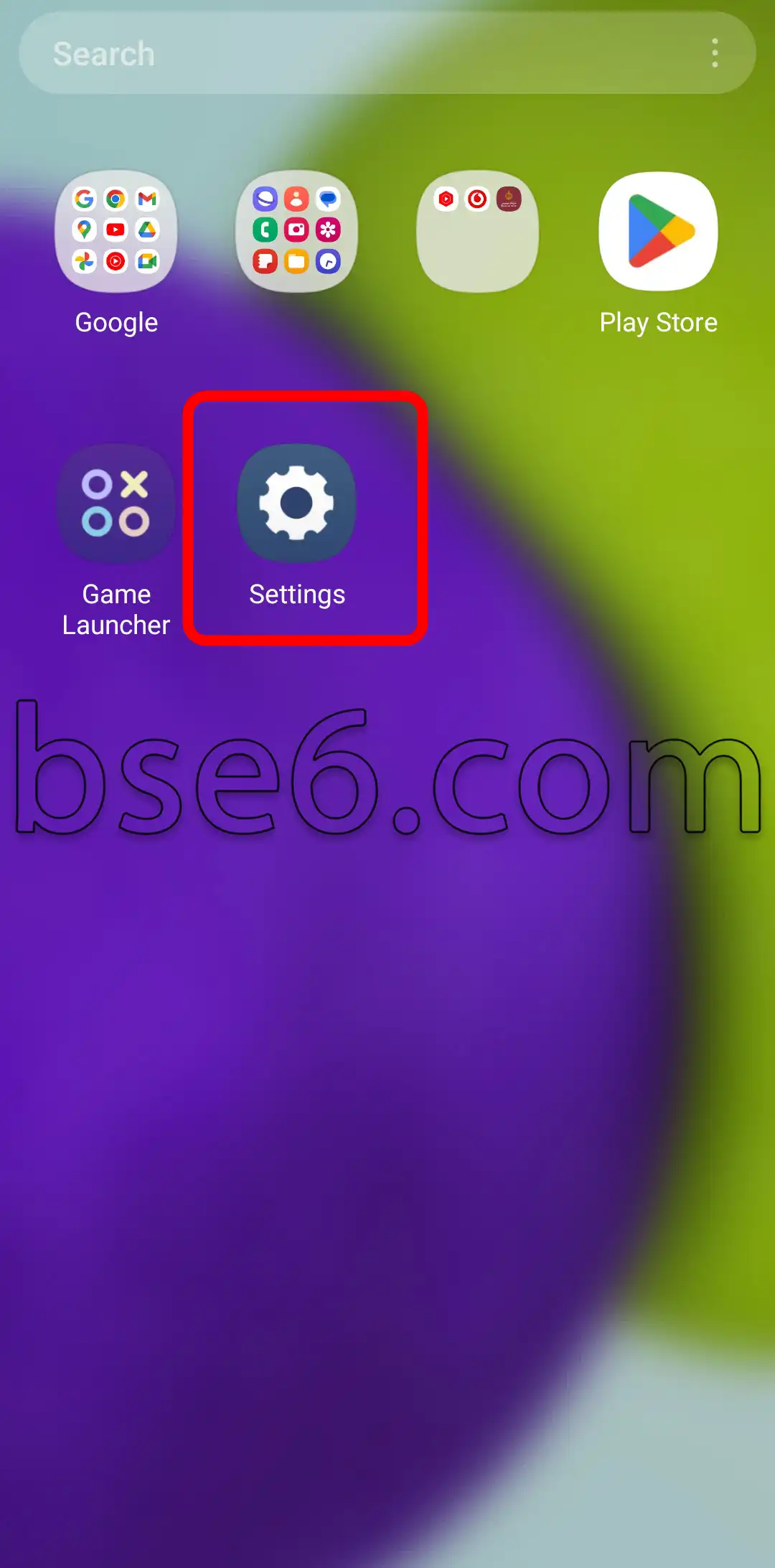
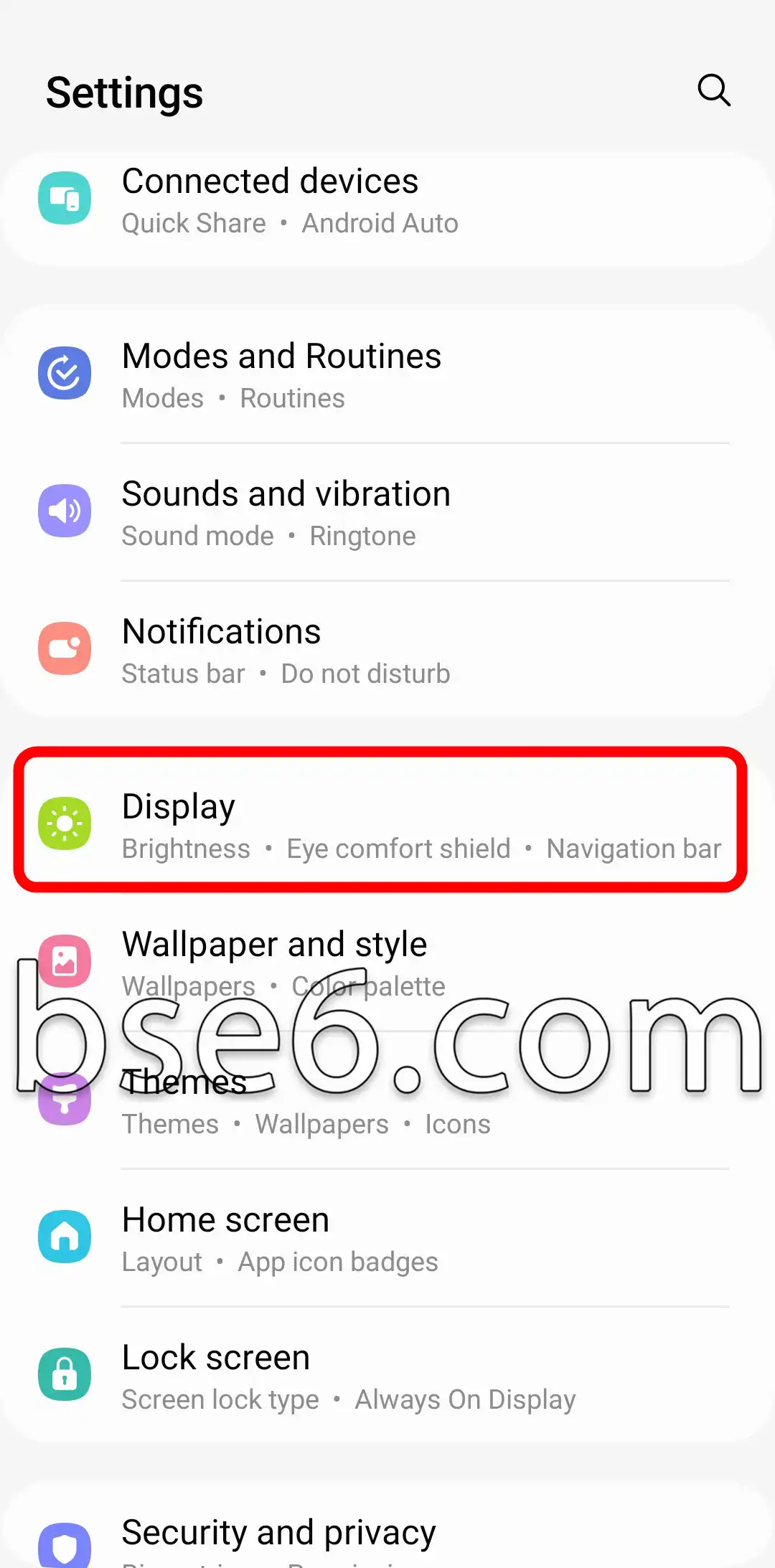
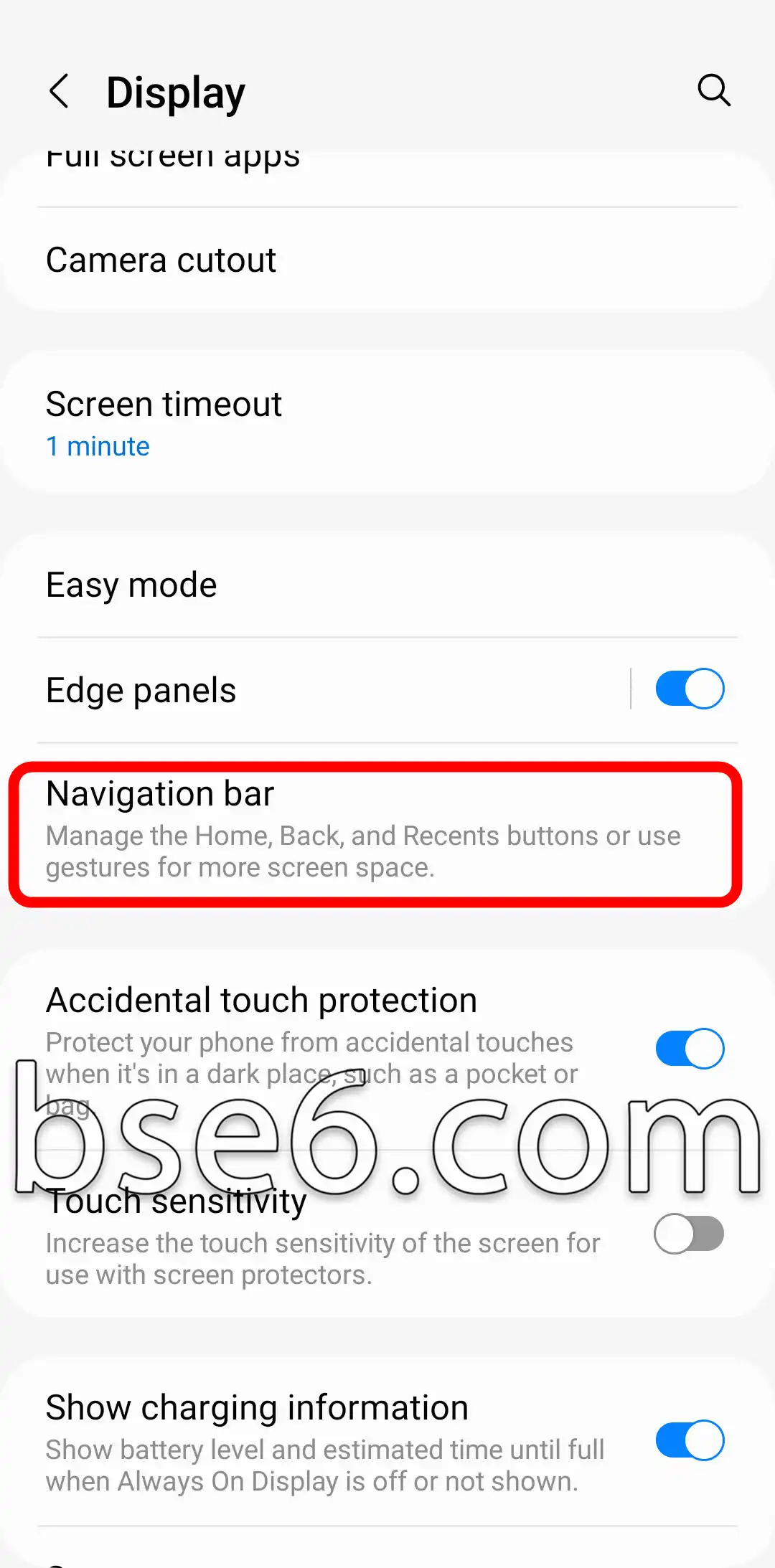
2- بٹنوں کی پوزیشن تبدیل کرنے یا روایتی بٹنوں کے بجائے اشاروں کا استعمال کرنے کے لیے "نیویگیشن بار” کو منتخب کریں۔
3- آپ اپنی ترجیحات کے مطابق بٹنوں کی ترتیب کو ایڈجسٹ کر سکتے ہیں، یا نیویگیشن بار کے بجائے اشاروں کا انتخاب کر سکتے ہیں یا اس کے برعکس۔
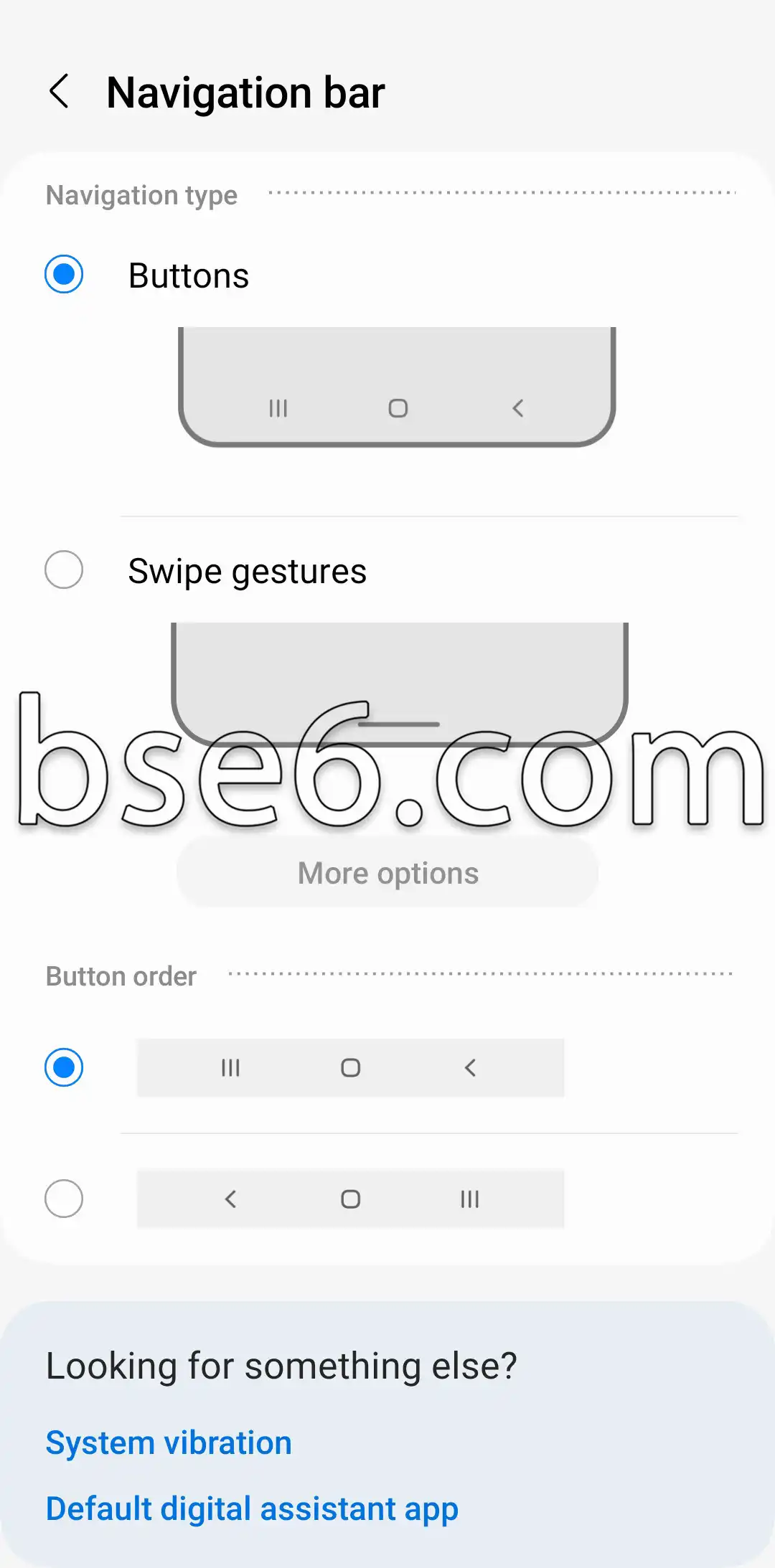
یہ تبدیلیاں ایپس کے درمیان نیویگیشن کو بہتر بنانے اور ڈیوائس کے استعمال کو مزید تیز اور آسان بنانے میں مدد دیتی ہیں۔
Samsung کی آفیشل ہدایات پر عمل کرنا نیویگیشن بار کی مؤثر کارکردگی کو یقینی بنانے کے لیے تجویز کیا جاتا ہے۔ نیویگیشن بار کو اپنی مرضی کے مطابق بنانا آپ کو ایک زیادہ ذاتی اور عملی Android تجربہ فراہم کرتا ہے۔
Samsung Galaxy A36 5G میں نیویگیشن بار کا کیا کام ہے؟
کیا آپ نے کبھی سوچا ہے کہ Samsung Galaxy A36 5G میں نیویگیشن بار کی کیا اہمیت ہے؟
- نیویگیشن بار آپ کے آلے کی سکرین کے نیچے ظاہر ہوتا ہے، اور یہ آپ کے لیے ایپس اور کاموں کے درمیان آسانی سے سوئچ کرنا آسان بناتا ہے۔
- یہ سائیڈ یا مخصوص بٹنوں کی ضرورت کے بغیر فون کے استعمال کو آسان بناتا ہے۔
- اس کے ذریعے، آپ ہوم سکرین، کھلی ہوئی ایپس، یا پچھلے مرحلے پر تیزی سے واپس جا سکتے ہیں۔
- اس میں اکثر ڈیفالٹ بٹن شامل ہوتے ہیں جیسے: بیک، ہوم، اور سسٹم کے اندر ملٹی ٹاسکنگ۔
- اپنی ترجیحات کے مطابق بار کی پوزیشن کو اپنی مرضی کے مطابق بنانے کی صلاحیت آپ کے تجربے اور مؤثر طریقے سے کنٹرول کرنے کی صلاحیت کو بہتر بناتی ہے۔
- سیٹنگز کے ذریعے، بٹنوں کی ترتیب میں تبدیلیاں لاگو کی جا سکتی ہیں، یا اشاروں کے ذریعے نیویگیشن کو فعال کرنے کا انتخاب کیا جا سکتا ہے۔
- بار کی خصوصیت خصوصی ضروریات والے افراد کے لیے استعمال میں آسانی کو سپورٹ کرتی ہے اور مجموعی طور پر پیداواری صلاحیت کو بڑھاتی ہے۔
- سیمسنگ کے سرکاری ذرائع کے مطابق، نیویگیشن بار کو حسب ضرورت بنانے کے اقدامات ڈیوائس کی سیٹنگز میں دستیاب ہیں اور تکنیکی معاونت کی گائیڈز میں ان کی وضاحت کی گئی ہے۔
مختصراً، Galaxy A36 5G میں نیویگیشن بار ایک بنیادی عنصر ہے جو فون کے استعمال کو آسان بناتا ہے اور آپ کے روزمرہ کے تجربے اور کارکردگی کو بہتر بناتا ہے۔