
Jak łatwo ukryć aplikacje na Samsung Galaxy A36 5G
Ukrywanie aplikacji w telefonie Samsung Galaxy A36 5G stało się konieczne, jeśli zależy Ci na ochronie prywatności i uporządkowaniu ekranu głównego. Czy wiesz, że możesz łatwo ukrywać poufne aplikacje w ustawieniach urządzenia, bez instalowania jakiejkolwiek aplikacji zewnętrznej? Ukrywanie aplikacji wymaga tylko kilku prostych, ale skutecznych kroków, dzięki którym schowasz wybrane elementy przed wzrokiem innych osób. W tym poradniku wyjaśniamy, jak ukrywać aplikacje w Samsung Galaxy A36 5G, podajemy sprawdzone wskazówki ekspertów technologicznych dotyczące najbezpieczniejszych metod oraz odpowiadamy na najczęstsze pytania o działanie telefonu po ukryciu aplikacji. Czytaj dalej, aby lepiej chronić swoją prywatność cyfrową i poprawić codzienne korzystanie z telefonu.
Jak ukrywać aplikacje w Samsung Galaxy A36 5G
Ukrywanie aplikacji to jedna z funkcji, którą chce opanować wielu użytkowników smartfonów, zwłaszcza gdy zależy im na ochronie prywatności lub uporządkowaniu listy aplikacji. Jeśli masz Samsung Galaxy A36 5G, system Android oferuje skuteczne sposoby ukrywania aplikacji bez potrzeby instalowania skomplikowanych aplikacji zewnętrznych ani osobnego narzędzia do ukrywania.
Kroki ukrywania aplikacji w Samsung Galaxy A36 5G:
Otwórz ekran aplikacji, a następnie naciśnij i przytrzymaj puste miejsce na ekranie głównym, po czym wybierz „Ustawienia”.
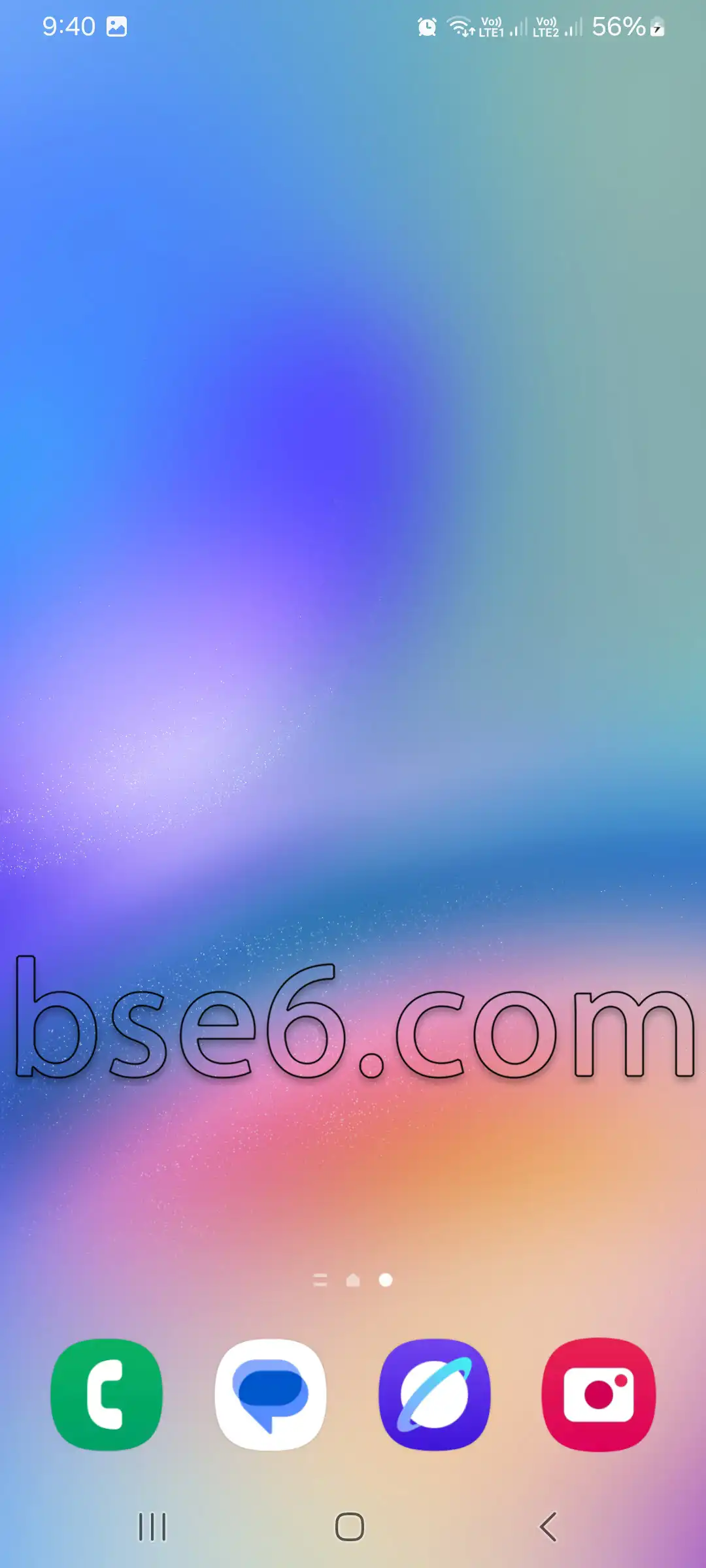
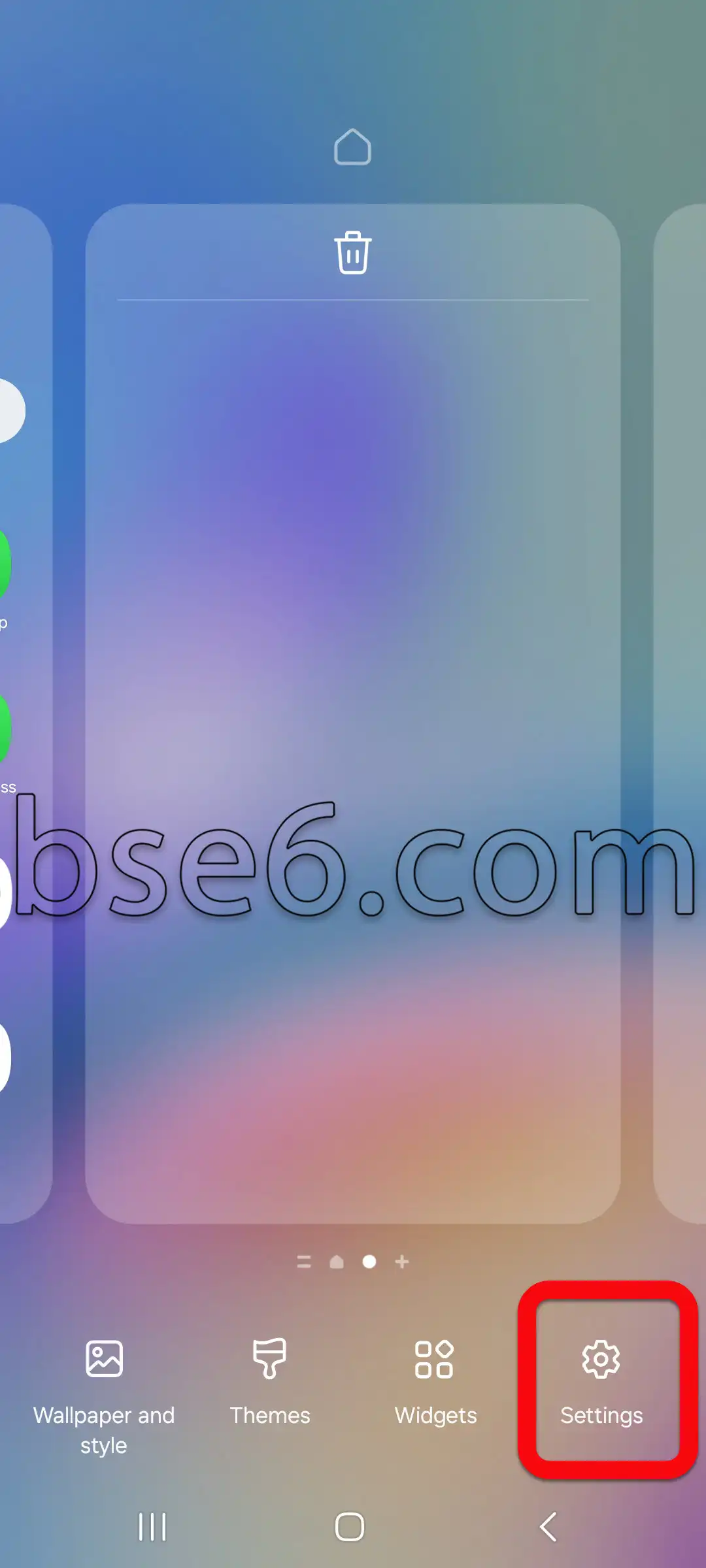
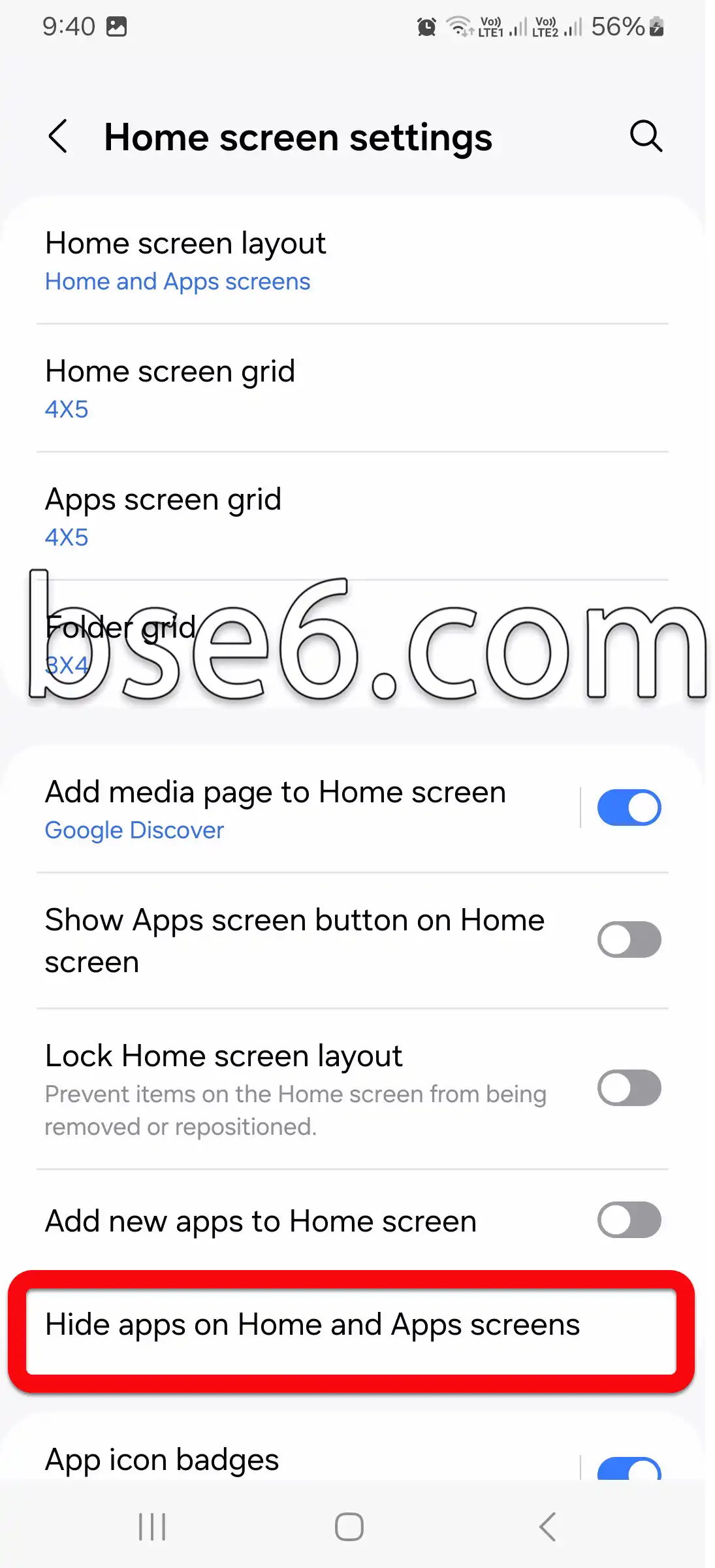
W opcjach na stronie ustawień ekranu głównego znajdź pozycję „Ukryj aplikacje na ekranie głównym i ekranie aplikacji”, a następnie ją stuknij.
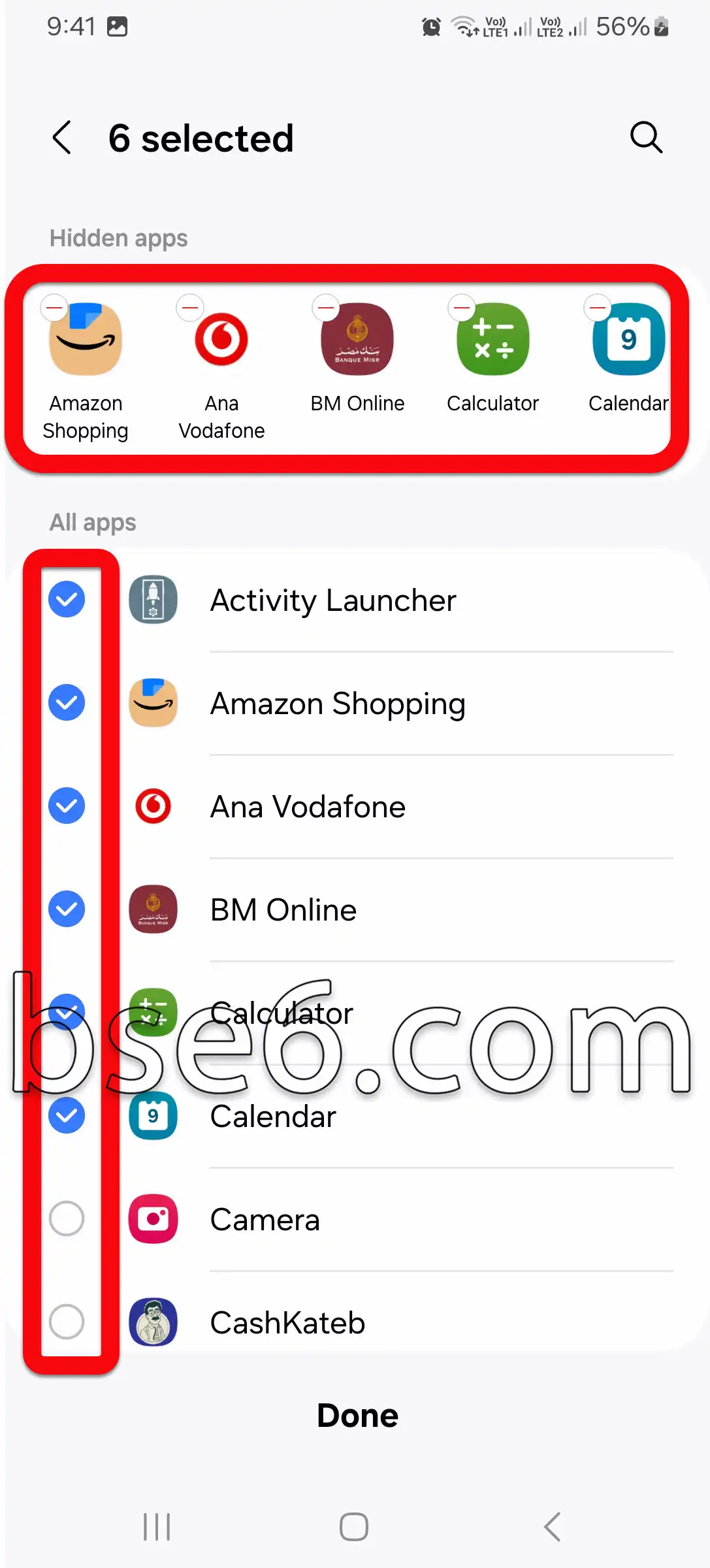
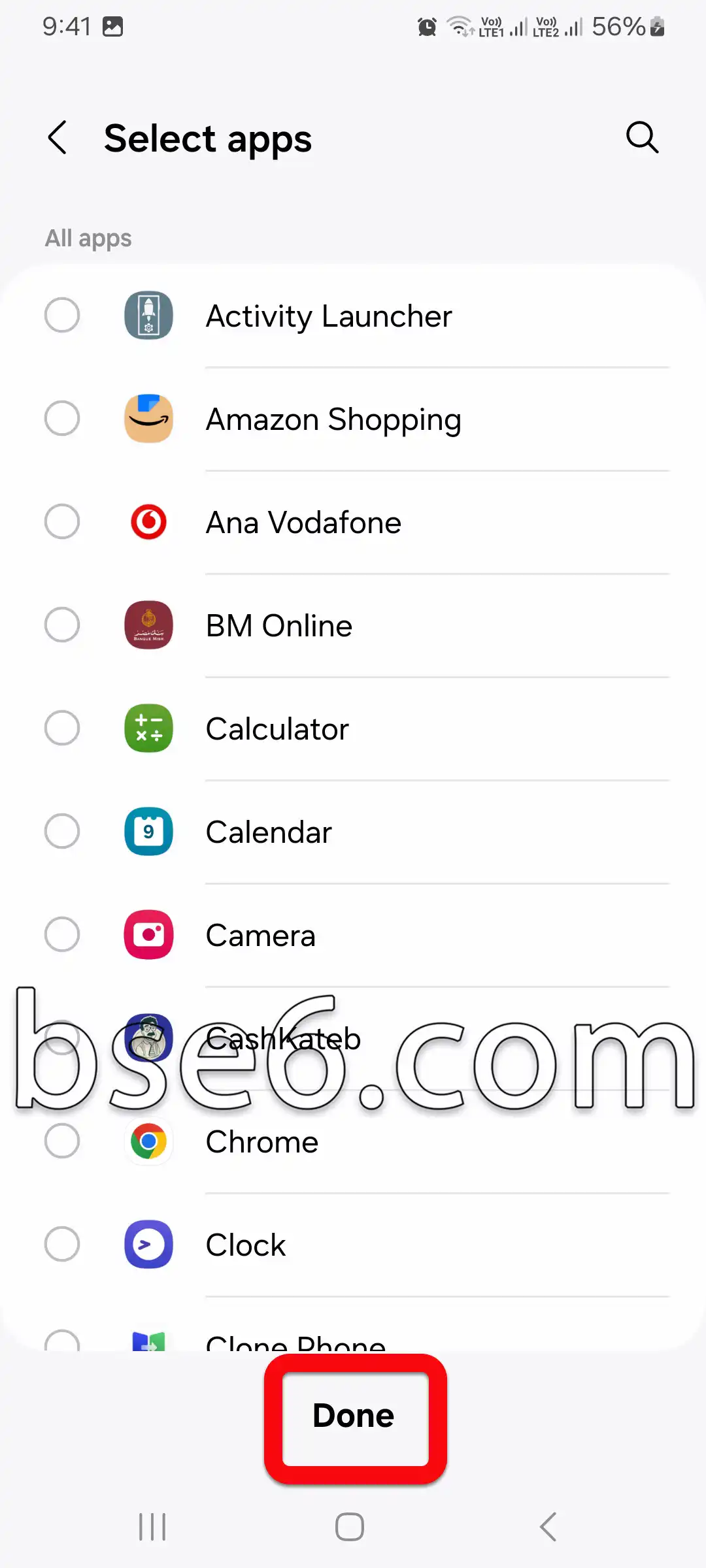
Pojawi się lista wszystkich zainstalowanych aplikacji. Wystarczy stuknąć ikonę aplikacji, którą chcesz ukryć.
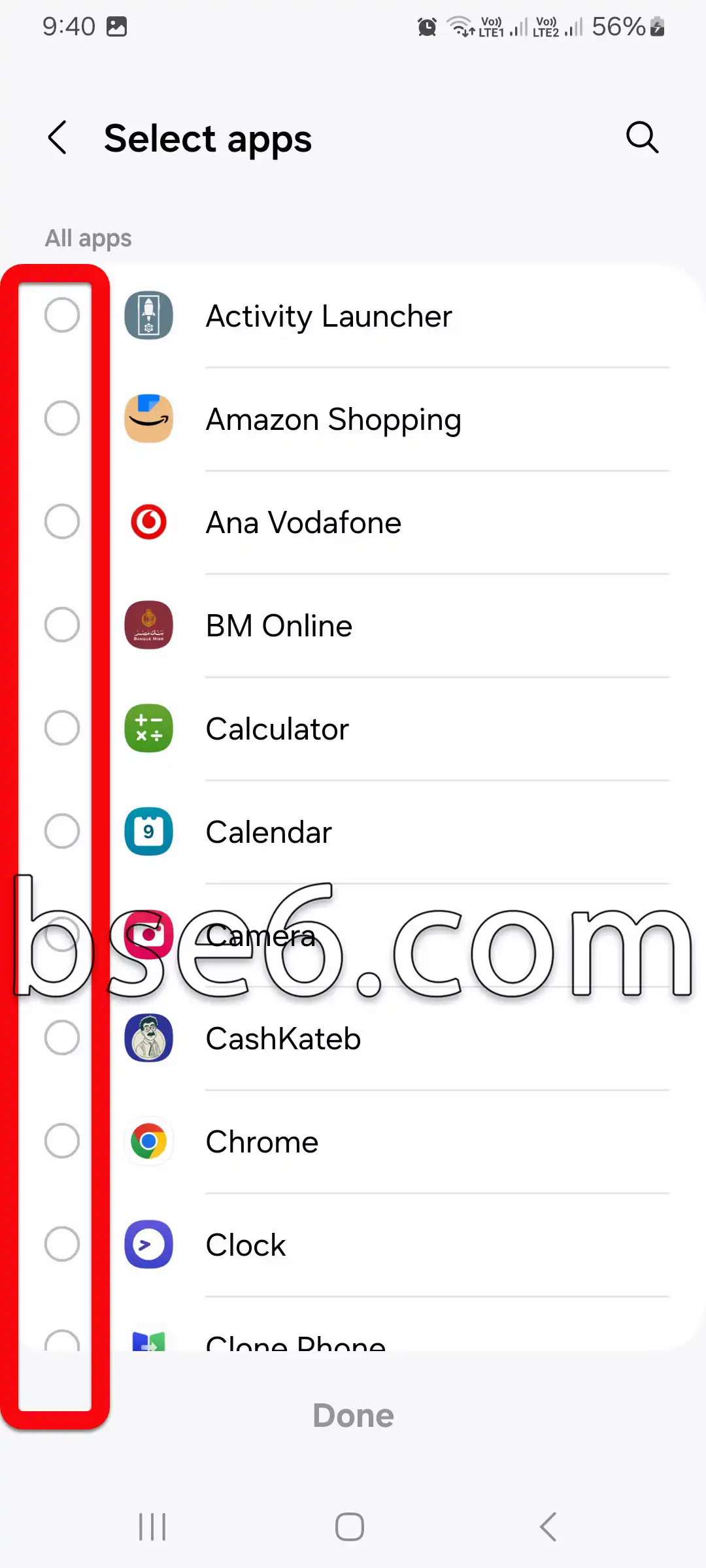
Po wybraniu aplikacji stuknij „Gotowe” lub „Zapisz”, aby zapisać zmiany.
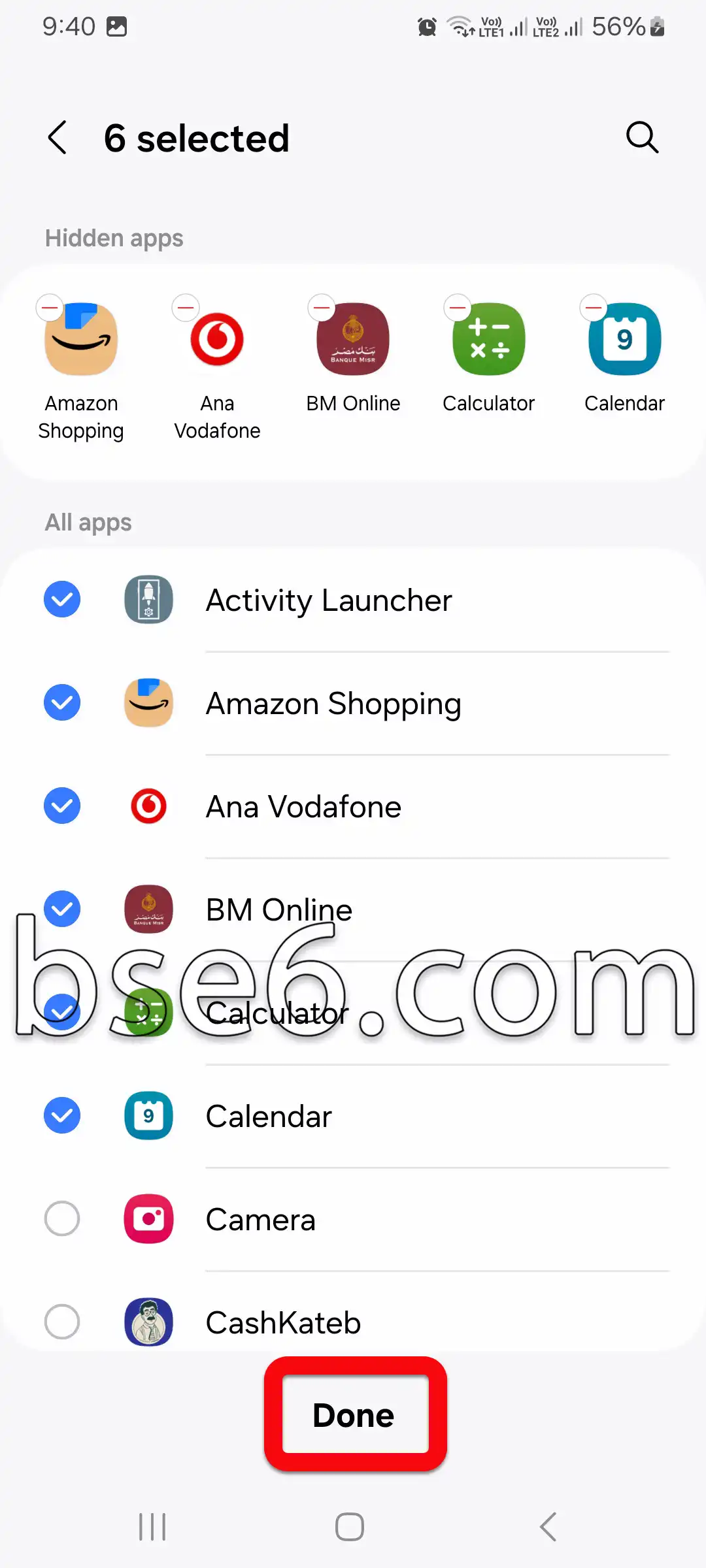
Teraz zauważysz, że wybrane aplikacje zostały usunięte z ekranu głównego i listy aplikacji.
Możesz wrócić i ponownie wyświetlić ukryte aplikacje, wykonując te same kroki, odznaczając wybraną aplikację i stukając „Gotowe” lub „Zapisz”. Ta metoda zapewnia dodatkową prywatność — bez dodatkowego hasła czy narzędzia innej firmy aplikacje pozostają ukryte przed ciekawskimi osobami.
Korzyści i profesjonalne wskazówki:
- Te kroki pozwalają lepiej uporządkować aplikacje, zwłaszcza jeśli chcesz ograniczyć bałagan na ekranie lub chronić swoje informacje.
- To rozwiązanie jest lepsze niż zewnętrzne aplikacje do ukrywania, ponieważ nie zużywa dodatkowych zasobów urządzenia ani nie naraża go na ryzyko związane z bezpieczeństwem.
- Jest w pełni wspierane przez Samsung i zgodne z zaleceniami ekspertów ds. prywatności cyfrowej oraz politykami bezpieczeństwa systemu Android.
Wykonując te kroki, możesz zwiększyć poziom bezpieczeństwa swojego urządzenia, dzięki czemu korzystanie z telefonu będzie wygodniejsze i bardziej prywatne.
Znaczenie ukrywania aplikacji dla ochrony prywatności
Ukrywanie aplikacji może być dziś jednym z podstawowych kroków w ochronie prywatności. W świecie, w którym zagrożenia cyfrowe stale rosną, możliwość ukrycia aplikacji z ekranu telefonu staje się ważną kwestią bezpieczeństwa. Ukrywanie aplikacji pomaga trzymać poufne dane, takie jak zdjęcia i rozmowy, z dala od ciekawskich oczu.
System Android, zwłaszcza na urządzeniach Samsung Galaxy A36 5G, oferuje proste sposoby ukrywania aplikacji z głównego interfejsu. Wystarczy przejść do ustawień, otworzyć sekcję „Ekran startowy” i wybrać opcję „Ukryj aplikacje”. Po włączeniu tej funkcji ikony wybranych aplikacji nie będą widoczne dla innych osób korzystających z urządzenia. Eksperci zalecają używanie tej opcji szczególnie do ochrony aplikacji bankowych i mediów społecznościowych.
Zastosowanie tego kroku zwiększa bezpieczeństwo telefonu i zapewnia użytkownikom większy spokój. Więcej wskazówek dotyczących ukrywania aplikacji można znaleźć w przewodniku Samsung lub w specjalistycznych źródłach poświęconych ochronie danych.
Szczegółowe kroki ukrywania aplikacji w ustawieniach
Ukrywanie aplikacji na telefonach Samsung Galaxy A36 5G jest ważne dla zachowania prywatności i uporządkowania najważniejszych aplikacji. Funkcja ukrywania aplikacji pozwala użytkownikowi chronić dane przed ciekawskimi osobami. Oto jak łatwo ukryć aplikacje w ustawieniach:
- Otwórz „Ustawienia” i wybierz opcję „Ekran startowy”.
- Przewiń w dół i wybierz „Ukryj aplikacje na ekranie startowym i ekranie aplikacji”.
- Zostanie wyświetlona lista wszystkich zainstalowanych aplikacji.
- Wybierz z listy aplikację, którą chcesz ukryć.
- Dotknij „Zastosuj” lub „Gotowe”, aby potwierdzić wybór.
Ta funkcja pomaga użytkownikom Androida chronić informacje i zachować prywatność bez konieczności wyłączania jakiejkolwiek aplikacji. Specjalistyczne źródła, takie jak oficjalna strona Samsung, podkreślają znaczenie korzystania z tej funkcji w celu zachowania poufności ważnych aplikacji.
Jak łatwo przywrócić ukryte aplikacje
Ukrywanie aplikacji to popularny sposób ochrony prywatności, ale czasem trzeba przywrócić aplikację ukrytą przypadkowo. Na telefonie Samsung Galaxy A36 5G można zrobić to w kilku prostych krokach, aby ponownie szybko uzyskać do niej dostęp.
Aby to zrobić, otwórz ekran aplikacji, a następnie stuknij „Ustawienia ekranu startowego”. Potem wybierz opcję „Ukryj aplikacje na ekranie startowym i ekranie aplikacji” i odznacz aplikacje, które chcesz przywrócić. Dotknij „Gotowe”, aby aplikacje ponownie pojawiły się na ekranie.
Ta metoda pozwala skutecznie ukrywać i przywracać aplikacje bez utraty danych. Zgodnie z zaleceniami ekspertów od Androida warto regularnie przeglądać ustawienia telefonu, aby utrzymać porządek w aplikacjach oraz dbać o prywatność i bezpieczeństwo.