NavigationsleisteDie Navigationsleiste ist das zentrale Element, das den Zugriff auf und die Steuerung Ihres Samsung Galaxy A36 5G mit Android-System erleichtert. Wussten Sie, dass die Anpassung der Navigationsleiste Ihnen ein reibungsloseres Nutzungserlebnis ermöglicht? In diesem Artikel erläutern wir detailliert alles, was Sie über die Navigationsleiste wissen müssen: wie Sie sie anpassen, ihre Symbole von rechts nach links oder umgekehrt verschieben und ihre Bedeutung für die Vereinfachung der Navigation zwischen Apps und dem Startbildschirm für Benutzer, die eine optimale Leistung anstreben.
Alles Wissenswerte über die Navigationsleiste im Samsung Galaxy A36 5G im Detail
Die Navigationsleiste im Samsung Galaxy A36 5G ist ein unverzichtbares Werkzeug, das eine schnelle Benutzererfahrung beim Wechseln zwischen Anwendungen erleichtert. Die Tasten erscheinen deutlich am unteren Bildschirmrand und funktionieren dank des intelligenten Systems effektiv. Die Navigationsleiste nutzt ein modernes digitales Bedienfeld, das Touch-Befehle unterstützt. Die Flexibilität der Navigationsleiste ermöglicht es dem Benutzer, die App-Anpassung zu vereinfachen, beispielsweise Tasten nach Belieben auszublenden oder deren Positionen zu tauschen. Experten empfehlen, die Einstellungen der Navigationsleiste zu nutzen, um die Arbeitsgeschwindigkeit auf dem Gerät zu optimieren.
So passen Sie die Navigationsleiste an und ändern die Einstellungen
Die Navigationsleiste auf Samsung Galaxy A36 5G Geräten ist ein wesentliches Element für ein erfolgreiches Android-Erlebnis. Wussten Sie, dass die Anpassung der Navigationsleiste die Nutzung des Bildschirms schneller und reibungsloser gestalten kann?
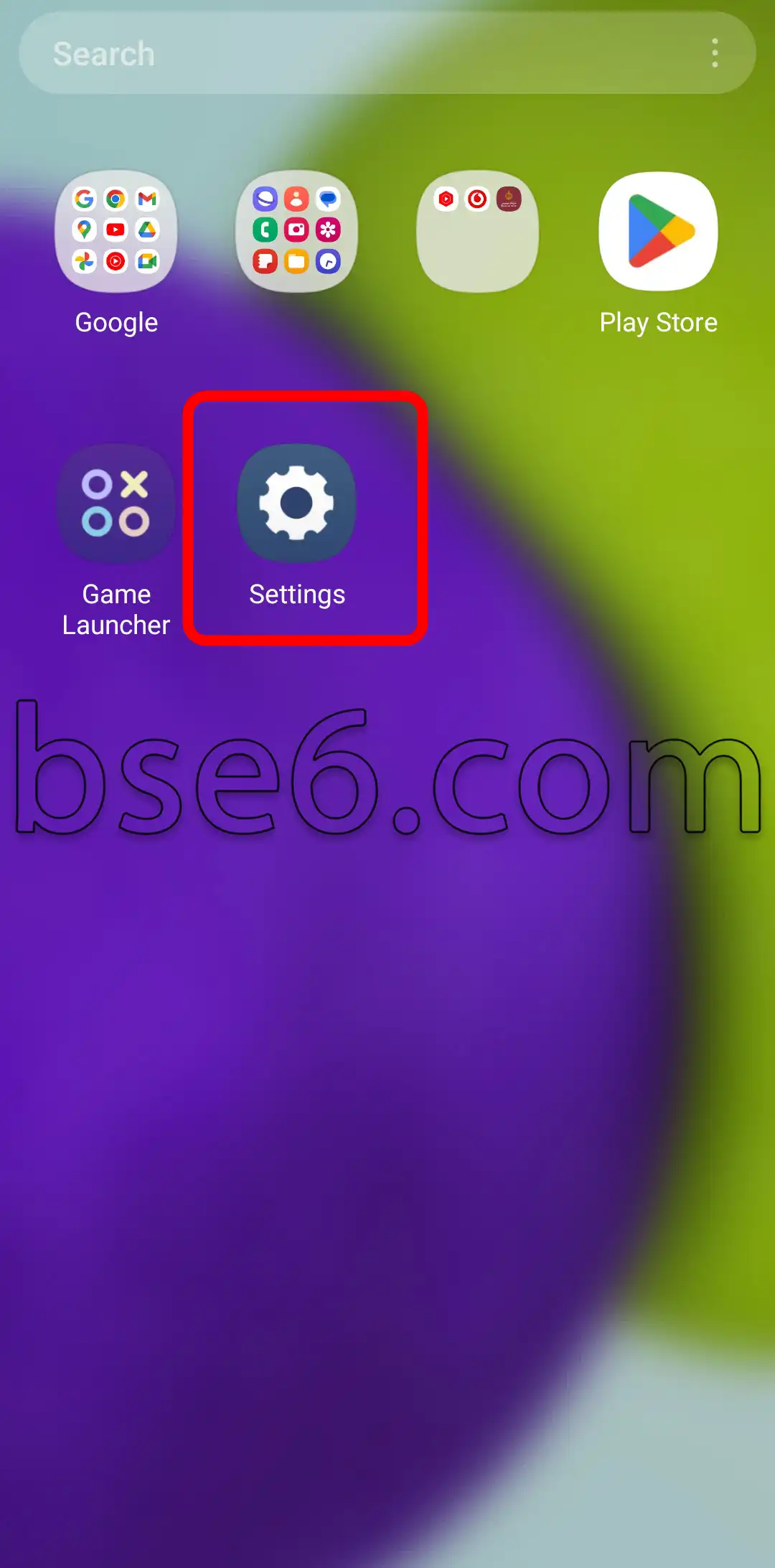
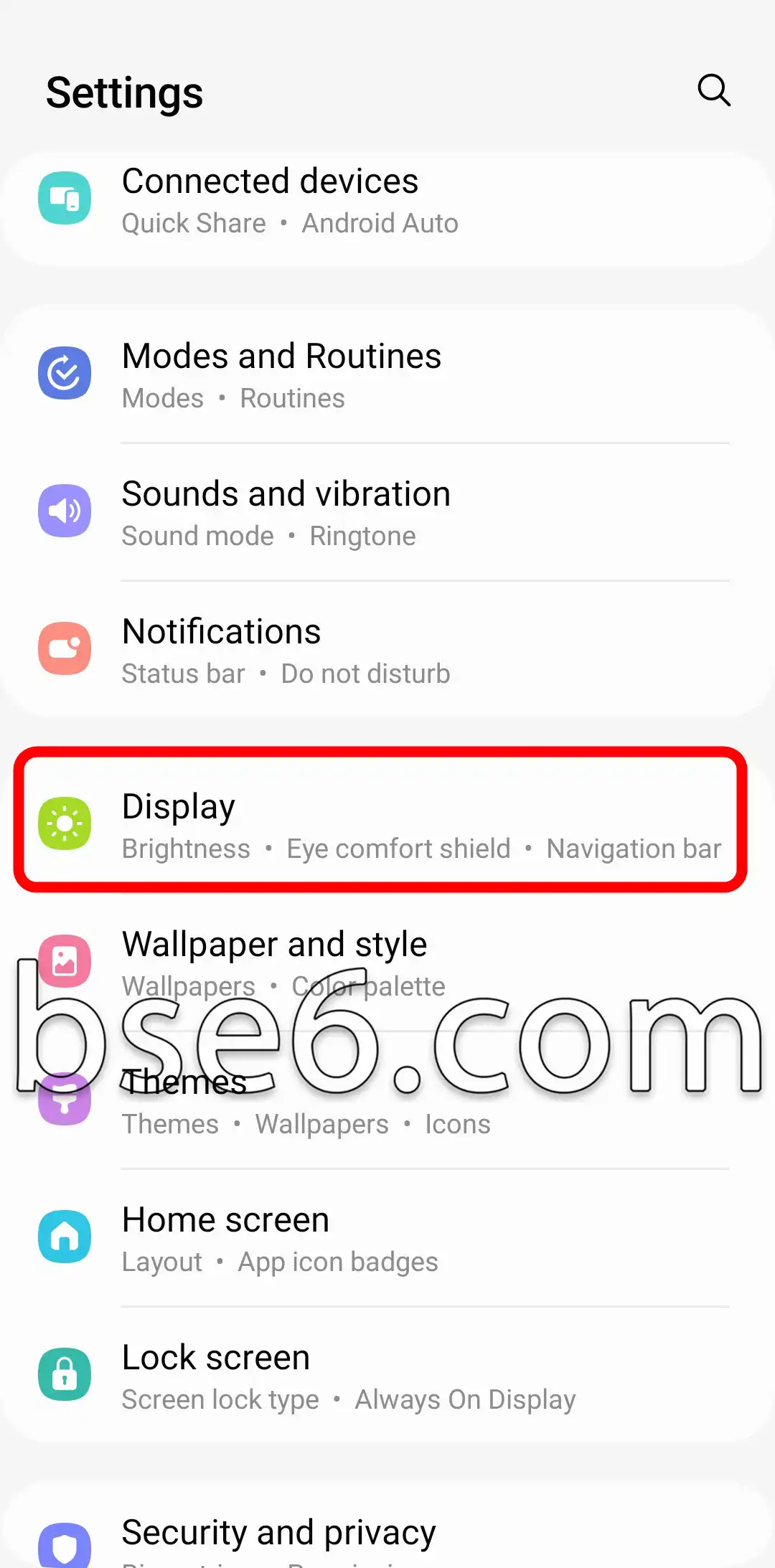
1. Um die Navigationsleiste anzupassen, navigieren Sie zu „Einstellungen“ und anschließend zu „Anzeige“.
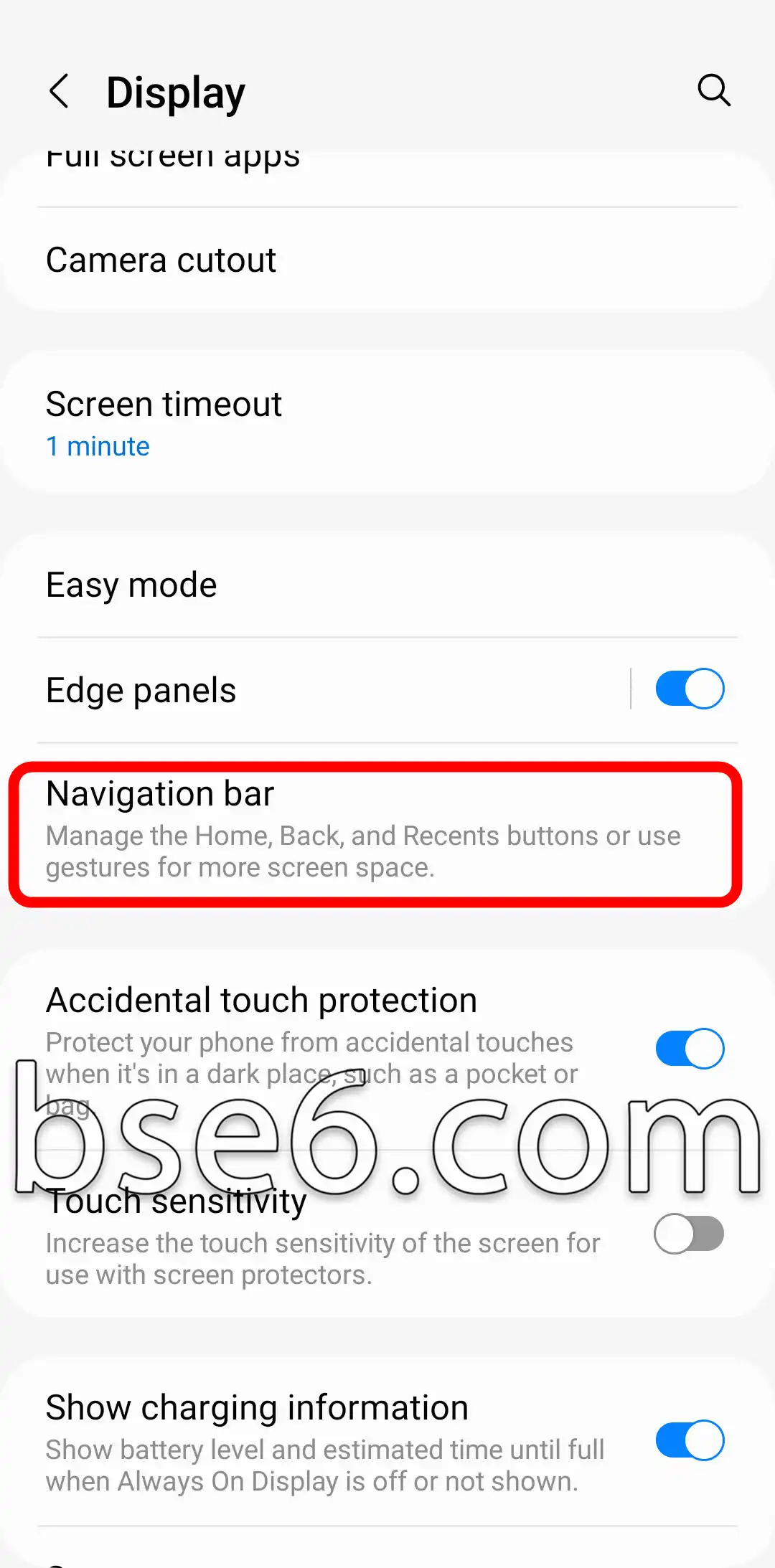
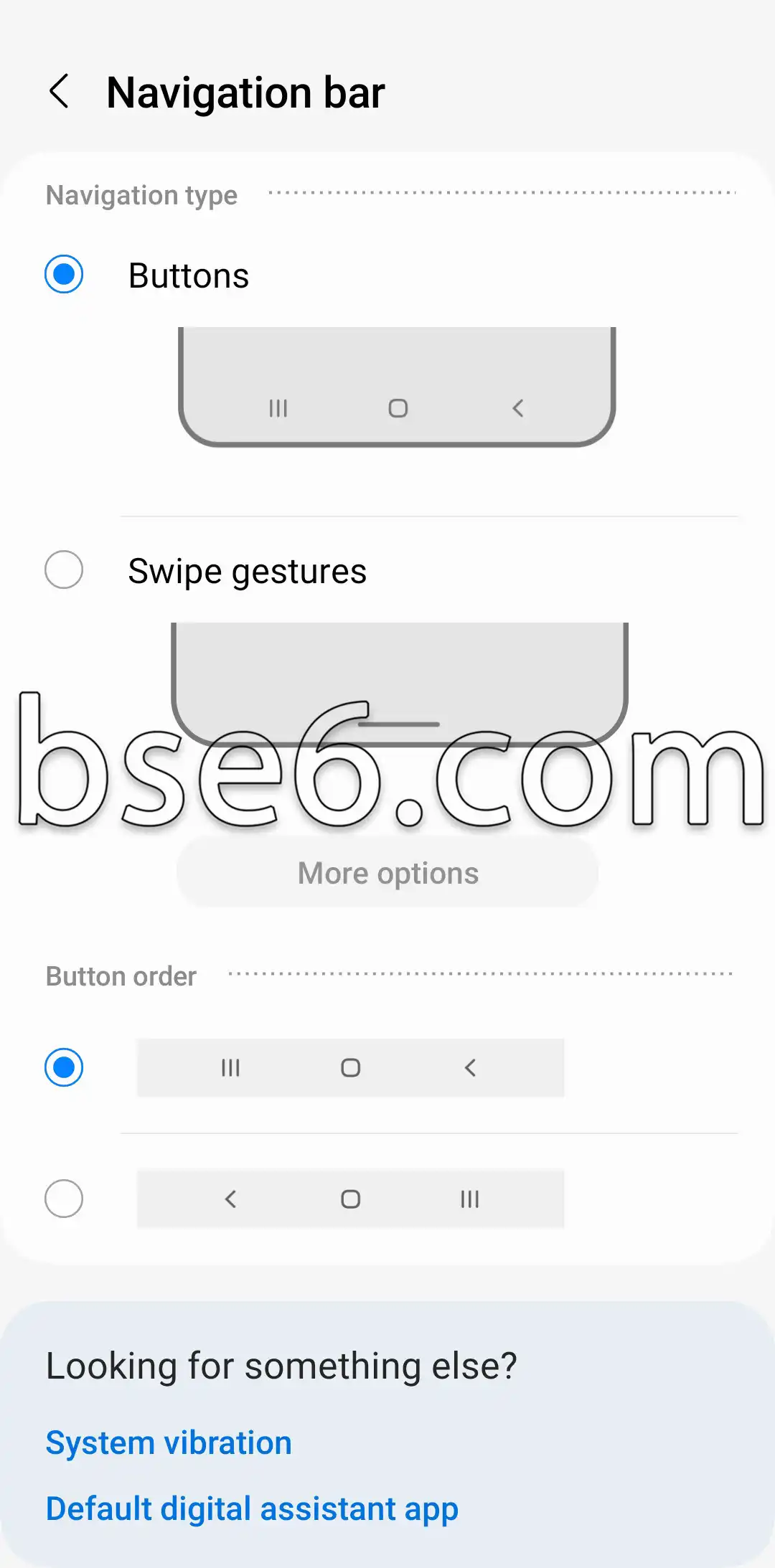
2. Wählen Sie „Navigationsleiste“, um die Position der Tasten zu ändern oder Gesten anstelle der traditionellen Tasten zu verwenden.
3. Sie können die Reihenfolge der Tasten an Ihre Präferenzen anpassen oder Gesten anstelle der Navigationsleiste wählen – oder umgekehrt.
Diese Anpassungen ermöglichen eine verbesserte Navigation zwischen Anwendungen und erleichtern die schnellere Bedienung des Geräts.
Es wird empfohlen, die offiziellen Anweisungen von Samsung zu befolgen, um die effiziente Funktion der Navigationsleiste zu gewährleisten. Die Anpassung der Navigationsleiste bietet Ihnen ein persönlicheres und praktischeres Android-Erlebnis.
Welche Funktion hat die Navigationsleiste im Samsung Galaxy A36 5G?
Haben Sie sich jemals gefragt, wie wichtig die Navigationsleiste im Samsung Galaxy A36 5G ist?
Die Navigationsleiste erscheint am unteren Rand des Bildschirms Ihres Geräts und erleichtert Ihnen den nahtlosen Wechsel zwischen Anwendungen und Aufgaben.
Sie erleichtert die Nutzung des Smartphones, ohne dass seitliche oder spezielle Tasten erforderlich sind.
Über sie können Sie schnell zwischen dem Startbildschirm und geöffneten Anwendungen wechseln oder zum vorherigen Schritt zurückkehren.
Sie enthält oft Standardtasten wie: Zurück, Startseite und die App-Übersicht innerhalb des Systems.
Die Möglichkeit, die Anordnung der Leiste nach Ihren Präferenzen anzupassen, verbessert Ihr Erlebnis und Ihre Kontrollmöglichkeiten erheblich.
Über die Einstellungen können Änderungen an der Tastenreihenfolge vorgenommen oder die Gestensteuerung aktiviert werden.
Die Funktion der Leiste unterstützt die Benutzerfreundlichkeit für Menschen mit besonderen Bedürfnissen und steigert die allgemeine Produktivität.
Laut offiziellen Samsung-Quellen sind die Schritte zur Anpassung der Leiste in den Geräteeinstellungen verfügbar und werden in den technischen Support-Anleitungen erläutert.
Zusammenfassend lässt sich sagen, dass die Navigationsleiste des Galaxy A36 5G ein wesentliches Element ist, das die Nutzung des Telefons erleichtert und Ihre tägliche Erfahrung sowie Effizienz verbessert.
Bitte deaktivieren Sie den Werbeblocker, um die Website durchsuchen zu können, die Anzeigen auf der Website sind für Google Adsense und es gibt keine anderen lästigen Anzeigen, diese Anzeigen sind die Einnahmequelle für die Website, damit wir fortfahren.