
Samsung Galaxy A36 5Gのナビゲーションバーを徹底解説
ナビゲーションバーナビゲーションバーは、Samsung Galaxy A36 5G Androidデバイスへのアクセスと操作を容易にする主要な要素です。ナビゲーションバーをカスタマイズすることで、よりスムーズなユーザーエクスペリエンスが得られることをご存知でしょうか?この記事では、ナビゲーションバーに関する知っておくべきことすべてを詳しく説明します。カスタマイズ方法、アイコンの左右の配置変更、そして最適なパフォーマンスを求めるユーザーにとってアプリとホーム画面間の移動を容易にするその重要性についてです。
Samsung Galaxy A36 5Gのナビゲーションバーに関する詳細情報
Samsung Galaxy A36 5Gのナビゲーションバーは、アプリ間の迅速な移動を容易にするための不可欠なツールです。ボタンは画面下部に明確に表示され、スマートなシステムによって効率的に機能します。このナビゲーションバーは、タッチ操作に対応した最新のデジタルパネルを採用しています。その柔軟性により、ユーザーはボタンの非表示や配置の変更など、好みに応じて簡単にカスタマイズできます。専門家は、デバイスの操作速度を向上させるためにナビゲーションバーの設定を活用することを推奨しています。
ナビゲーションバーのカスタマイズと設定変更方法
Samsung Galaxy A36 5Gデバイスのナビゲーションバーは、快適なAndroid体験を実現するための基本的な要素です。ナビゲーションバーをカスタマイズすることで、画面操作がより速く、よりスムーズになることをご存知でしょうか?
1. ナビゲーションバーをカスタマイズするには、「設定」から「ディスプレイ」へ進みます。
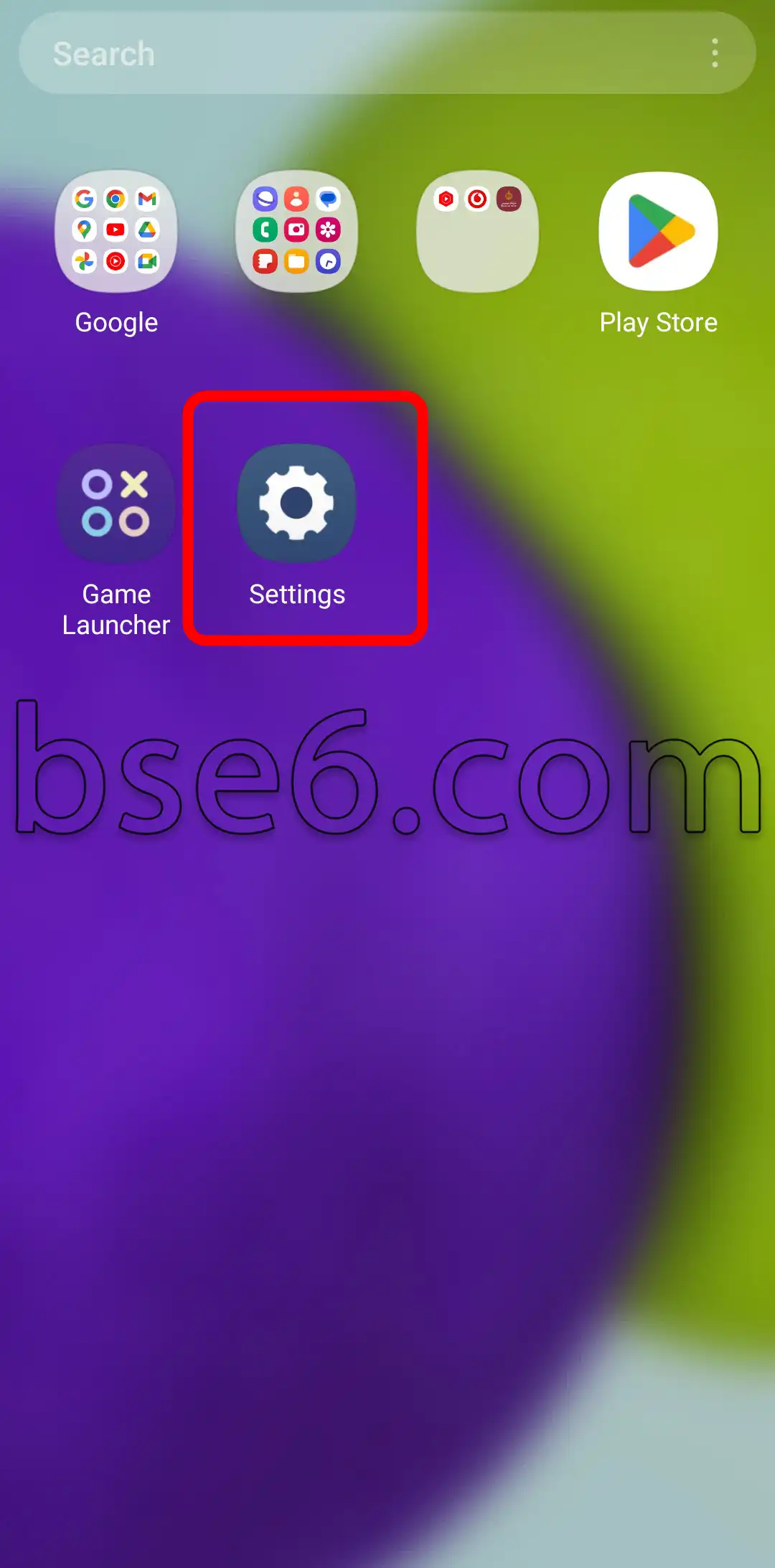
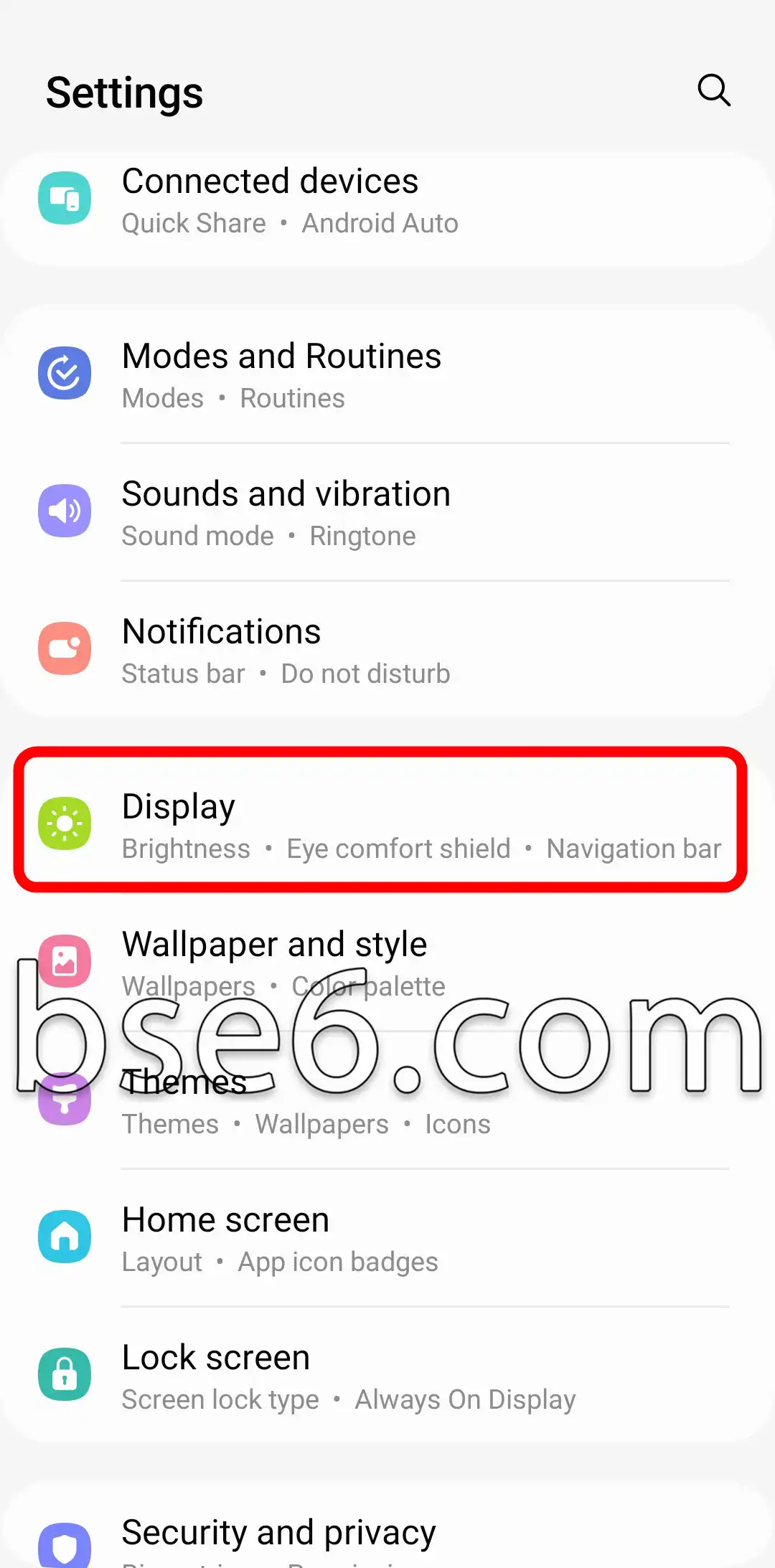
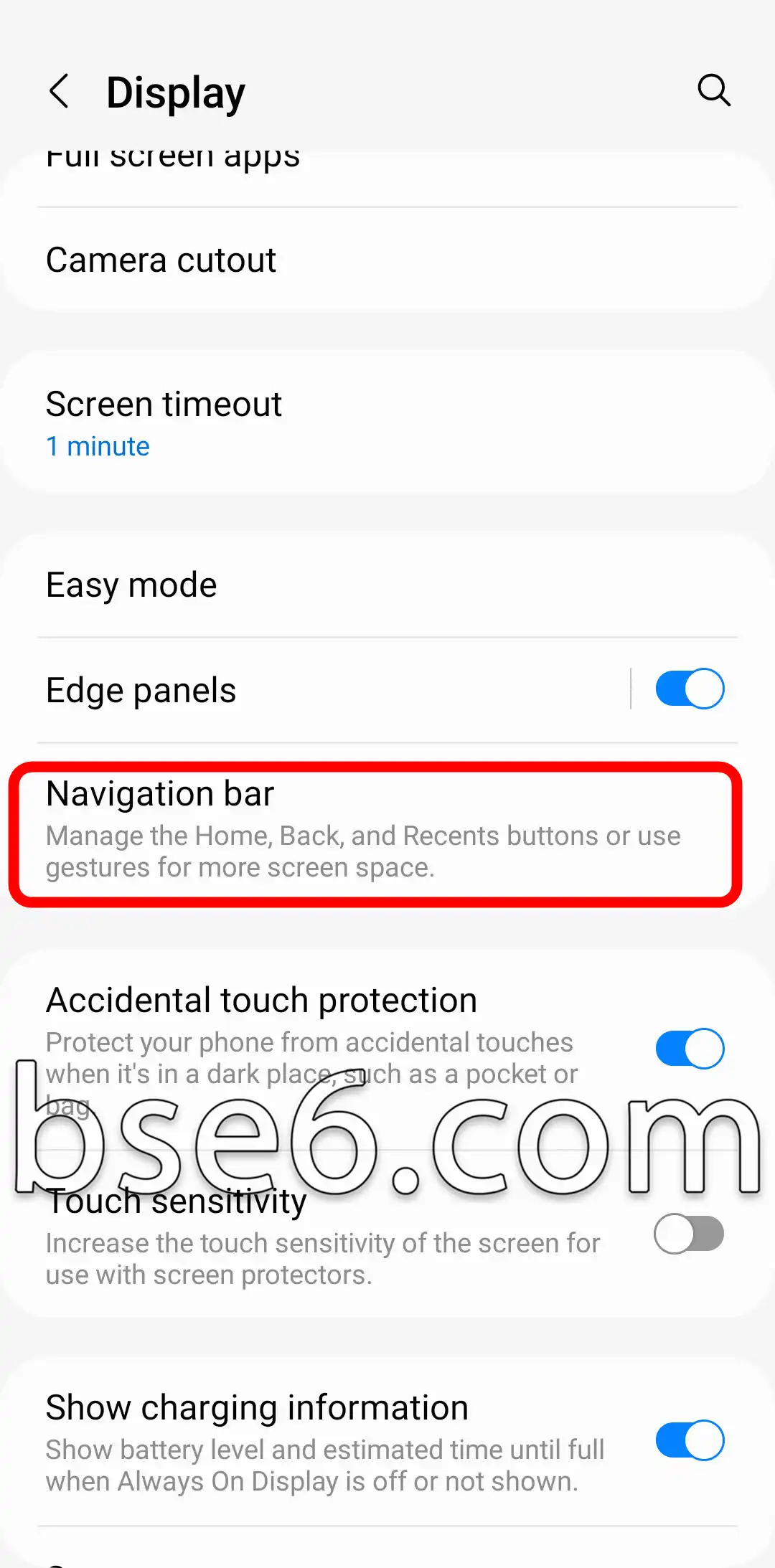
2. 「ナビゲーションバー」を選択し、ボタンの位置を変更するか、従来のボタンの代わりにジェスチャーを使用します。
3. 好みに合わせてボタンの順序を調整したり、ナビゲーションバーの代わりにジェスチャーを選択したり、その逆も可能です。
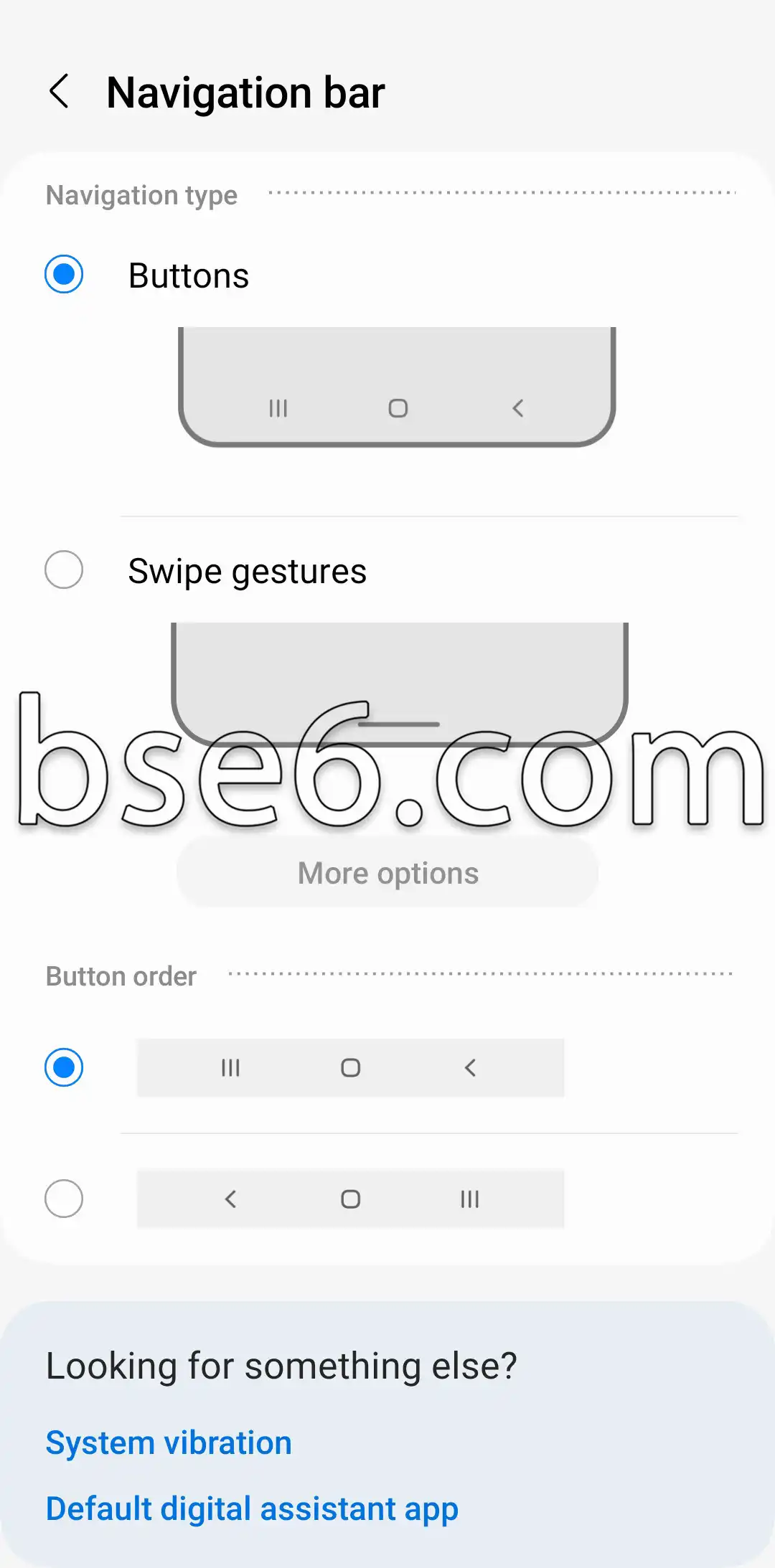
これらの調整により、アプリ間の移動が改善され、デバイスをより迅速に操作できるようになります。
ナビゲーションバーが効率的に機能するよう、Samsungの公式ガイドラインに従うことをお勧めします。ナビゲーションバーをカスタマイズすることで、よりパーソナルで実用的なAndroid体験が可能になります。
Samsung Galaxy A36 5Gにおけるナビゲーションバーの役割とは?
Samsung Galaxy A36 5Gのナビゲーションバーの重要性について、疑問に感じたことはありませんか?
- ナビゲーションバーはデバイスの画面下部に表示され、アプリやタスク間のスムーズな移動を可能にします。
- 側面や専用のボタンを使わずに、スマートフォンの操作を容易にします。
- これを使えば、ホーム画面、起動中のアプリ、または前の画面に素早く移動できます。
- 通常、「戻る」「ホーム」「アプリ履歴(マルチタスク)」などの仮想ボタンが含まれています。
- バーの配置を好みに合わせてカスタマイズできるため、ユーザー体験が向上し、より効果的な操作が可能になります。
- 設定から、ボタンの順序を変更したり、ジェスチャーナビゲーションを有効にしたりできます。
- このバー機能は、障がいのある方々の使いやすさをサポートし、全体的な生産性向上にも貢献します。
- Samsungの公式情報によると、ナビゲーションバーのカスタマイズ手順はデバイスの設定で利用可能であり、サポートガイドに説明されています。
要するに、Galaxy A36 5Gのナビゲーションバーは、スマートフォンの操作を容易にし、日常の使用体験と効率性を向上させる不可欠な機能です。